Q:如何在頁面資源內容編輯器中,以HTML新增YouTube影片?
Q:如何在頁面資源內容編輯器中,以HTML新增YouTube影片?

操作時間
5分
難度
易
適用Moodle版本
4.1、4.5
操作指引
A:
有三種新增方式,分別為:
1.嵌入
2.文字鏈結
3.網址鏈結
以下進行操作步驟說明。
1.嵌入
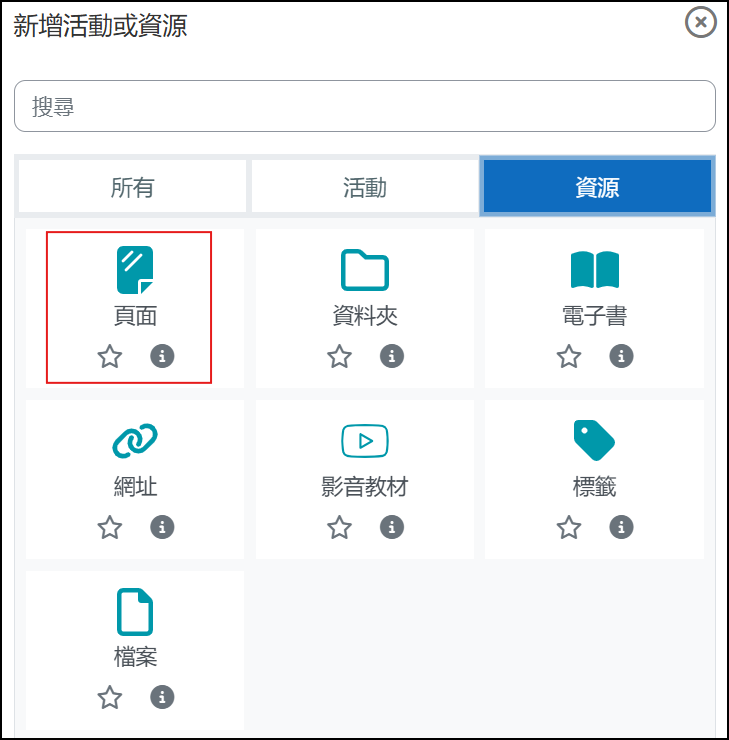
新增頁面資源。
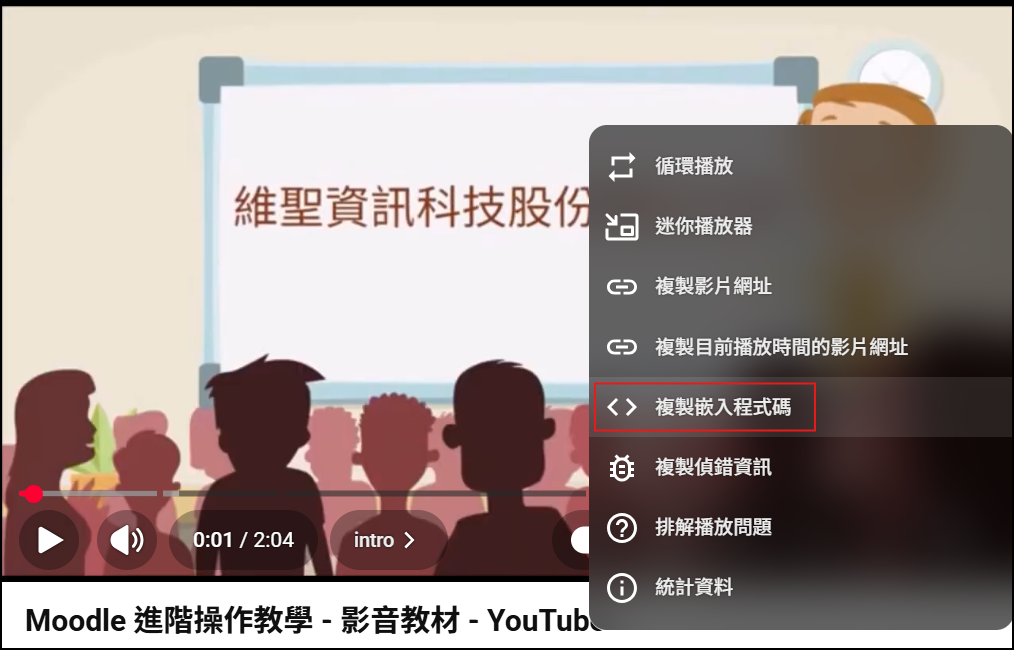
選擇欲新增之影片,並在影片位置右鍵「複製嵌入程式碼」。
輸入頁面名稱。
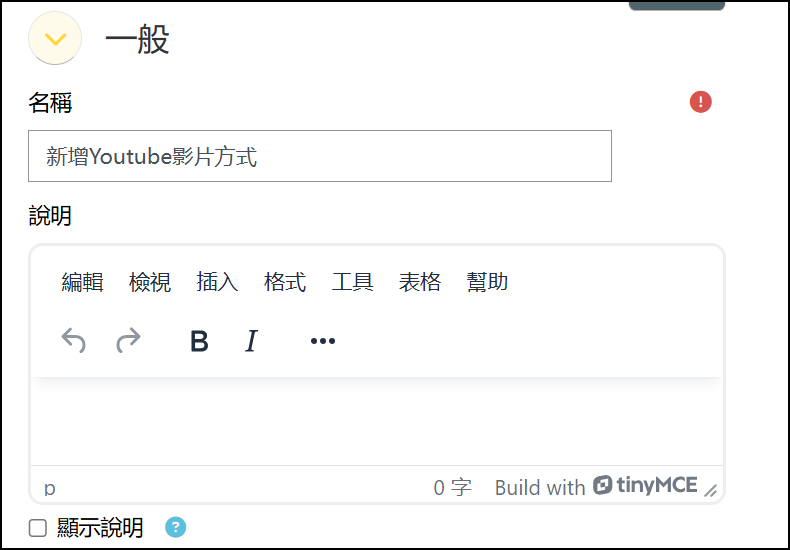
將複製的嵌入程式碼以HTML格式貼到內容編輯器中。
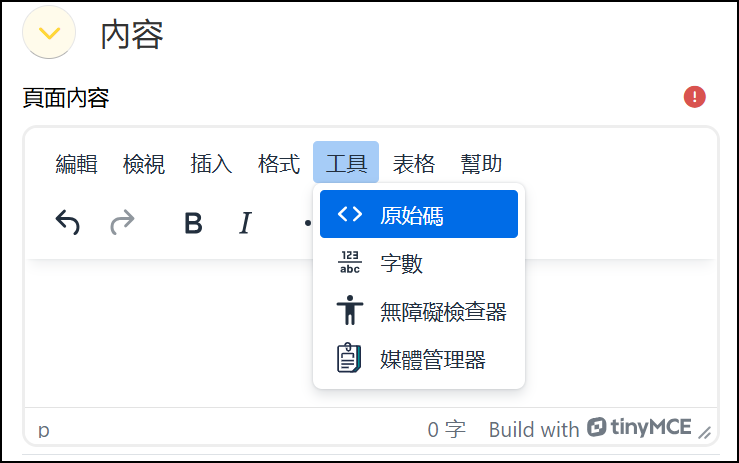
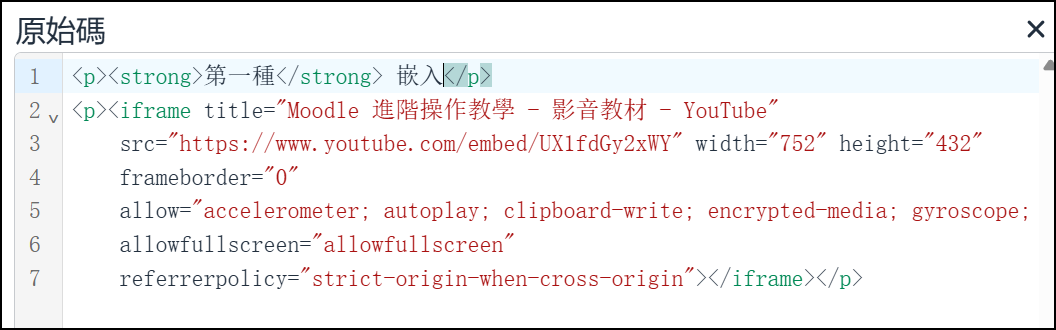
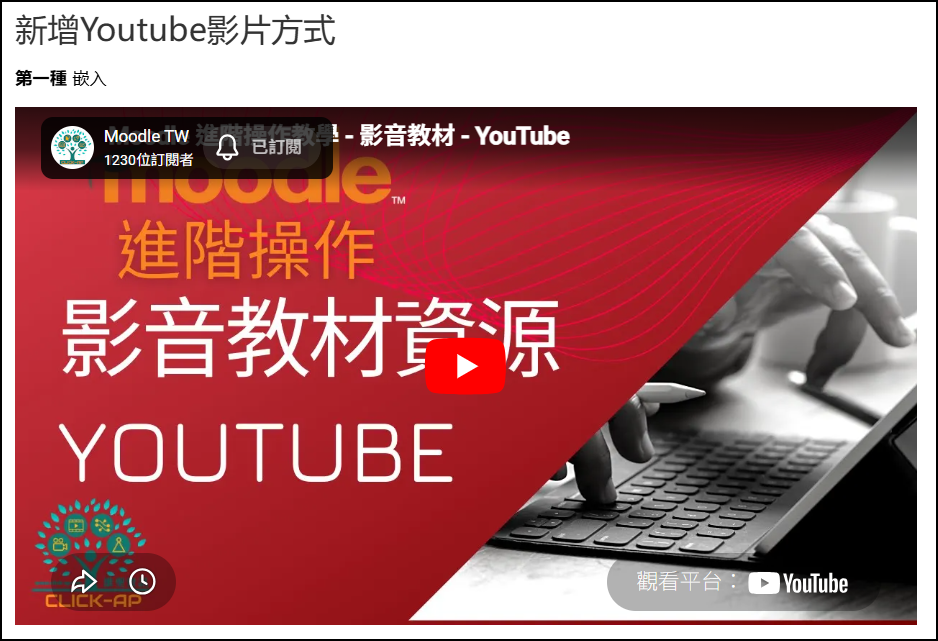
即可以嵌入的方式新增YouTube影片。
2.文字鏈結
教師端設定
需關閉「多媒體外掛套件」,才能以文字或網址鏈結的方式新增Youtube影片。
路徑:課程 > 上方導覽列 > 更多 > 過濾 > 多媒體外掛套件
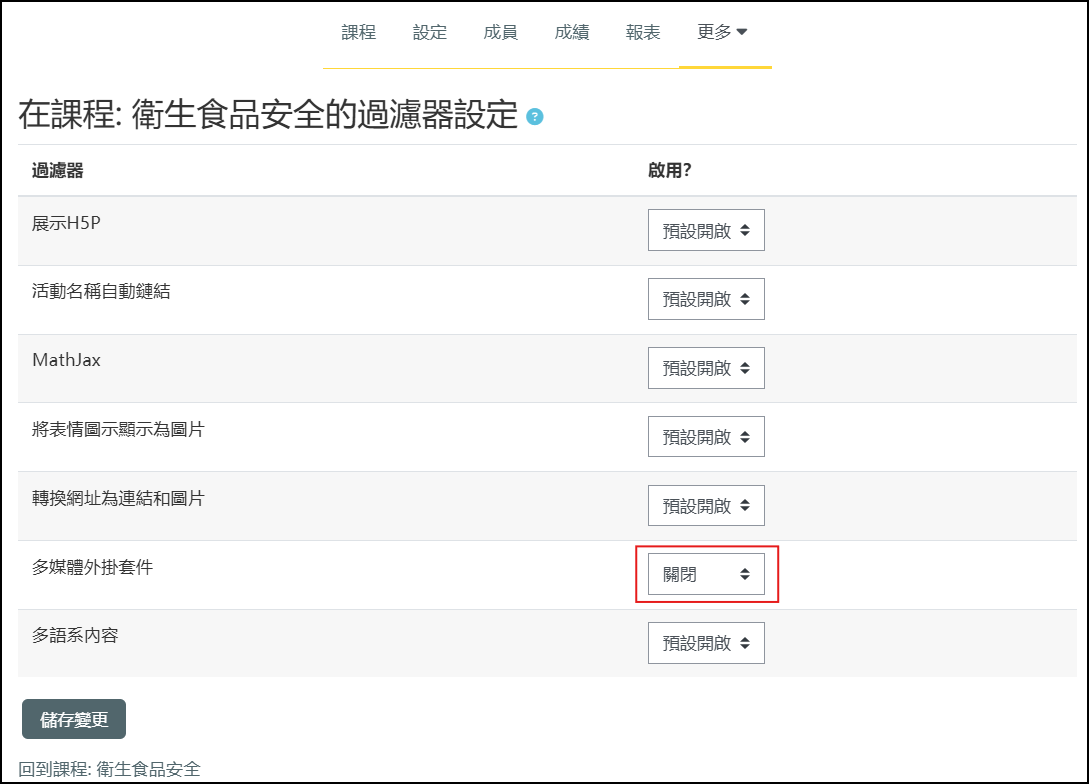
教師即可複製影片網址,將欲插入鏈結的文字反白,並點擊「建立鏈結」。
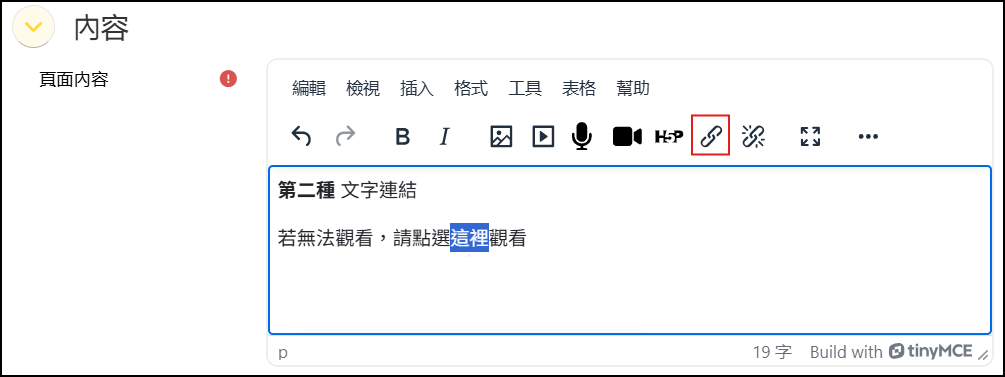
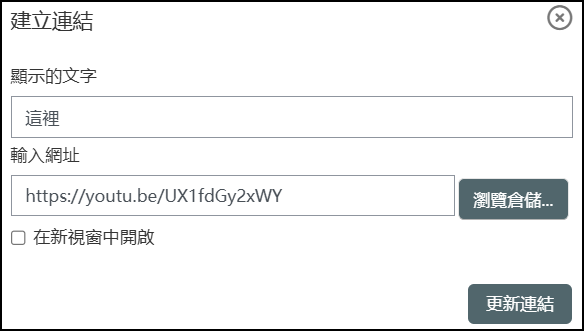
以下將比較多媒體外掛套件開啟及關閉學生畫面比較
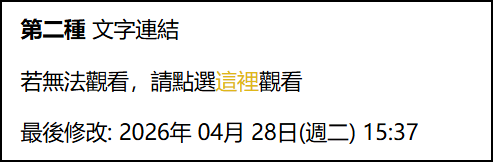
「關閉」多媒體外掛套件,學生實際畫面
學生點選鏈結文字「這裡」,會以另開新頁的方式導到YouTube。
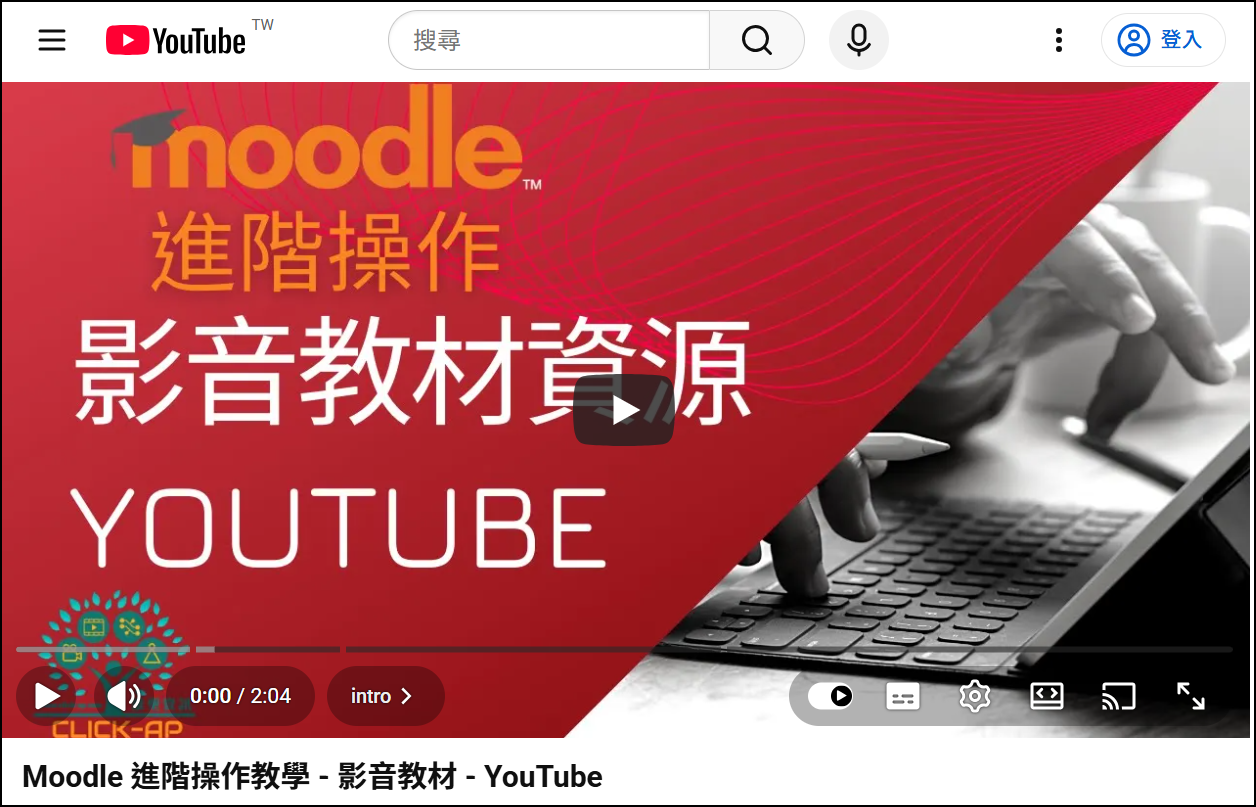
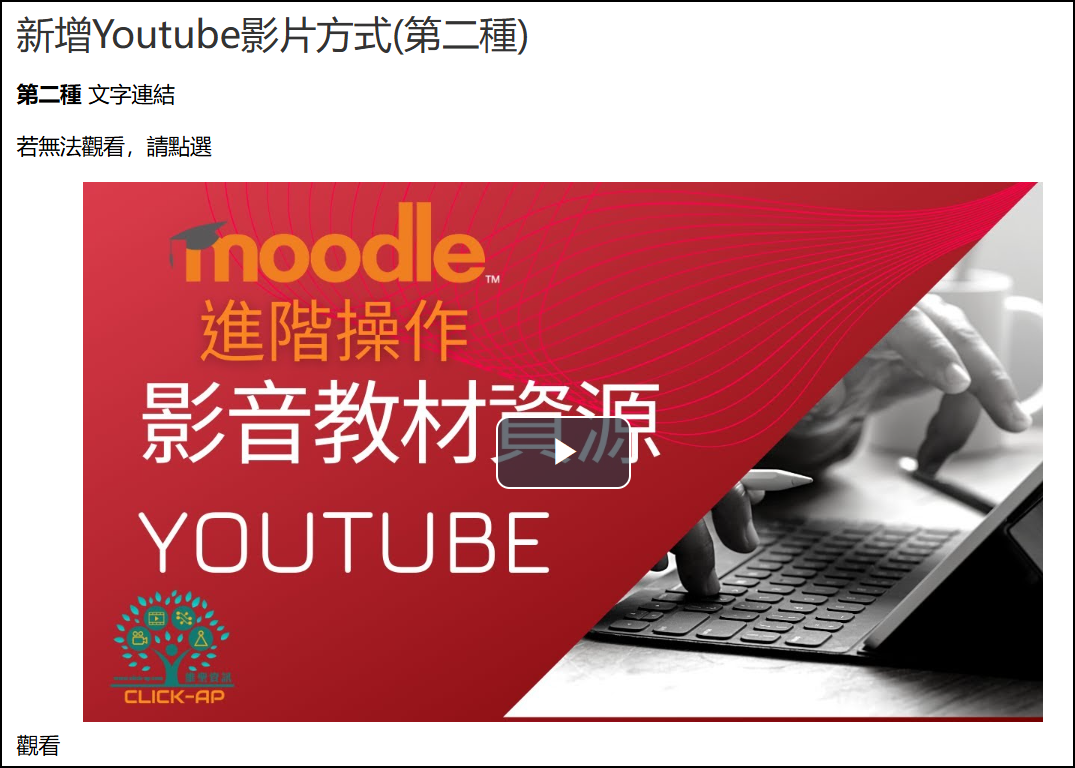
「開啟」多媒體外掛套件,學生實際畫面
鏈結會以影片的方式呈現。
3.網址鏈結
教師端設定
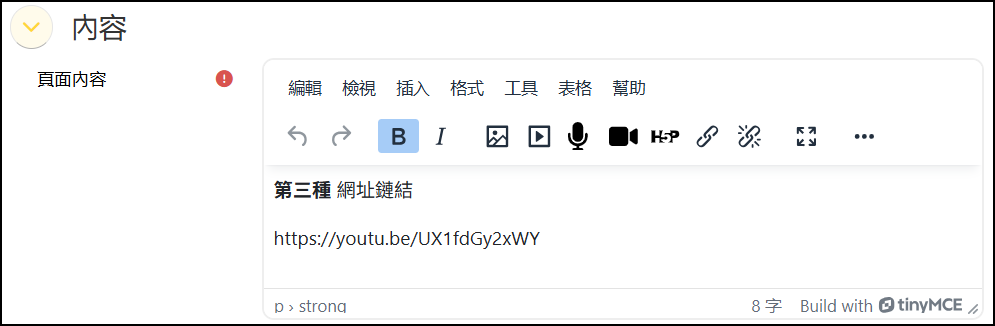
複製影片網址,在內容編輯區貼上,即可以網址的方式到YouTube觀看。
學生實際畫面
學生點選鏈結網址,會以另開新頁的方式導到YouTube。