Q:如何加檔案到文字編輯器中
Q:如何加入檔案到 WYSIWYG 文字編輯器中?

操作時間
10分
難度
易
適用Moodle版本
3.9、4.1、4.5
操作指引
A:WYSIWYG 為 What You See Is What You Get 的縮寫,又稱所見即所得編輯器或HTML 編輯器,是指編輯文字時,在螢幕上直接呈現最終顯示效果。Moodle 平台的編輯器為 Atto 編輯器 及 TinyMCE 編輯器。以下將分別介紹以 Atto 編輯器、TinyMCE 編輯器 附加檔案,操作步驟如下
Moodle 平台的編輯器
Atto 編輯器
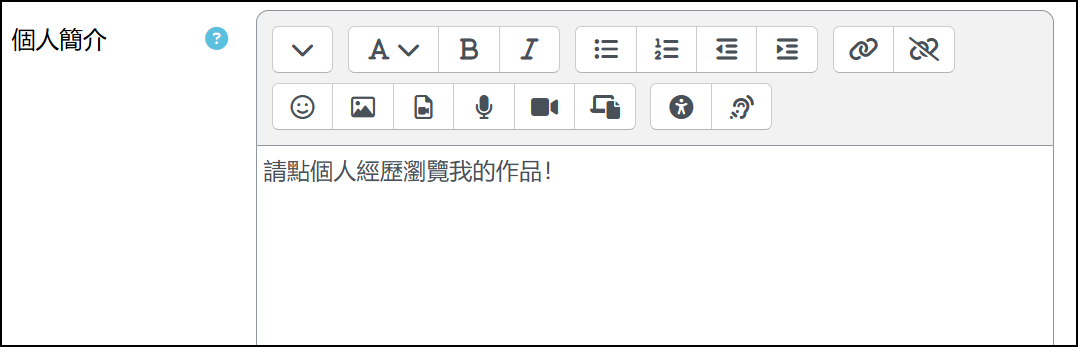
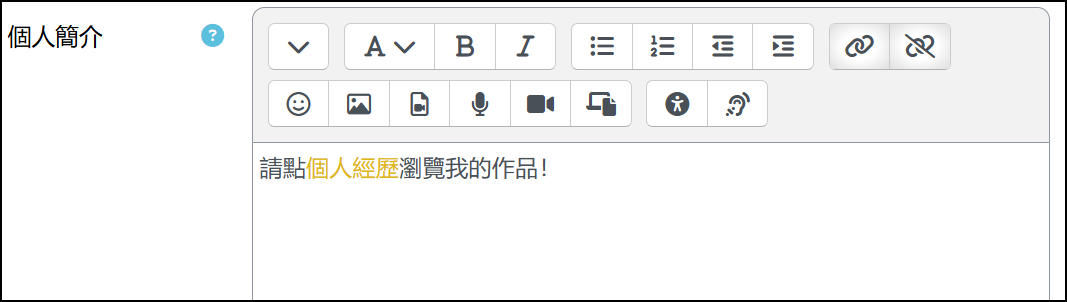
1. 於編輯器中輸入文字 ( 檔案插入後,使用者點選此段文字將可瀏覽檔案 )。
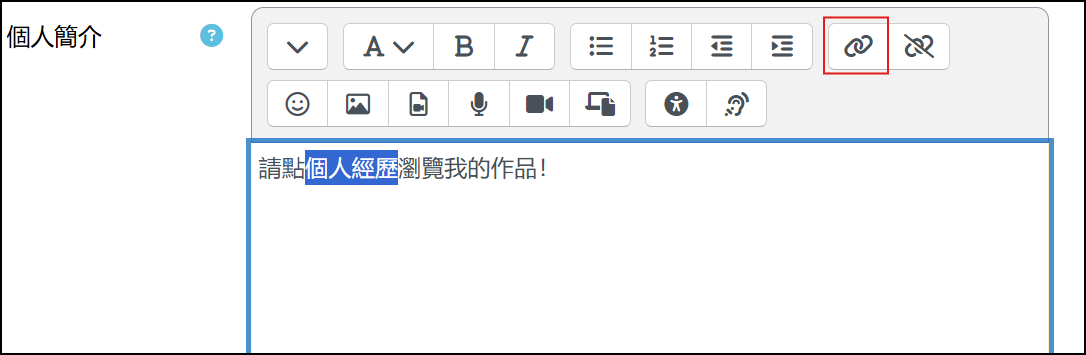
2. 選取輸入的文字,並點選「建立鏈接」。
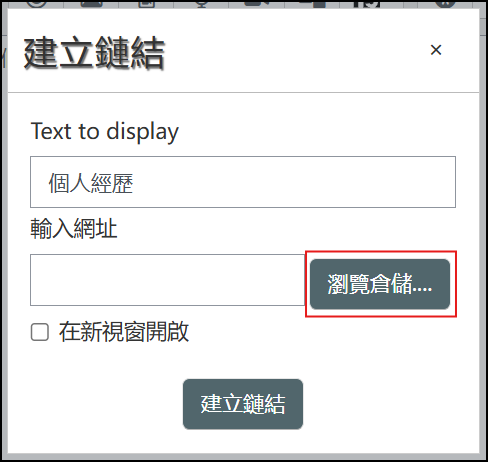
3. 點擊「瀏覽倉儲」。
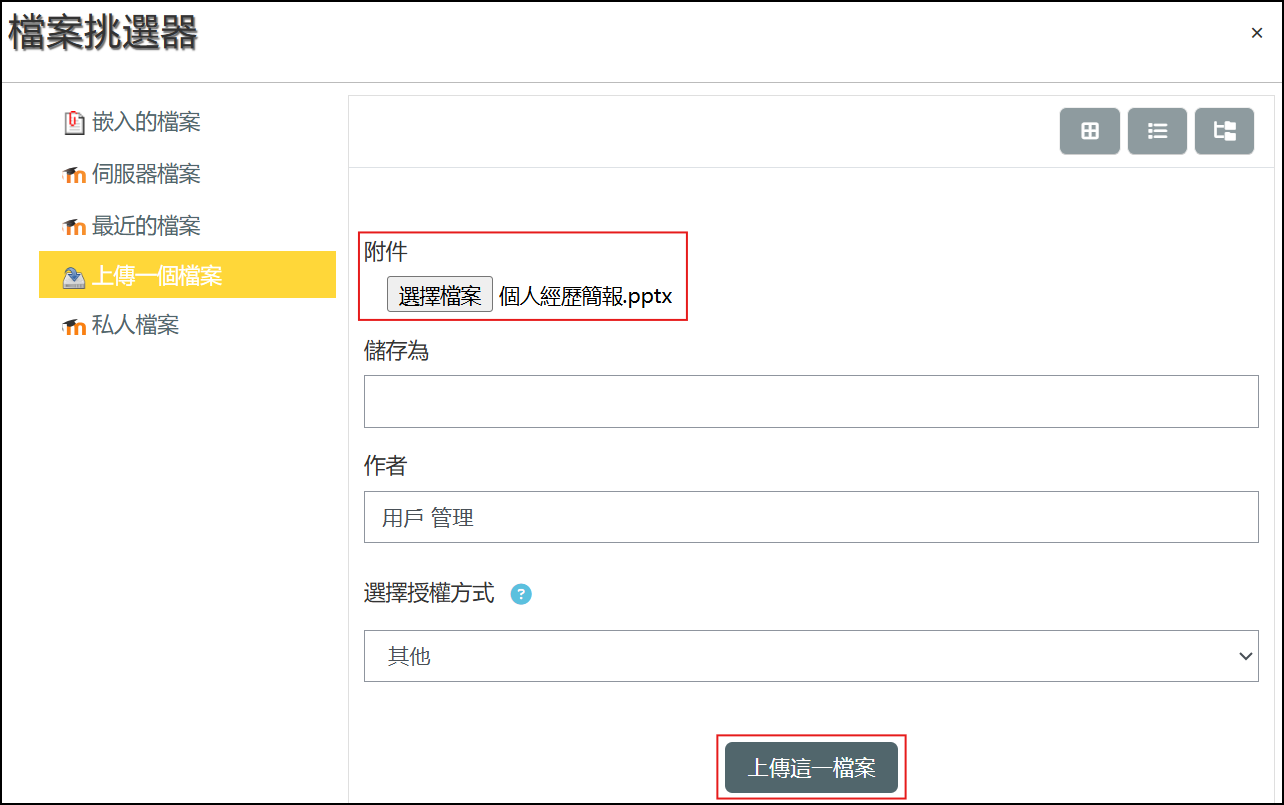
4. 點選「上傳一個檔案」頁面,點選「選擇檔案」,選擇檔案後將顯示於按鈕後方,再點選「上傳這一檔案」。
5. 顯示的文字會變成超連結,點選儲存即可。
TinyMCE 編輯器
TinyMCE 編輯器的操作步驟跟 Atto 編輯器很類似。
1. 於編輯器中輸入文字 ( 檔案插入後,使用者點選此段文字將可瀏覽檔案 )。
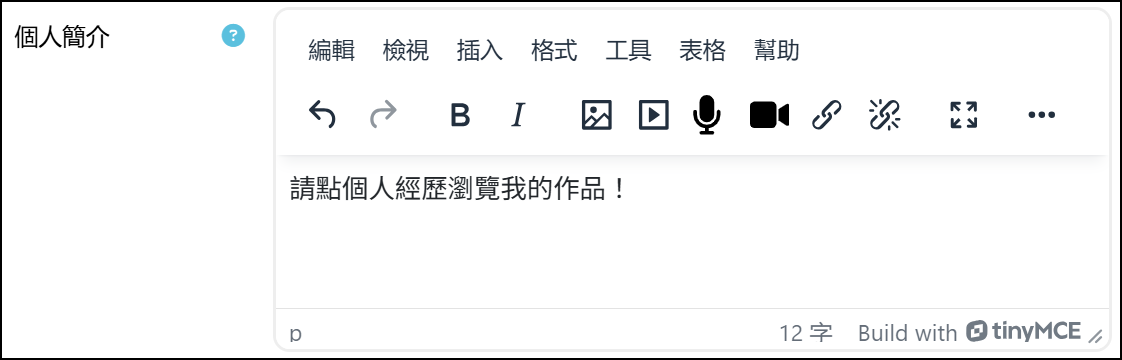
2. 選取輸入的文字,並點選「插入/編輯鏈接」。
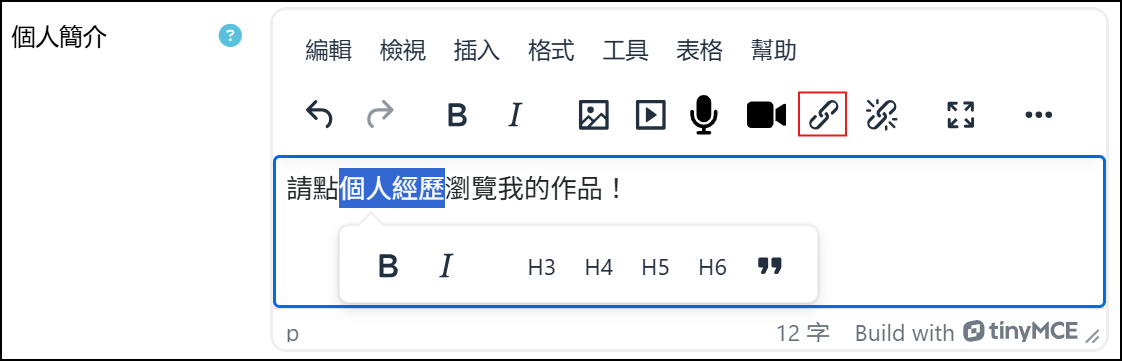
3. 於輸入網址旁邊點選「瀏覽倉儲」按鈕。
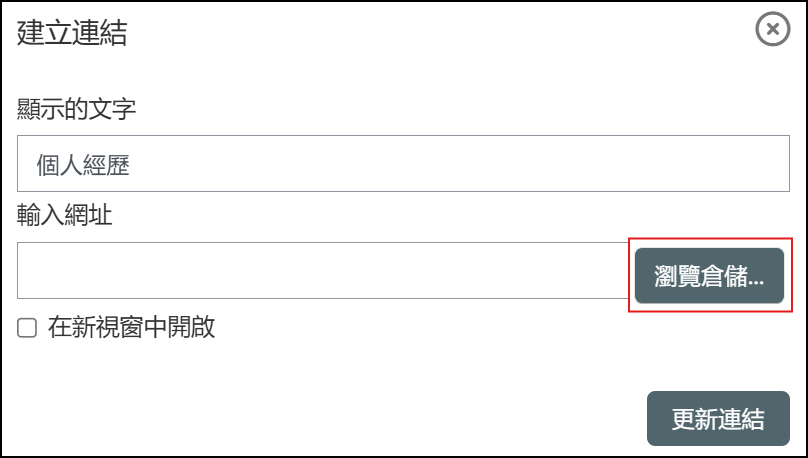
4. 點選「上傳一個檔案」頁面,點選「選擇檔案」,選擇檔案後將顯示於按鈕後方,點選「上傳這一檔案」,檔案上傳完成後點選「插入」。
5. 顯示的文字會變成超連結,點選儲存即可。
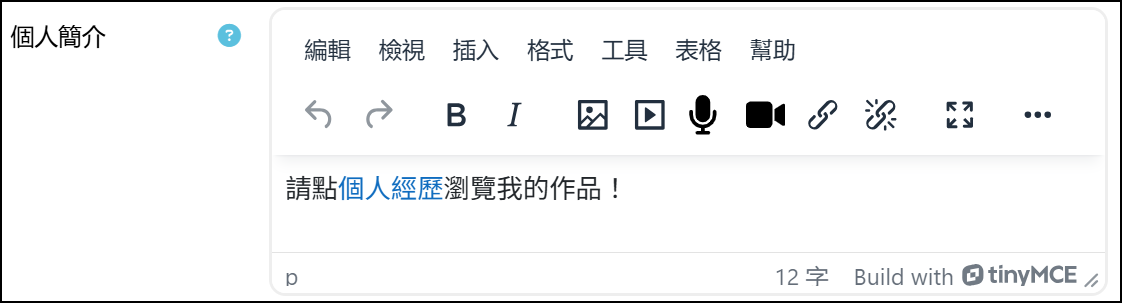
瀏覽畫面
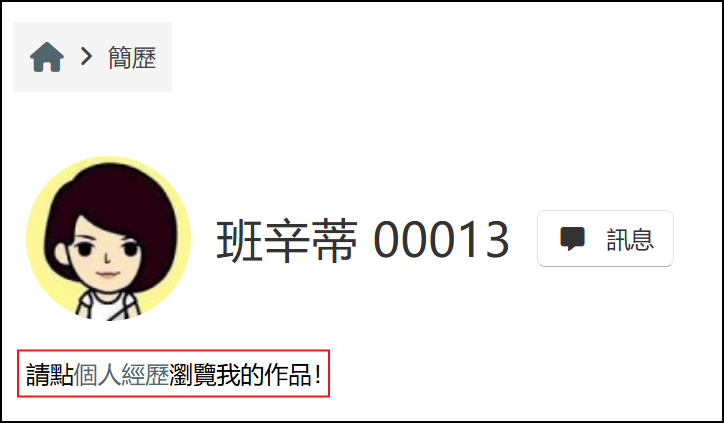
有加入檔案的文字將顯示不同顏色,點選文字連結即可瀏覽附加檔案。