



Q:如何使用考試安全瀏覽器?
Q:教師如何使用考試安全瀏覽器讓學生進行測驗?

Preparation time
25 minutes
Difficulty
Medium
適用Moodle版本
3.9、4.1、4.5
Directions
A:
請網站管理員開啟考試安全瀏覽器的存取規則。
※本功能需先由「網站管理員」開啟存取規則,教師才能在測驗卷中設定考試安全瀏覽器。
路徑:網站管理 > 外掛 > 活動模組 > 測驗卷 > 考試安全瀏覽器存取規則
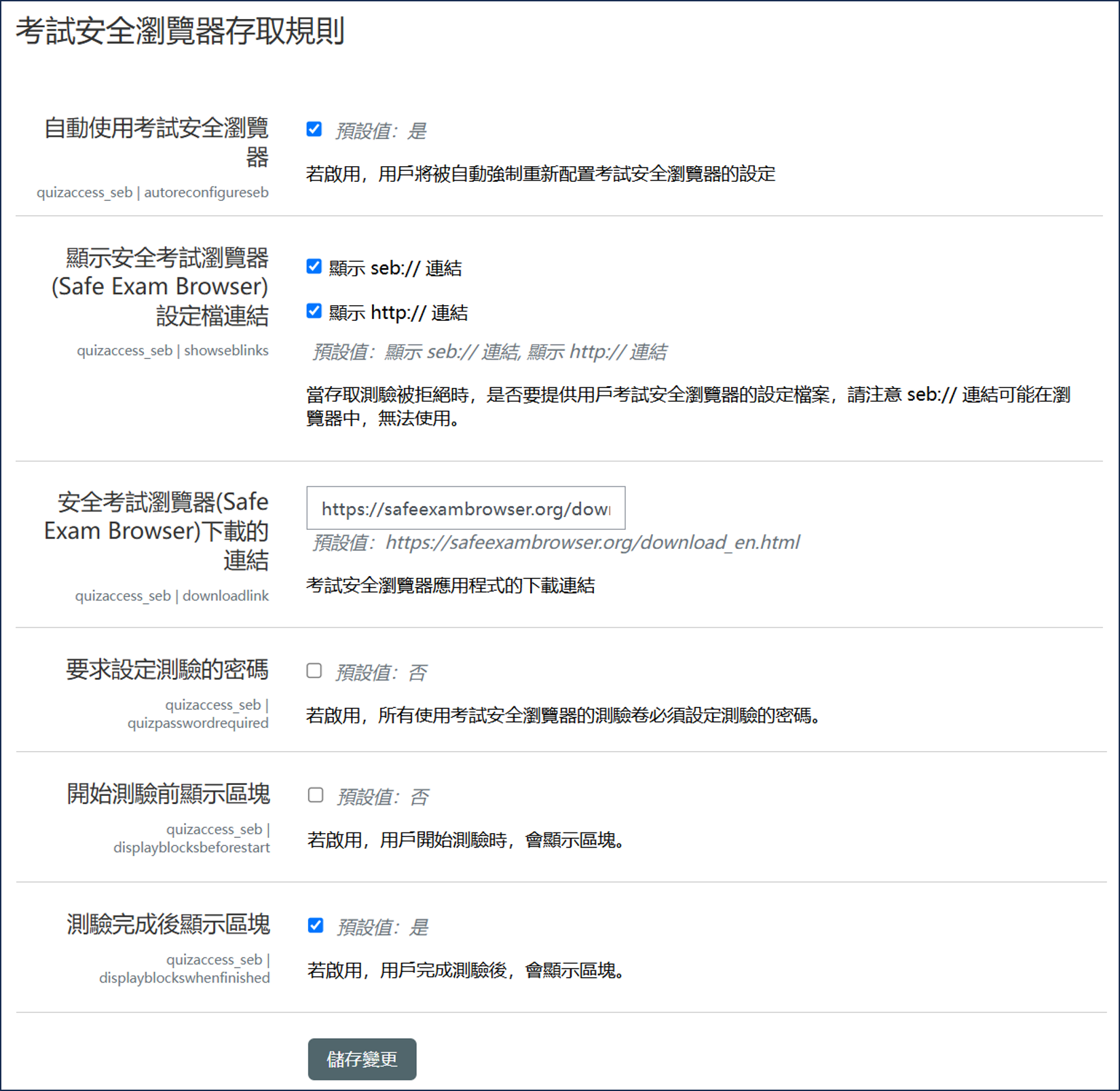
教師端設定
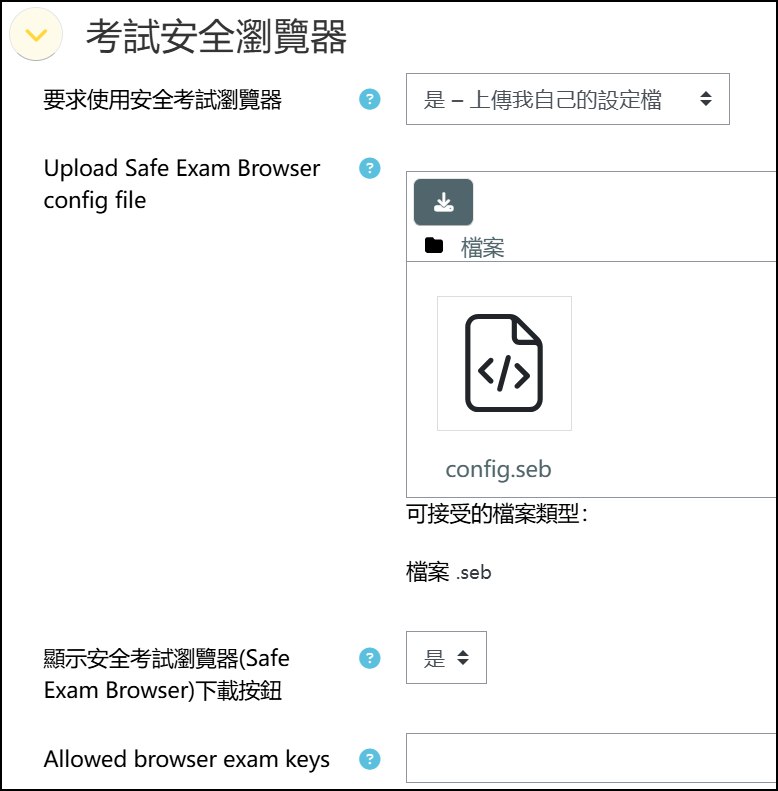
路徑:測驗 > 上方導覽列 > 設定 > 考試安全瀏覽器
若教師選擇自行調整設定,可自行調整下方欄位。
Step1. 開啟考試瀏覽器
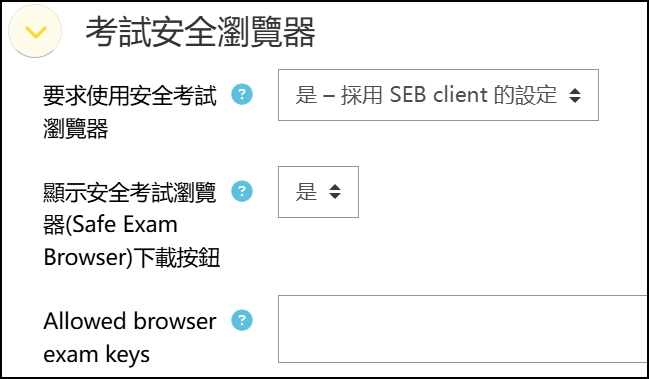
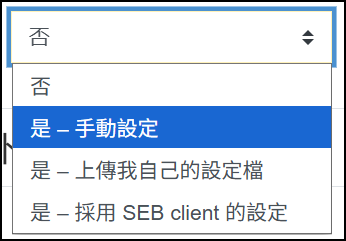
Step2. 設定
Step3. 自行調整設定
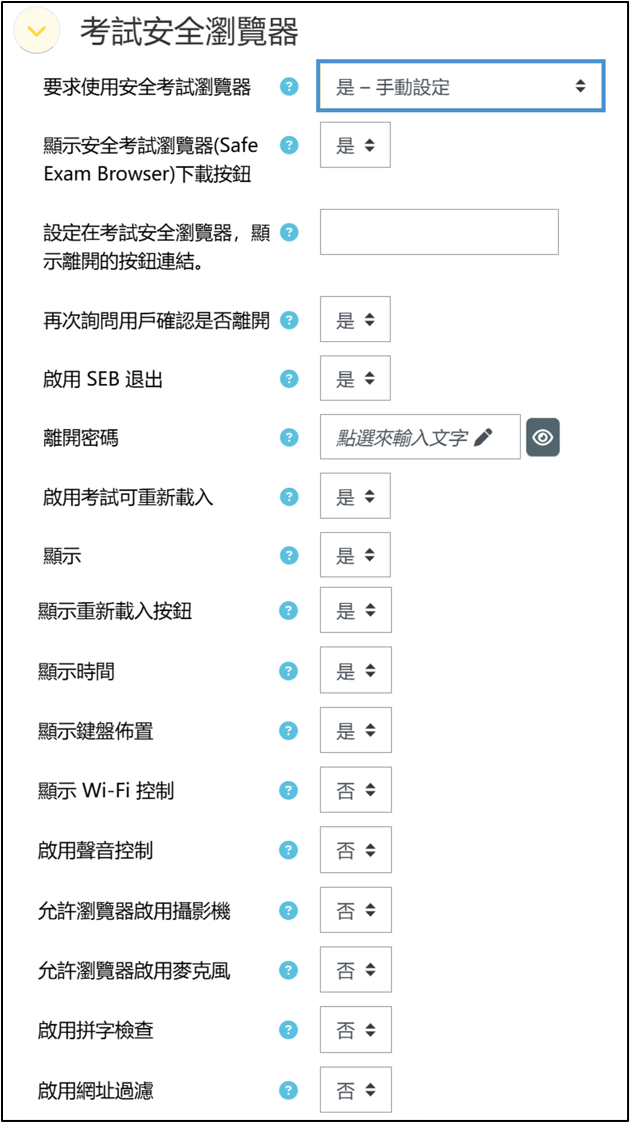
可透過下載設定檔的方式將此設定加入到下次的測驗中,就不需每次設定。
只需於上述 Step2. 設定中選擇「是-上傳我自己的設定檔」即可。
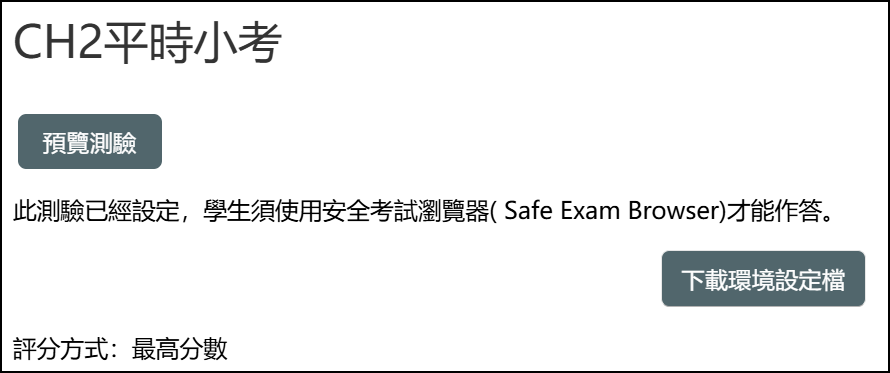
學生端操作
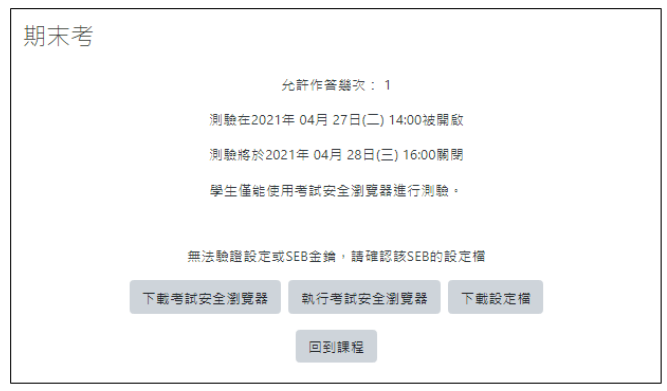
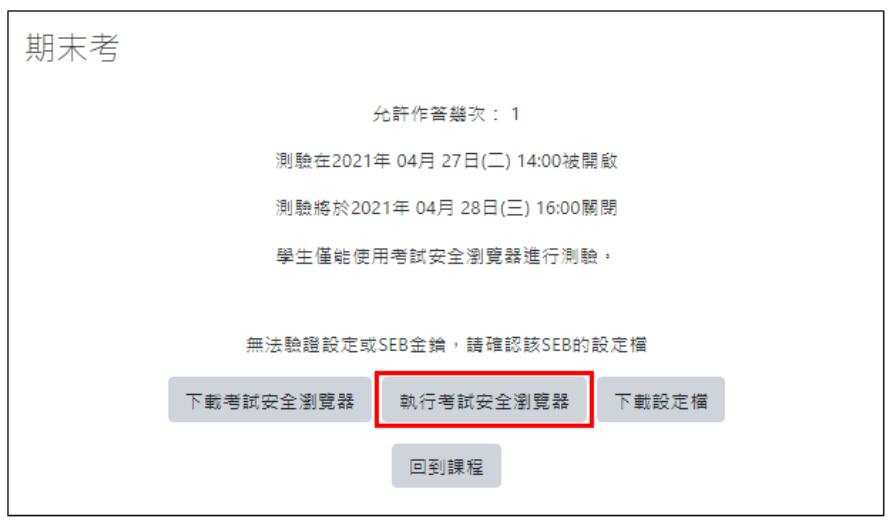
當學生進入到測驗卷的作答頁面,則會出現下方畫面。
Step1. 學生須先點選「下載考試安全瀏覽器」。
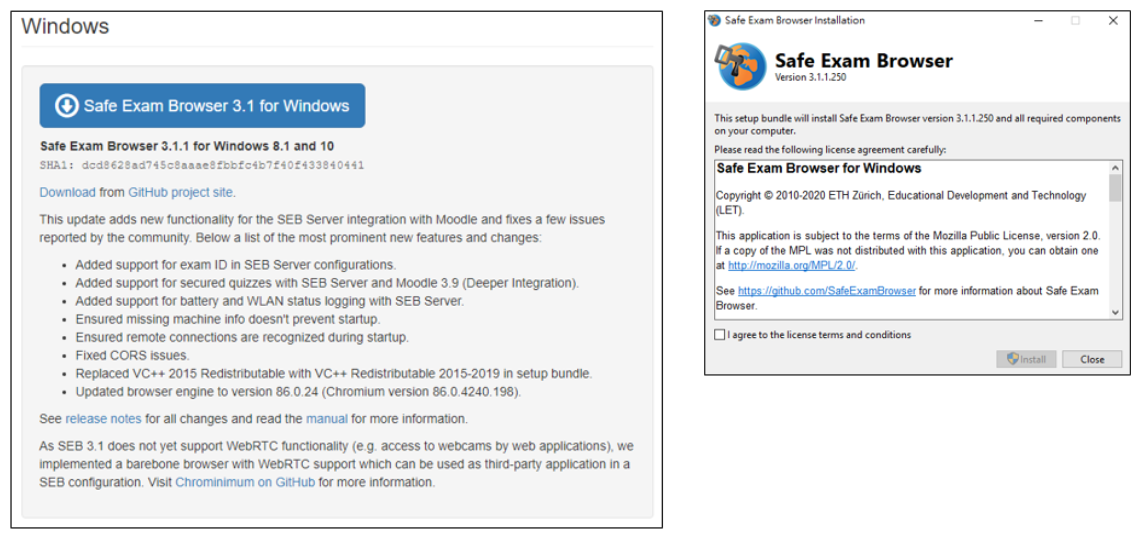
點擊下載瀏覽器執行檔「 Safe Exam Browser 3.1 for Windows 」並執行。
Step2. 考試安全瀏覽器下載完成後,點擊「執行考試安全瀏覽器」,學生就可以開始測驗囉!
學生進入考試安全瀏覽器後,將無法進行考試以外的任何操作,它規限了系統功能、其他網站和程式的存取,以及防止在考試中使用未授權允許的資源,有效防止舞弊發生。
本功能之相關操作影片