


Q:老師如何備份課程並還原呢?
Q:老師如何備份課程並還原呢?

Preparation time
10 minutes
Difficulty
Easy
適用Moodle版本
4.1、4.5
Directions
A:
這是一個常見的教學情境:當老師結束了一個學期的課程,想將教材原封不動地搬移到下學期的新課程空間時,就會用到「備份」與「還原」功能。
課程備份
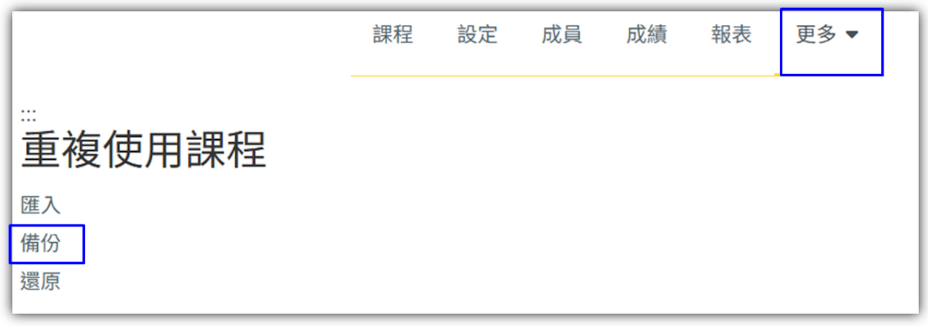
在 Moodle 4.5 中,介面延續了 4.0 以後的簡潔風格,功能主要收納在課程上方的導覽列。備份與還原的操作路徑已整合在「重複使用課程 (Course reuse)」選單中。
路徑:上方導覽列 > 更多 > 重複使用課程 > 備份
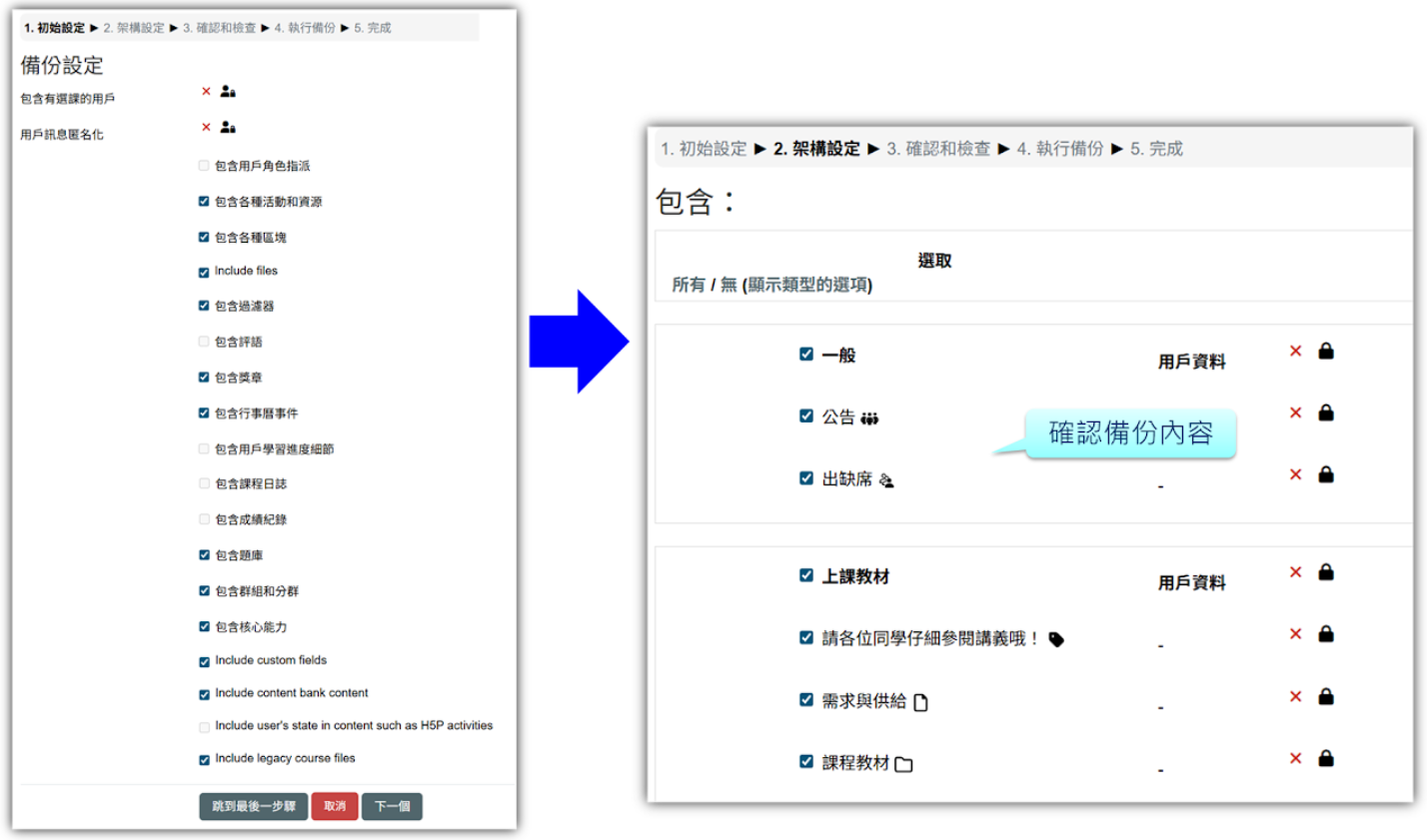
勾選您需要保留的內容類型 (例如:包含各種活動和資源、包含題庫)。預設選項通常已涵蓋大多數需求。
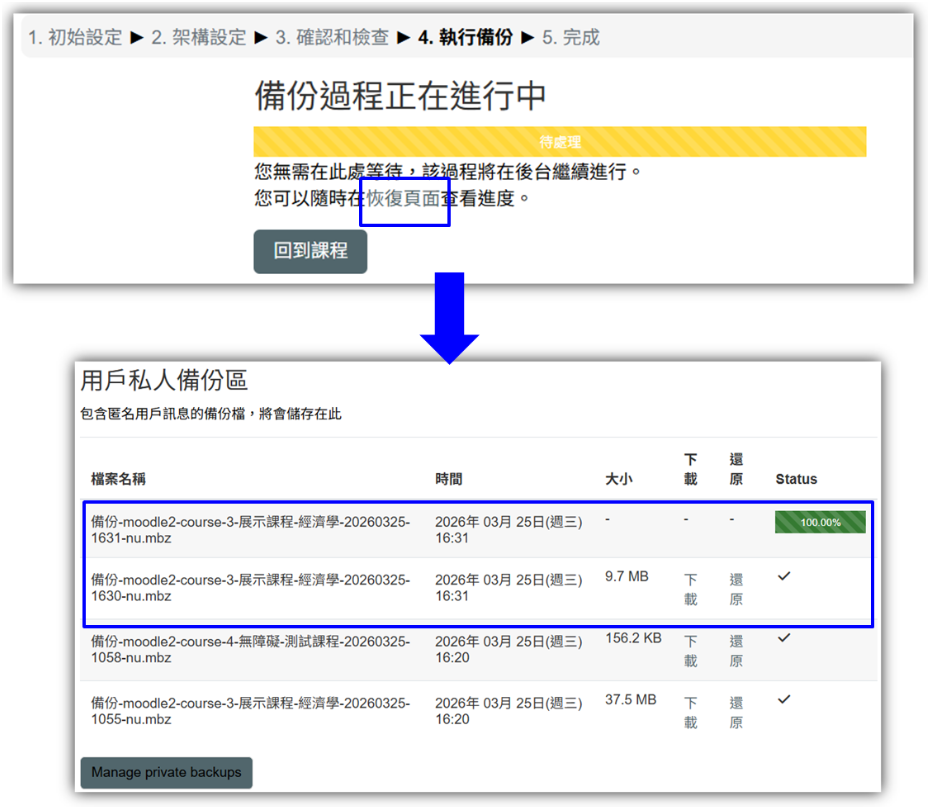
Moodle 4.5 採用非同步備份機制,提交備份申請後,系統將自動進入背景排程處理,預計需時 15 至 30 分鐘。
完成後,即可於用戶私人備份區查看並下載檔案。
- 「教師」權限執行備份:課程備份檔自動存在「用戶私人備份區」,即便原課程已遭刪除,仍可使用備份檔。
- 「管理者」權限執行備份:備份項目如有勾選 [包含有選課的用戶] (課程成員的個人資料),則備份檔會自動儲存在「課程備份區」。而原課程若遭刪除,備份檔也會遺失。
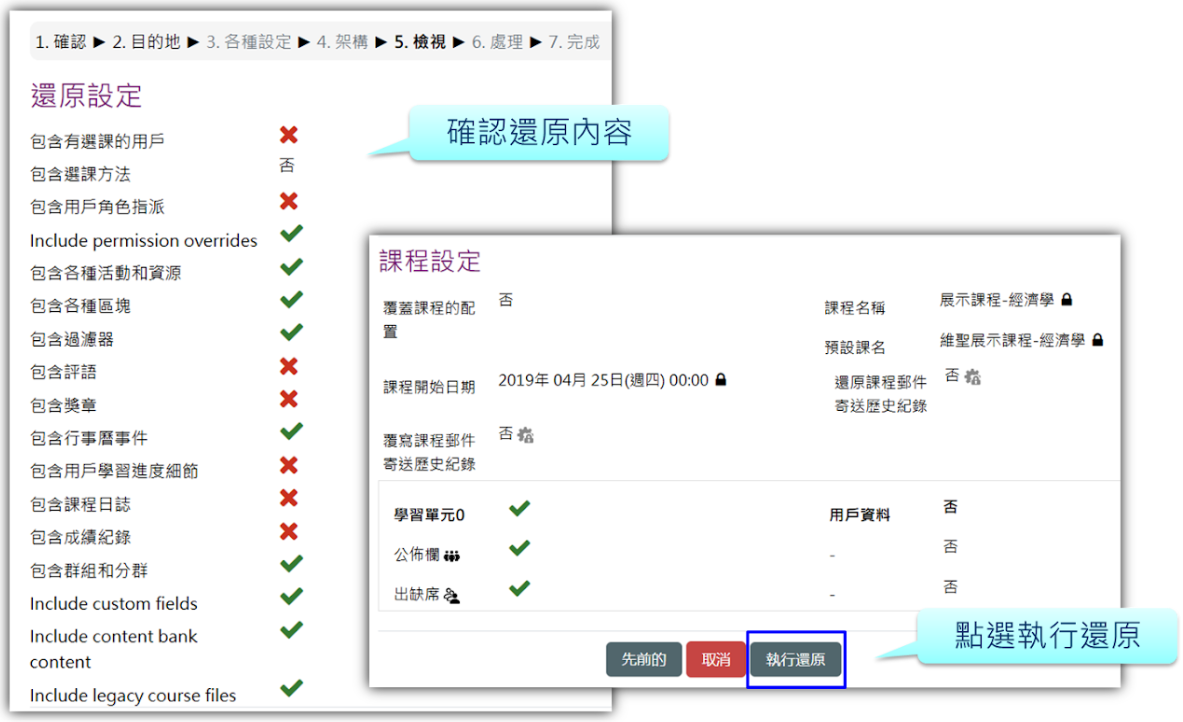
課程還原
在 Moodle 4.5 中,「還原」功能的邏輯非常清晰,主要是將 .mbz 備份檔重新佈署到課程中。
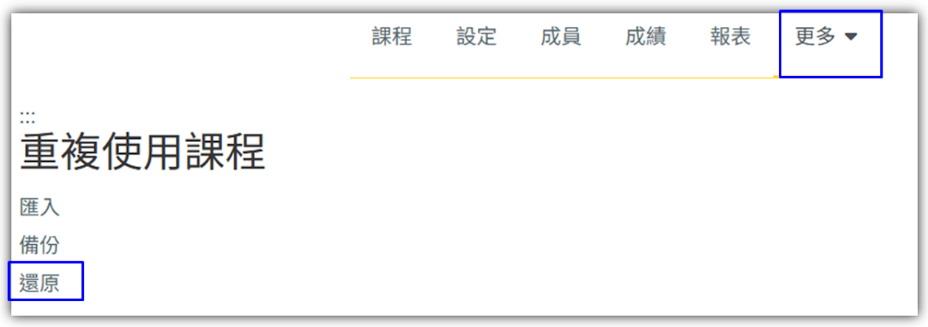
前往您欲匯入資料的「目的課程」管理區塊點選還原。
路徑:上方導覽列 > 更多 > 重複使用課程 > 還原
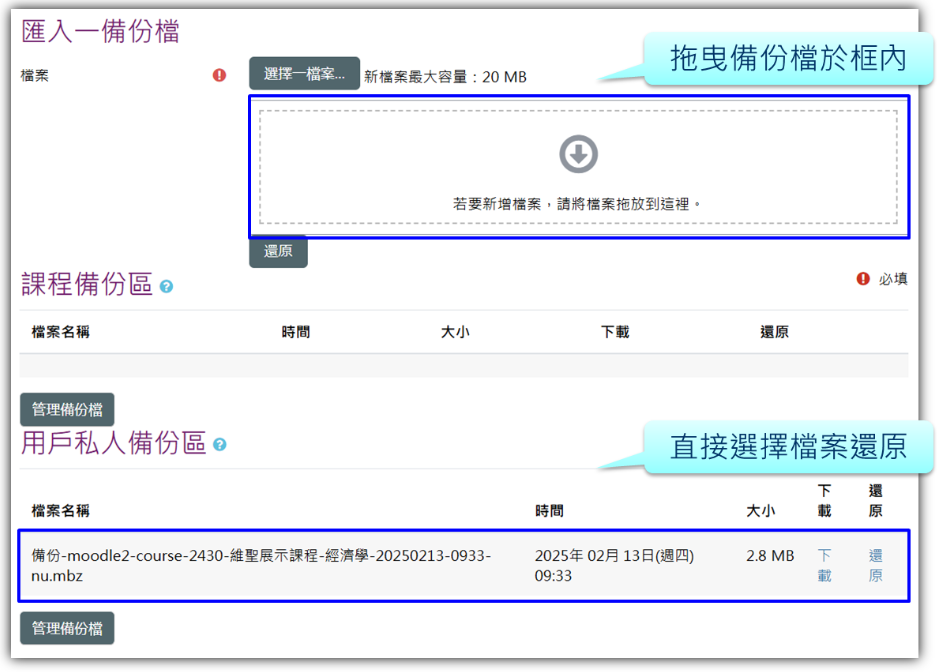
將檔案直接拖曳至「匯入一備份檔」的虛線框內,或從下方的「用戶私人備份區」直接選擇檔案還原。
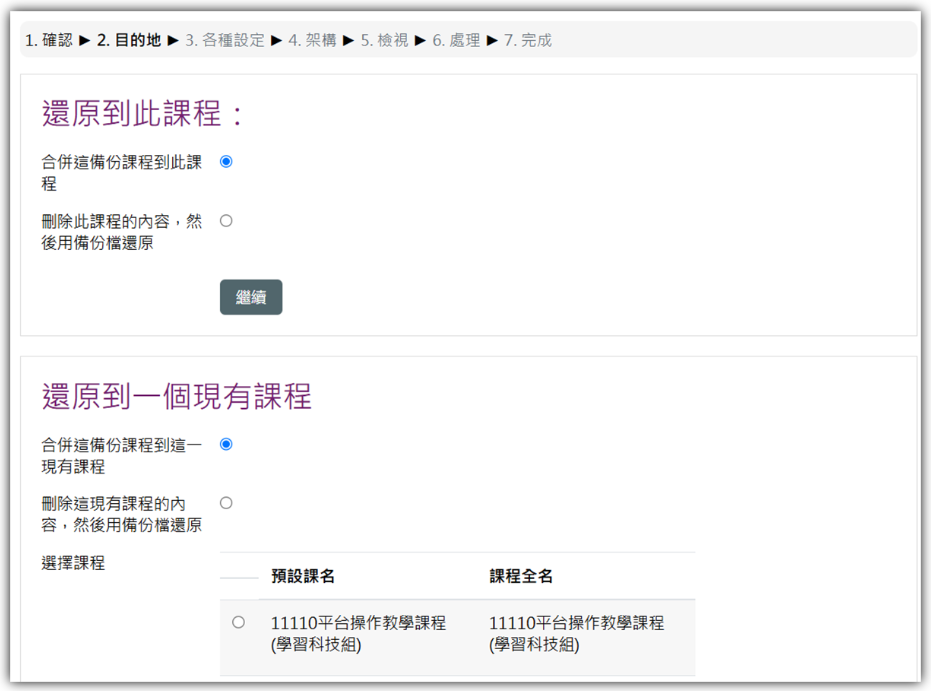
還原到此課程 :
- 合併備份課程到此課程:保留現有學生與資料,僅加入舊教材。
- 刪除此課程的內容,然後用備份檔還原:將會清空當前課程的所有內容!請謹慎使用!
還原為一個新課程:若您有權限,也可以選擇直接建立一個全新的課程。
還原設定:通常維持預設即可(包含活動、區塊、過濾器等),點選「下一步」。
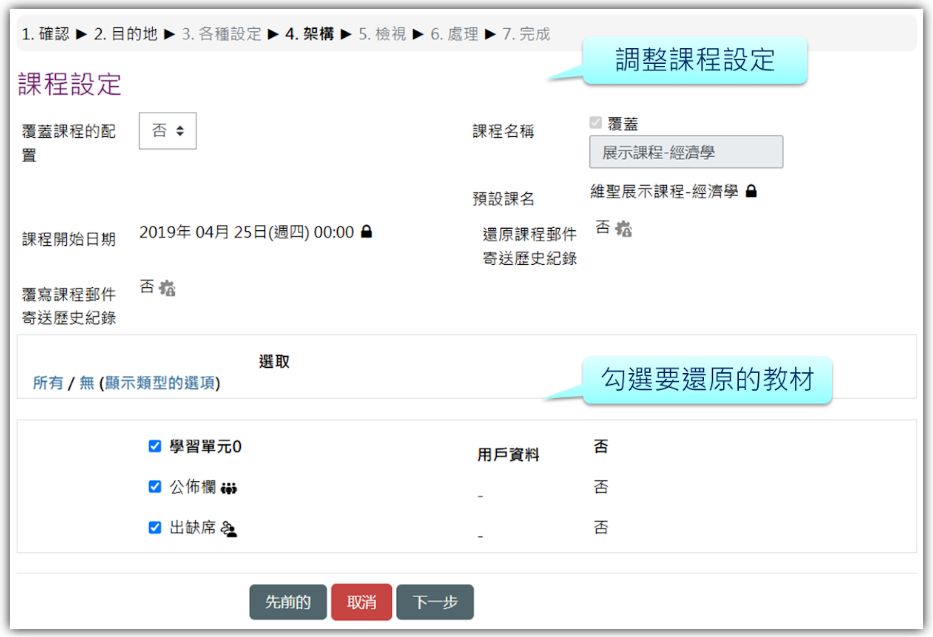
課程架構:
- 在這裡您可以勾選特定想還原的單元或活動(不需要的可以取消勾選)。
- 重要! 如果您想更改新課程的名稱或開始日期,也可以在此處修改。
最後確認清單,沒問題就按下 「執行還原」。