



Q:如何限制課程成員的上課期間?
Q:如何限制課程成員的上課期間?

A:提供兩種限制的方式,分別為:
方式一:管理員批次匯入成員時,設定「選課期間」
使用條件:「已確定」課程結束日期
- 匯入選課成員時就設定課程開始/結束日期,則成員只能在期間內進入課程;超過課程期間,就無法再進入。
方式二:管理員批次匯入成員設定「選課狀態」
使用條件:「無法確定」課程結束日期
- 若無法確定課程結束日期,又要限制成員不能再進入課程,可透過重新匯入選課名單將成員狀態設定為「停權」。
以下將說明上述兩種設定方式。
方式一:管理員批次匯入成員設定「選課期間」
批次匯入成員須準備 CSV 檔,欄位說明如下:
1.username:用戶帳號
2.course1:課程簡稱
3.type1:課程角色代碼(預設 1=學生 ; 2=教師 ; 3=助教)
4.enroltimestart1:選課開始日期
- Moodle3.8以下版本,匯入時僅支援設定選課期限(enrolperiod)欄位;選課開始日期(enroltimestart)將自動帶入匯入當天日期。
- Moodle3.8之上版本,匯入時可設定指定的選課開始日期(enroltimestart)及選課期限(enrolperiod)欄位。
5.enrolperiod1:選課期限(單位:天)
- 匯入後會自動依「選課開始日期」加上「選課期限」的天數,加總為「課程結束日期」,例 : 8/23 為課程開始日期,選課期限設定為2天,則課程結束時間為8/23+2天 = 8/25。
這裡以4位用戶進行示範
- 分別匯入兩門課程(國貿和統計學)
- 角色代碼設定為助教(type=3)
- 課程開始日期(enroltimestart)為2026/08/23
- 將相同課程的一位成員選課期限(enrolperiod1)設定為1天(8/24);另一位設定為2天(8/25)
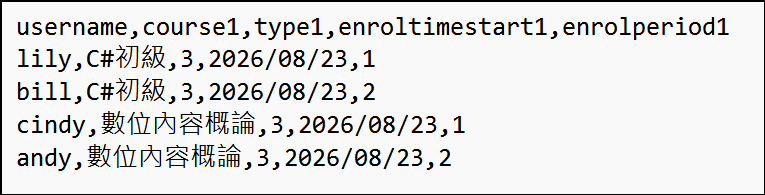
如果檔案中有中文,須將編碼改為 UTF-8。
STEP 1 .批次建立用戶
準備好CSV檔後,到批次建立用戶,將CSV檔匯入。
路徑:網站管理 > 用戶 > 帳戶 > 批次建立用戶
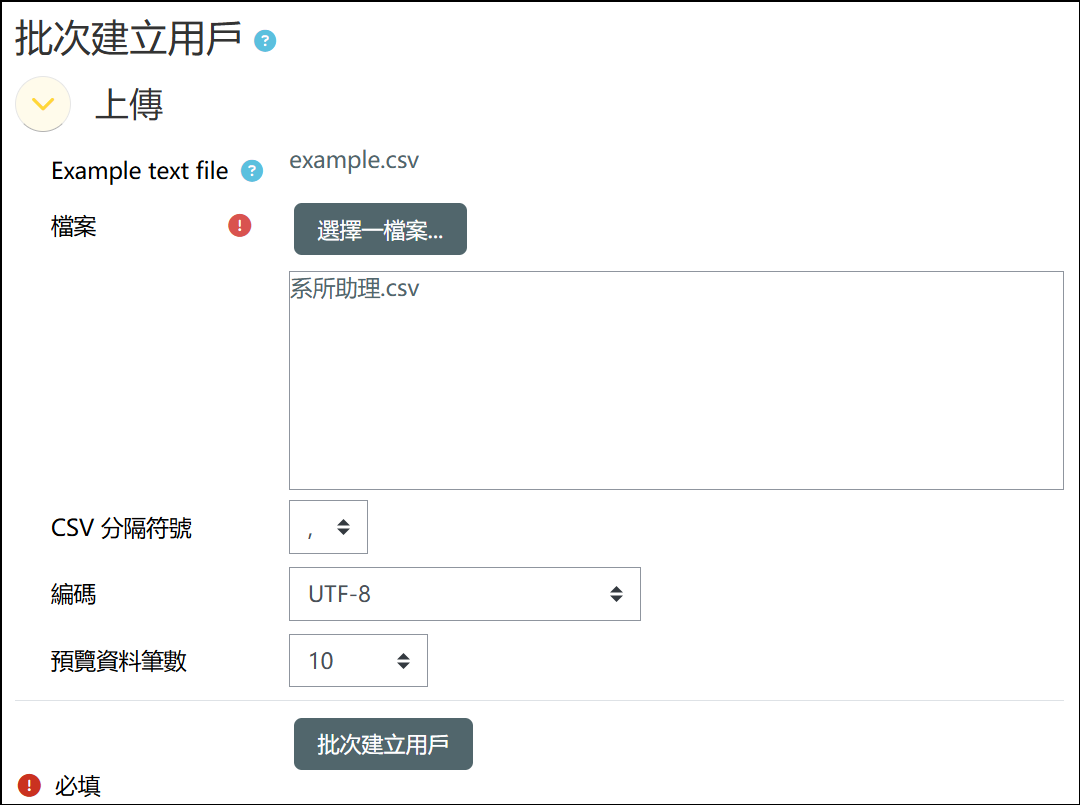
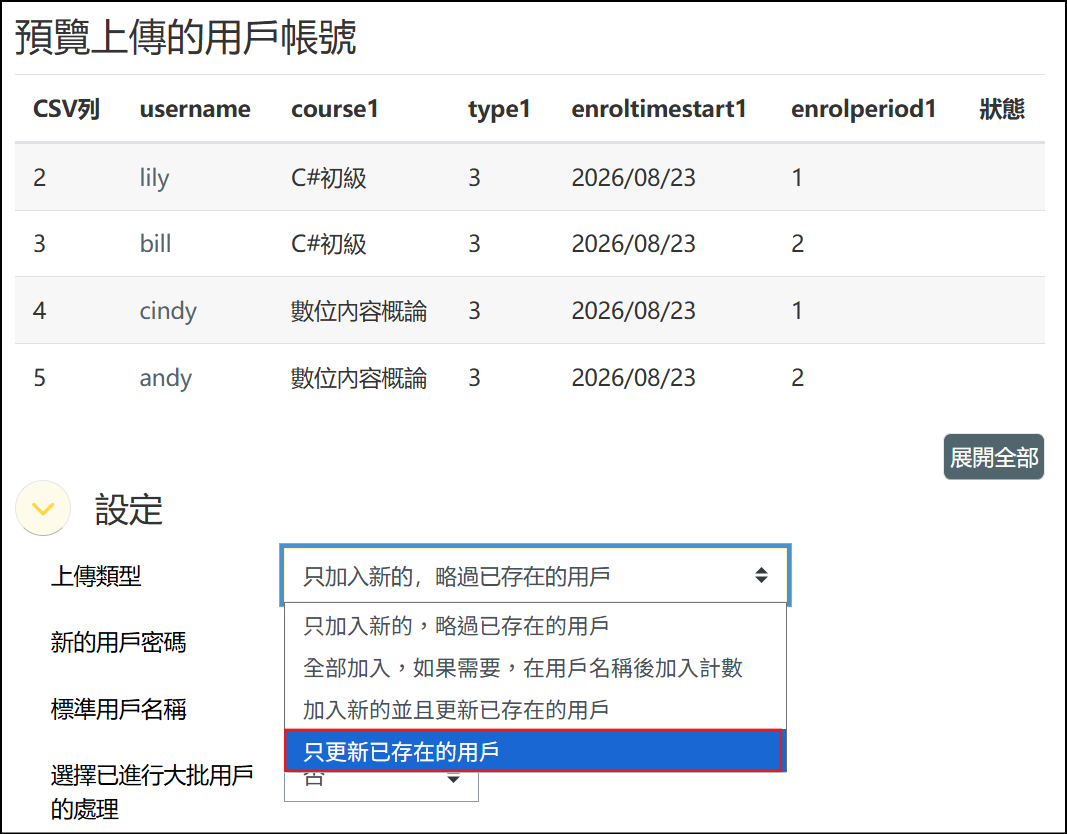
STEP 2 .預覽畫面
上傳後預覽畫面,在設定 > 上傳類型選擇「只更新已存在的用戶」。
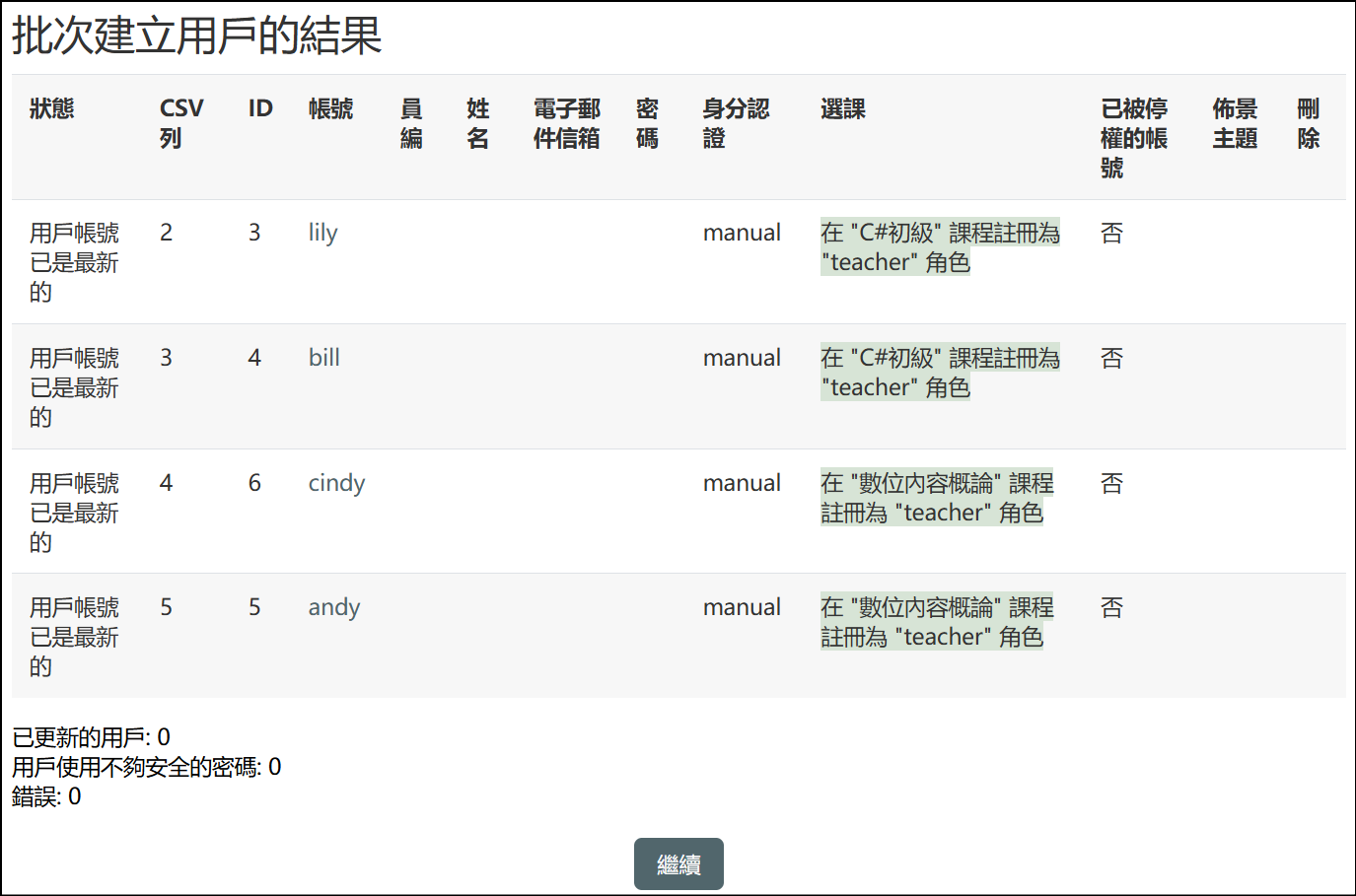
STEP 3 .建立結果
狀態即會顯示上傳結果為成功或失敗。
STEP 4 .課程學員名單
上述CSV檔課程開始日期設定為2026/08/23;並將兩門課程中一位選課期限設定為1天(lily、cindy);另一位設定為2天(bill、andy)。
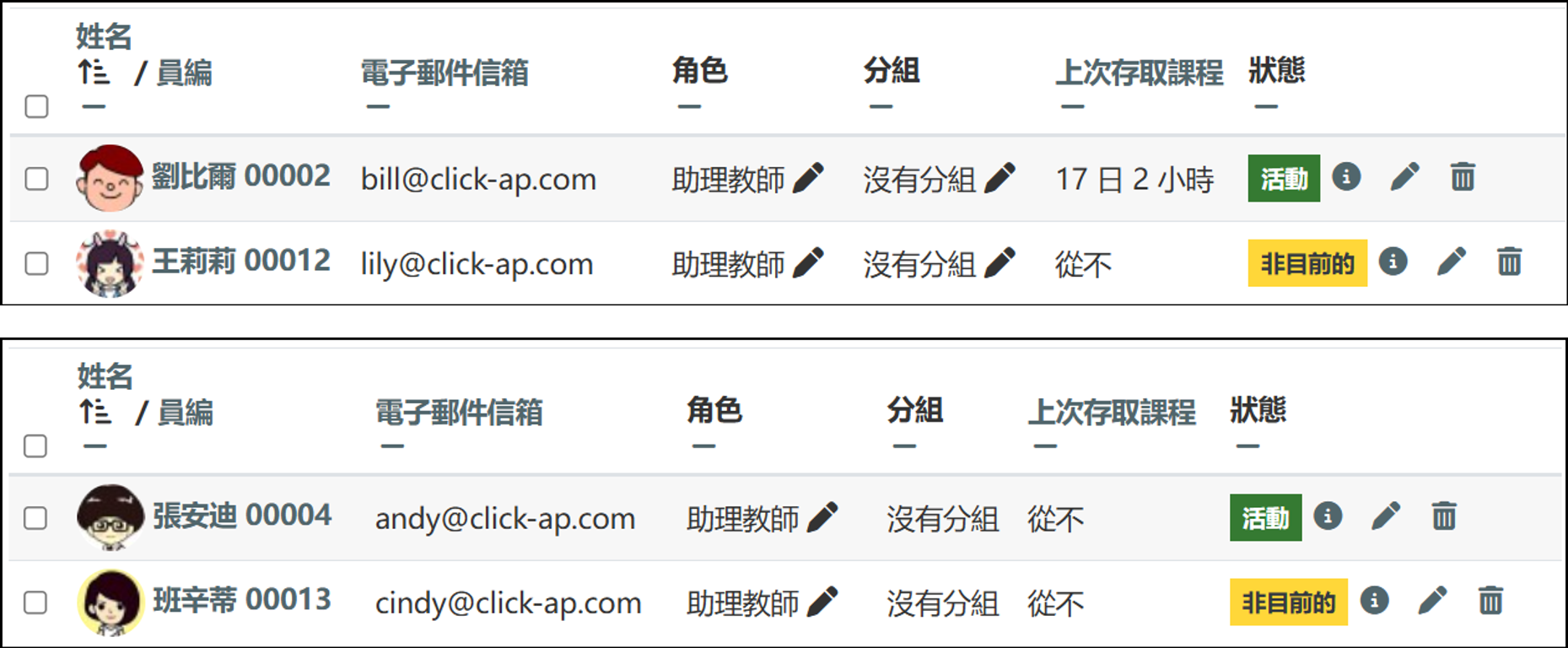
STEP 5 .實際畫面
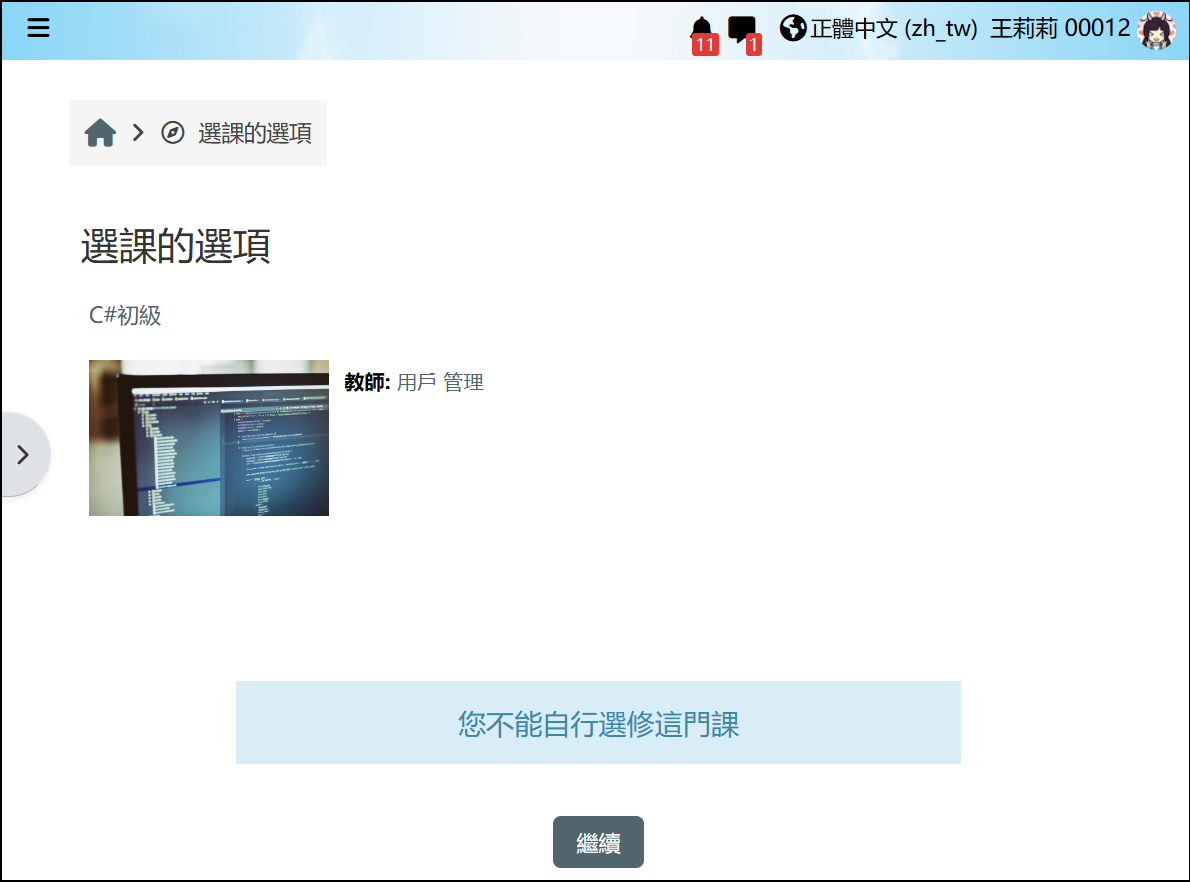
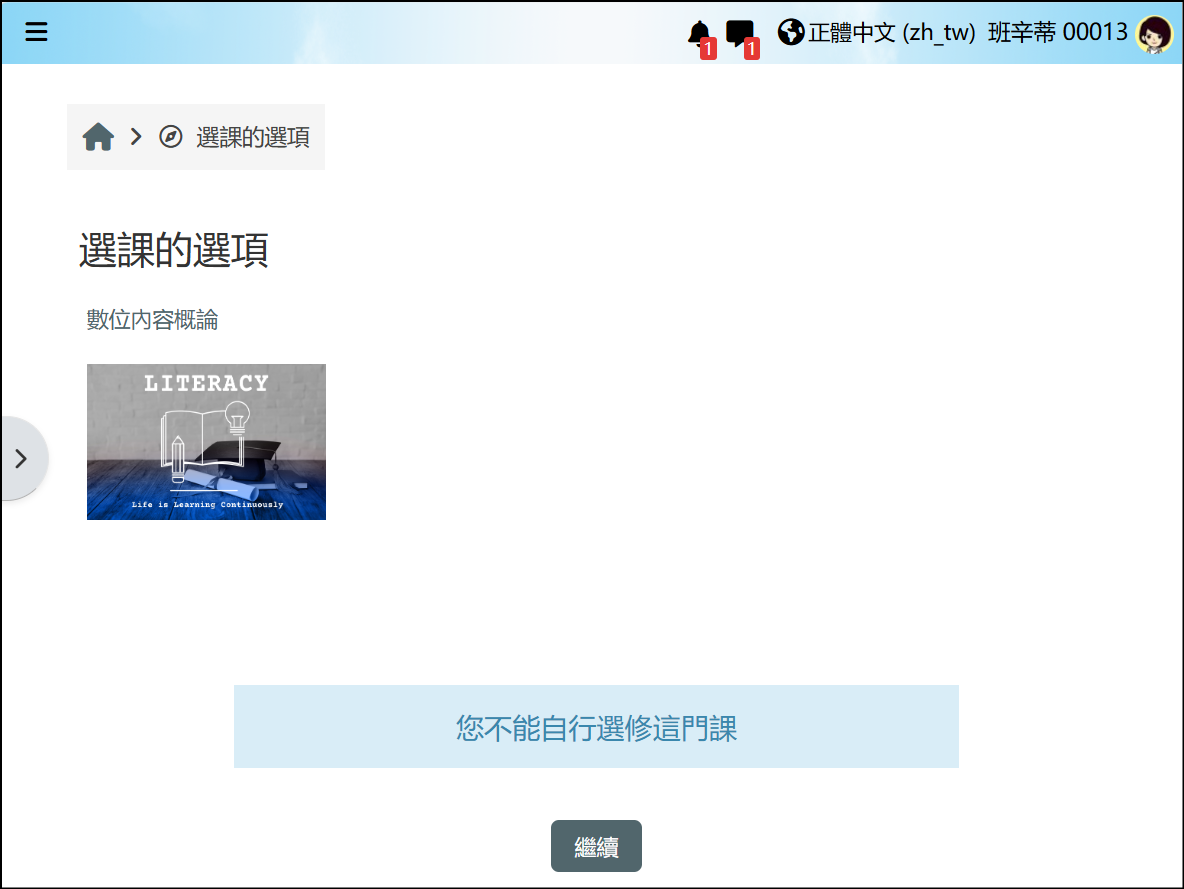
以今日(8/24)為基準,bill、andy的選課期限到8/25 0:00截止,狀態列顯示活動中;lily、cindy的選課期限到8/24 0:00截止,所以狀態列顯示為非目前的。
再以成員登入,lily、cindy已無法再進入課程。
bill、andy可以進入課程。
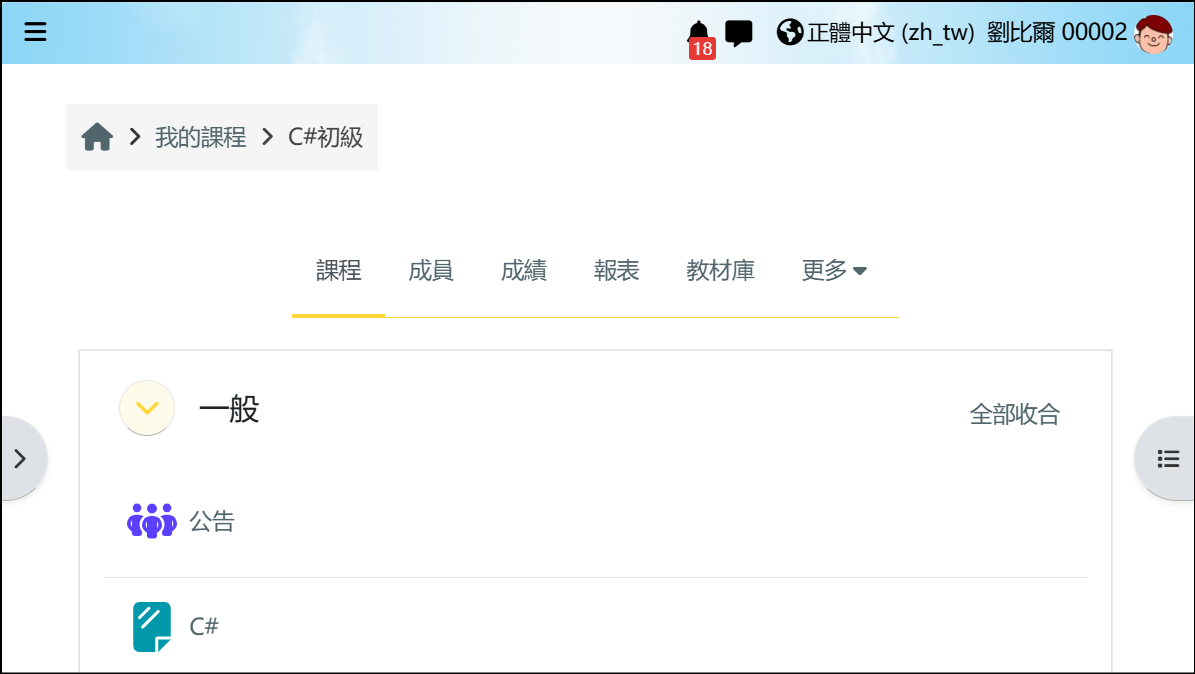
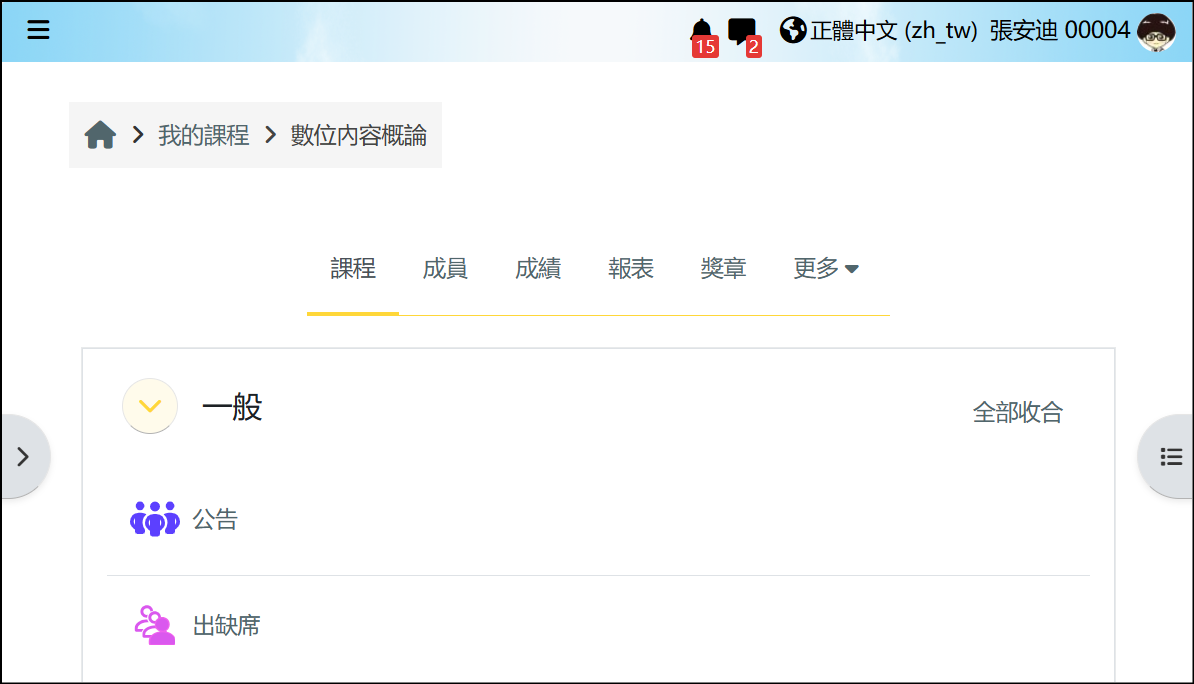
結果顯示,透過設定選課期限,在課程期限截止後,用戶將無法再進入課程。
方式二:管理員批次匯入成員設定「選課狀態」
批次匯入成員須準備 CSV 檔,欄位說明如下:
1.username:用戶帳號
2.course1:課程簡稱
3.type1:課程角色代碼(預設 1=學生 ; 2=教師 ; 3=助教)
4.enroltimestart1:選課開始時間
5.enrolperiod1:選課期限(單位:天)
6.enrolstatus1:選課狀態(0=活動 ; 1=停權)
- 設定成員選課狀態為停權,成員將無法再進入課程。
這裡以4位用戶進行示範,加入選課狀態(enrolstatus1),並設定為1(停權)。
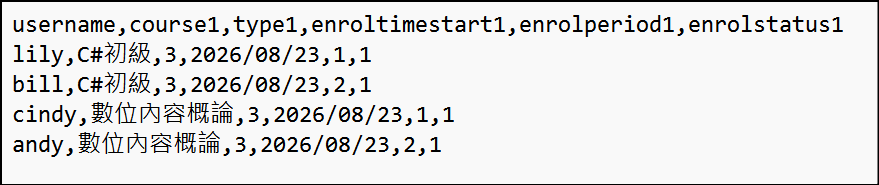
如果檔案中有中文,須將編碼改為 UTF-8。
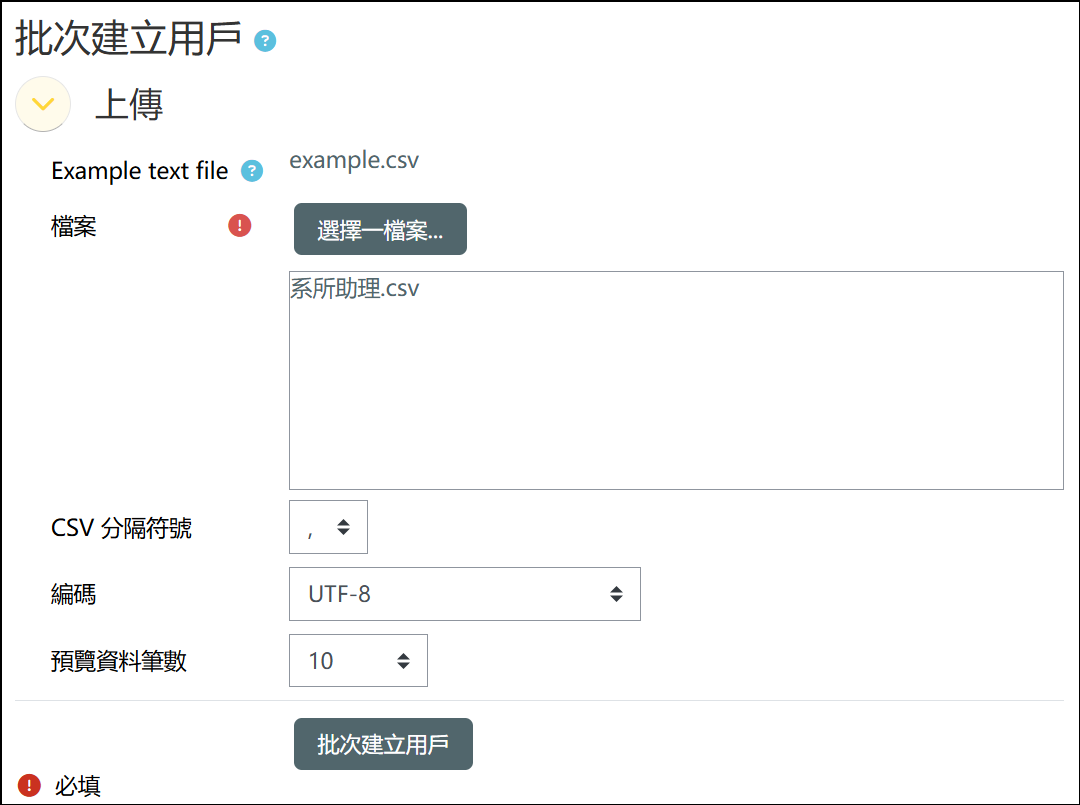
STEP 1 .批次建立用戶
準備好CSV檔後,到批次建立用戶,將CSV檔匯入。
路徑:網站管理>用戶>帳戶>批次建立用戶
STEP 2 .預覽畫面
上傳後預覽畫面,在設定 > 上傳類型選擇「只更新已存在的使用者」。
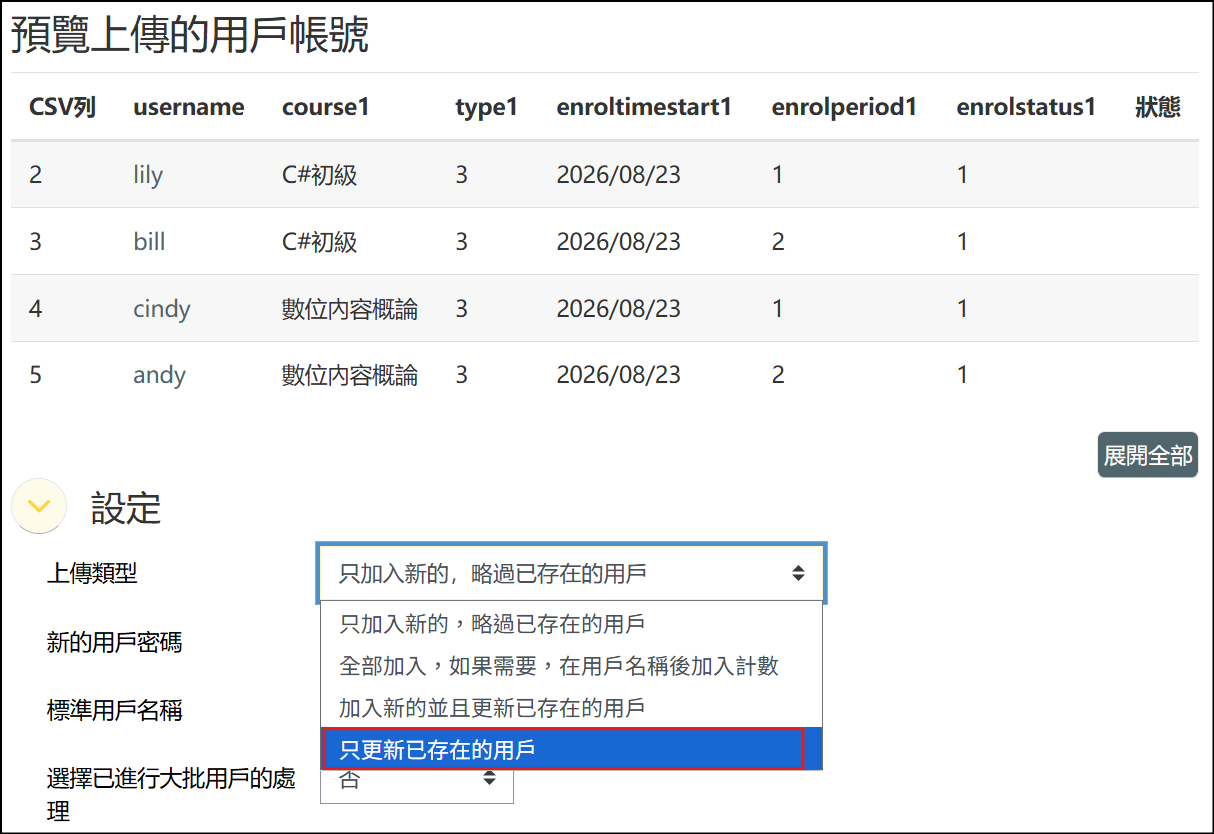
STEP 3 .建立結果
狀態即會顯示上傳結果為成功或失敗。
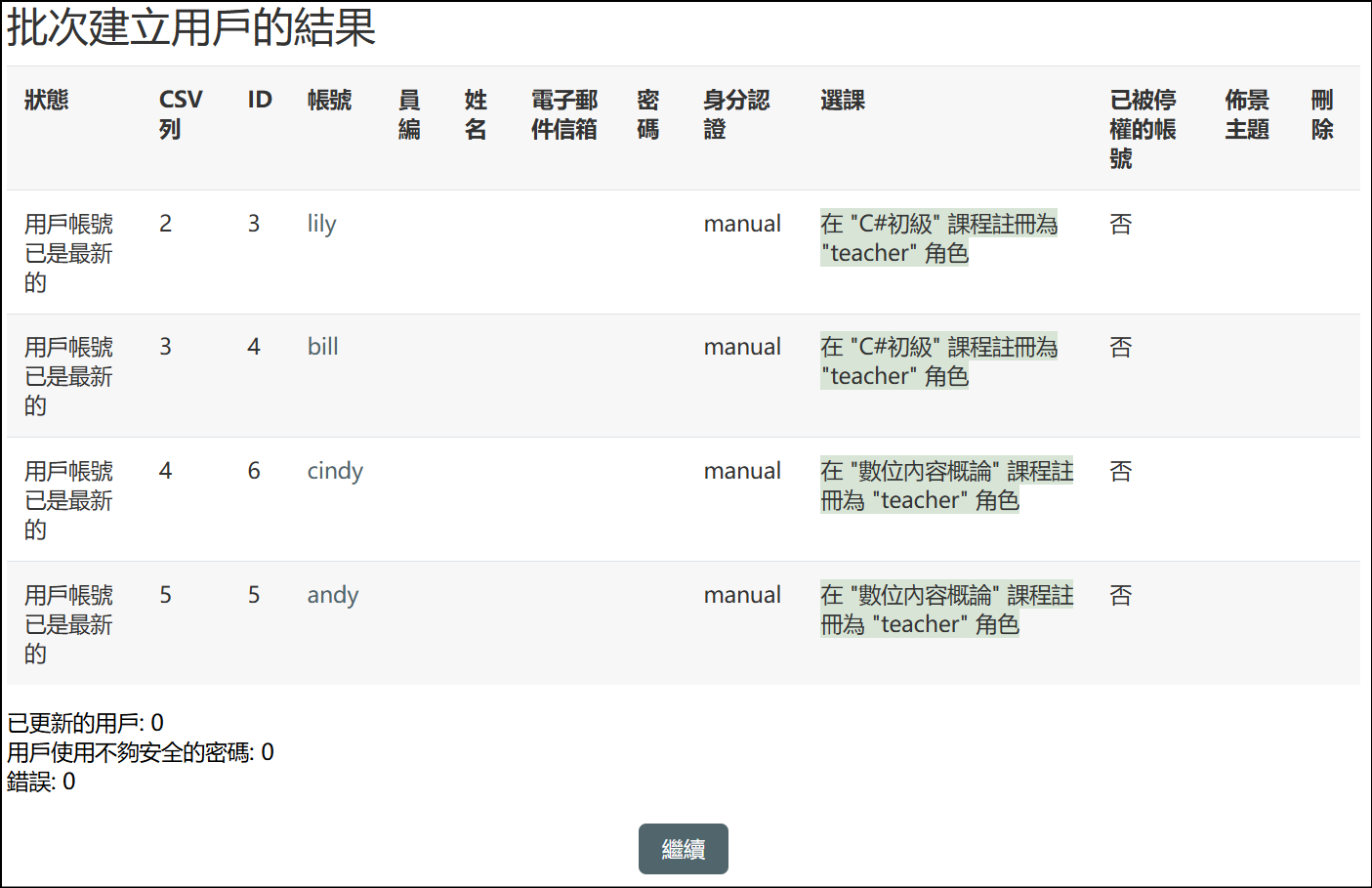
STEP 4 .課程學員名單
上述CSV檔將成員選課狀態(enrolstatus)設定為停權。
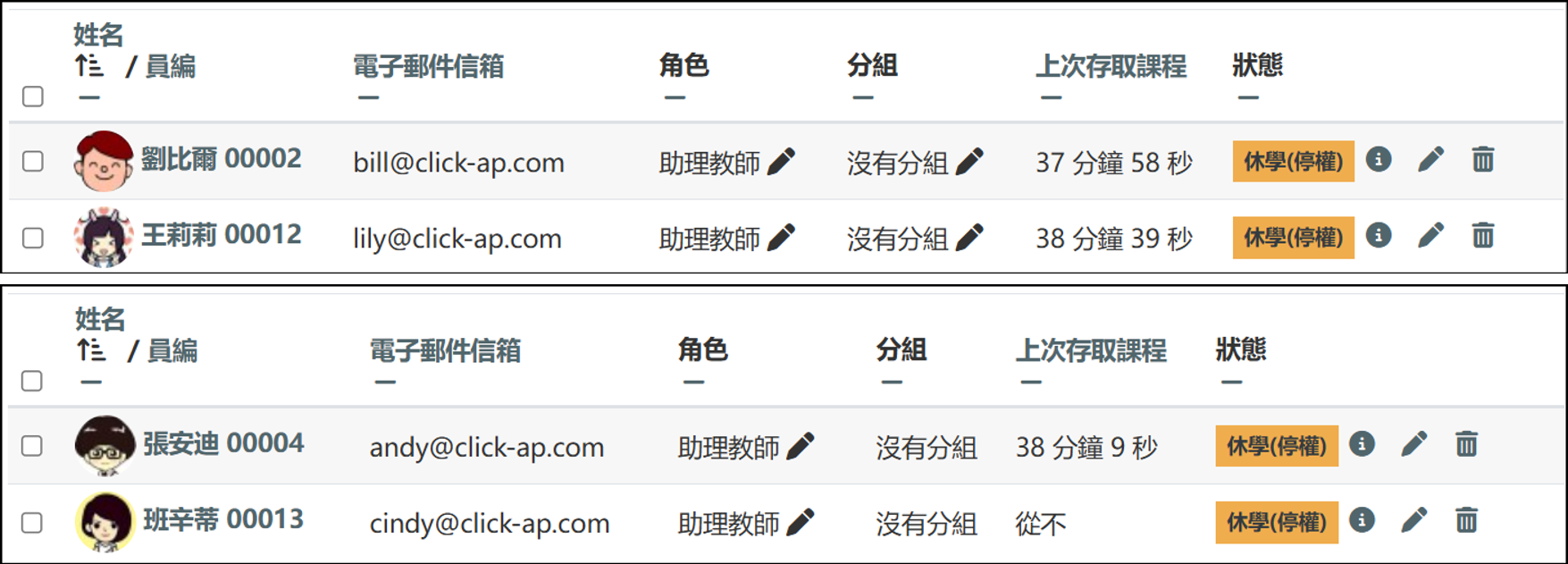
STEP 5 .實際畫面
將選課狀態(enrolstatus)設定為停權後,再以成員登入,如下圖,4位成員皆無法再進入課程。
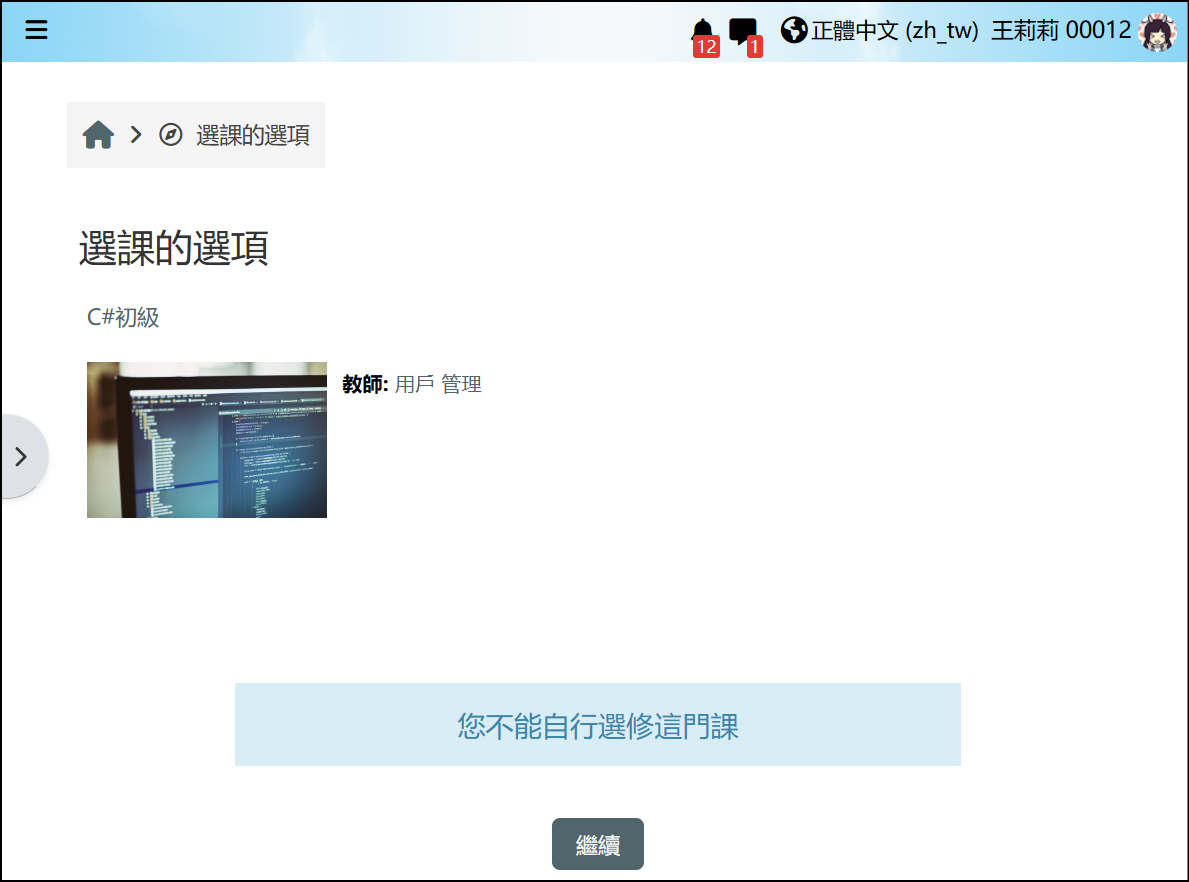
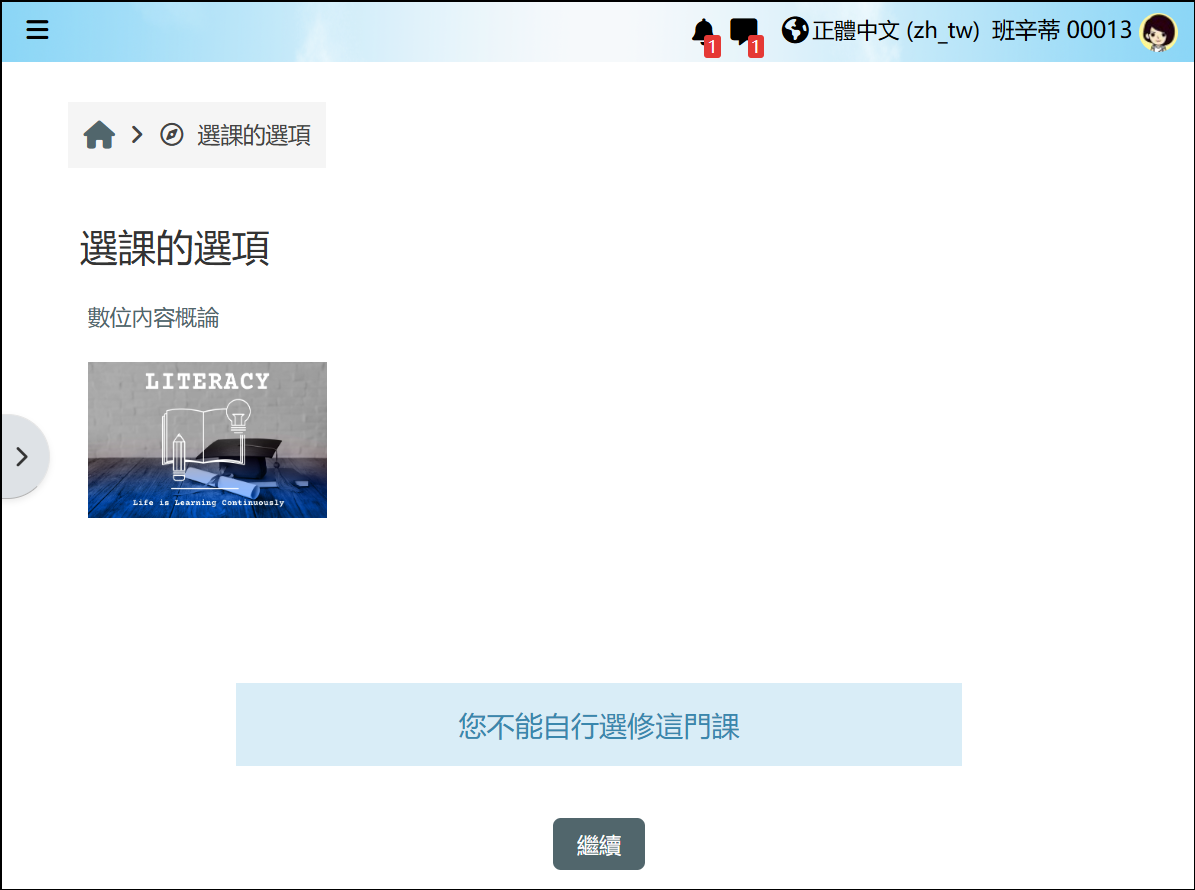
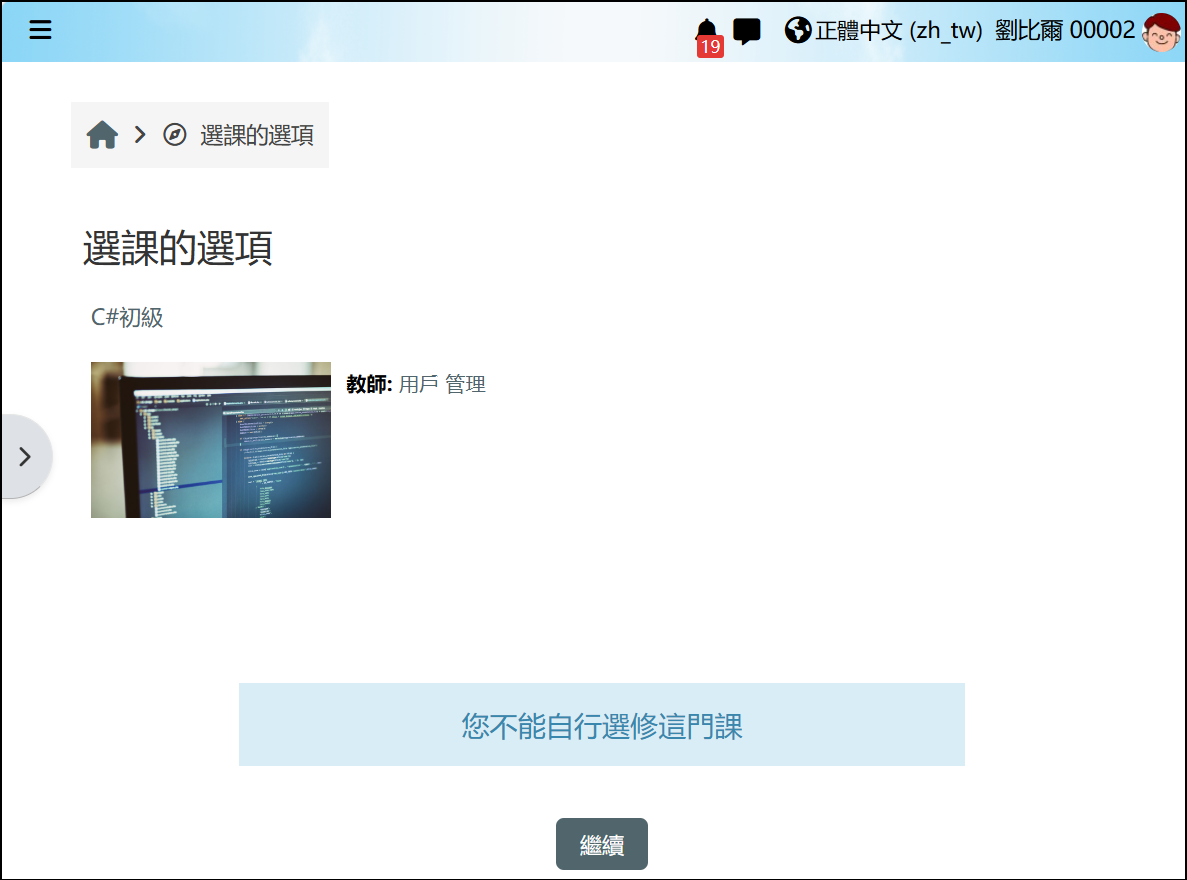
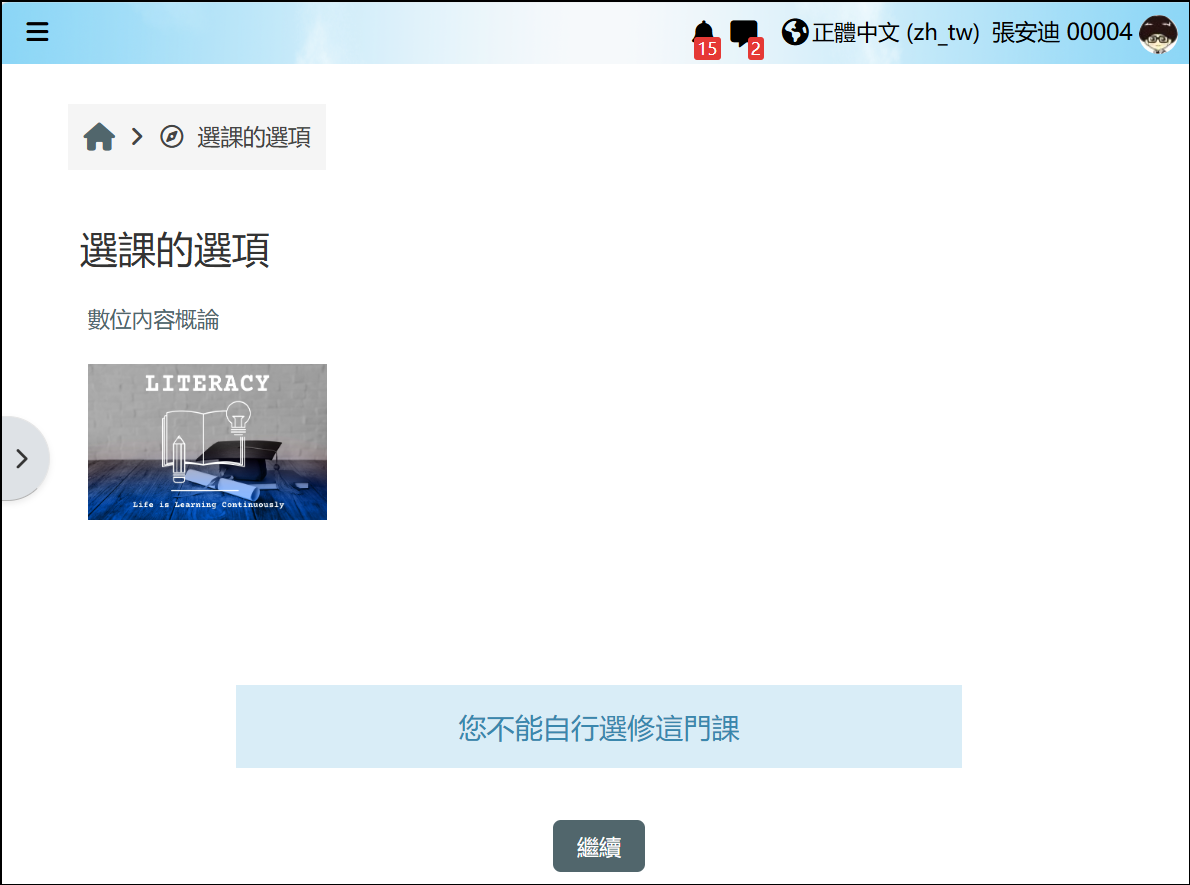
結果顯示,選課狀態設定為停權,成員將無法再進入課程。