Q:課程設定-分隔群組
Q:若有多位老師共同佈置一門課程,但老師們不希望顯示全部學員的活動紀錄、成績,只需要顯示各自指導的學員,該如何設置呢?

Preparation time
15 minutes
Difficulty
Medium
適用Moodle版本
3.9、4.1、4.5
Directions
A:
設定步驟
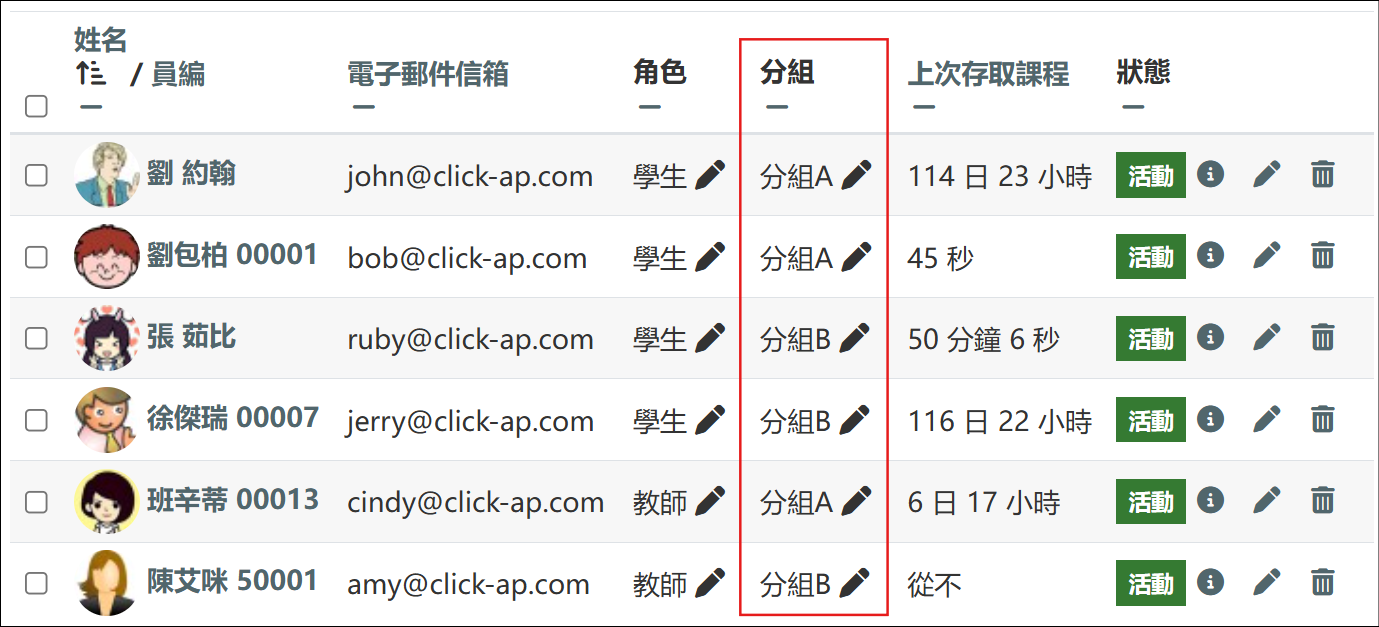
1. 將老師與學生分組
路徑:課程 > 上方導覽列 > 成員
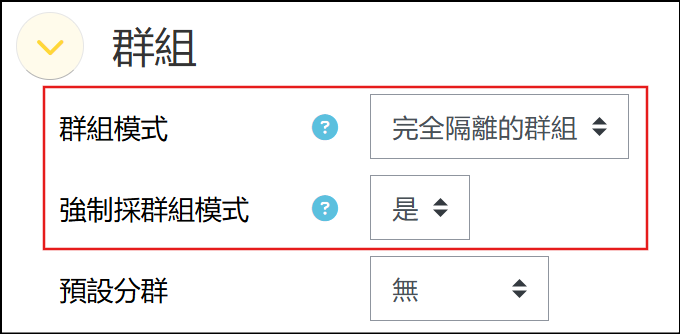
2. 接著前往「課程設定」頁面,調整「群組」的設定:
- 群組模式:選擇「完全隔離的群組」。
- 強制採群組模式:若選擇「是」,則此課程群組模式會套用在每一個活動教材上。
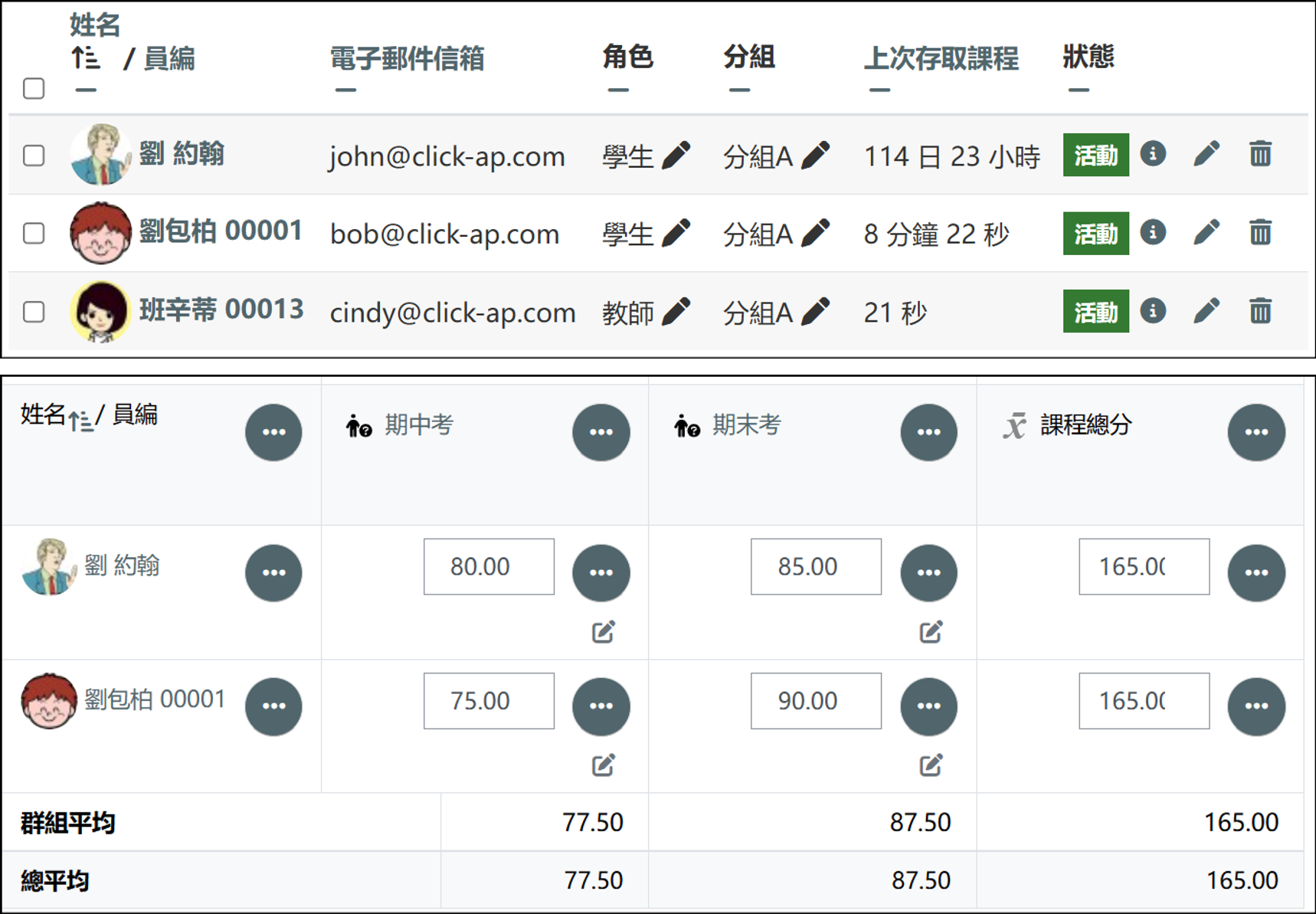
顯示結果
設定完後,老師在「已經選課的用戶」及「成績」頁面,僅會顯示同一組別的學員,以下皆以A組為例。
若課程設定有啟用「強制採群組模式」,則活動設定會強制調整成「分隔群組」。
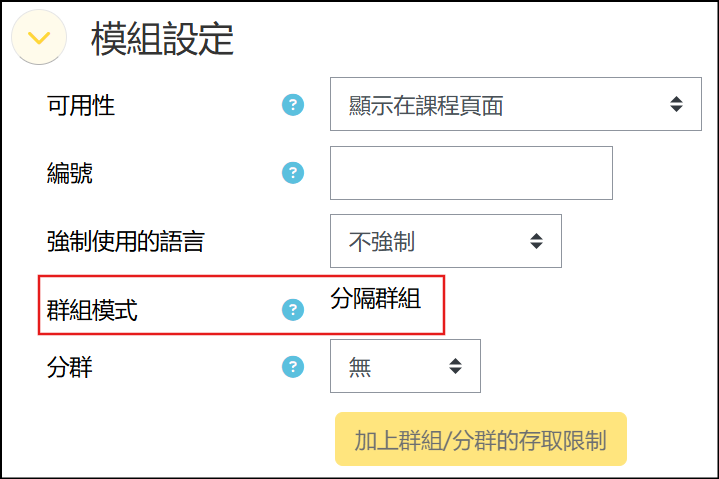
活動啟用「分隔群組」後,教師僅顯示同組學員的活動紀錄,以「作業」活動為例:
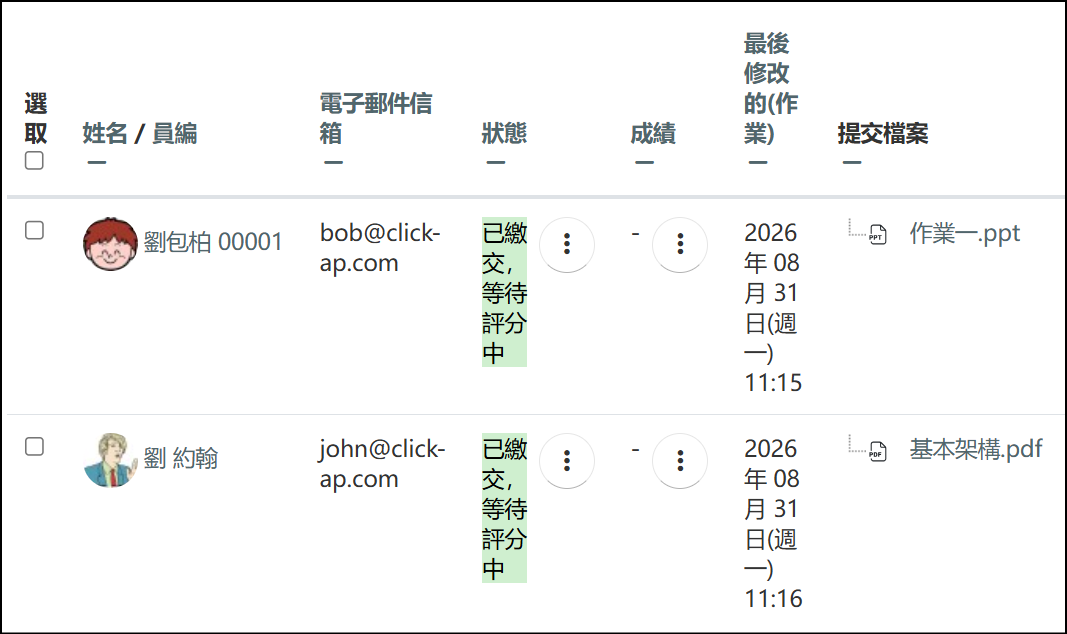
提醒您,各教師創建的教材,全部都會顯示在課程中。
例如教師A建立了「作業一」教材,教師B也看得到此作業,只是各組的學員繳交狀況會分開顯示。