Q:如何設定討論區評比?
Q:老師在建立討論區時,可設定評比功能,分別為何?

Preparation time
15 minutes
Difficulty
Medium
適用Moodle版本
3.9、4.1、4.5
Directions
A:請老師進入課程頁面,建立討論區活動,在設定頁面中,找到「評比」的項目。
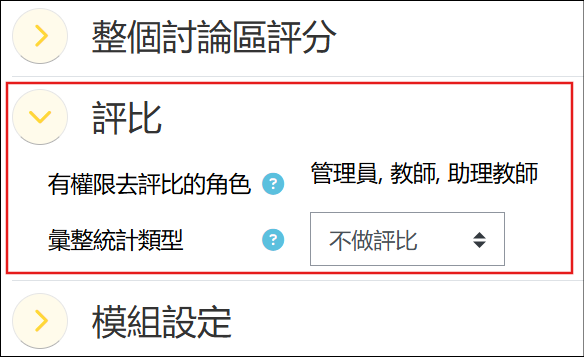
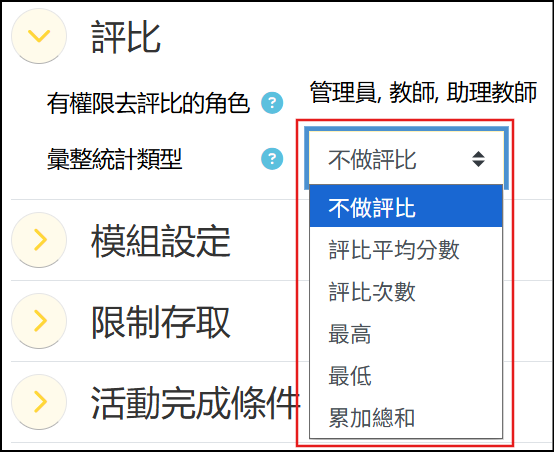
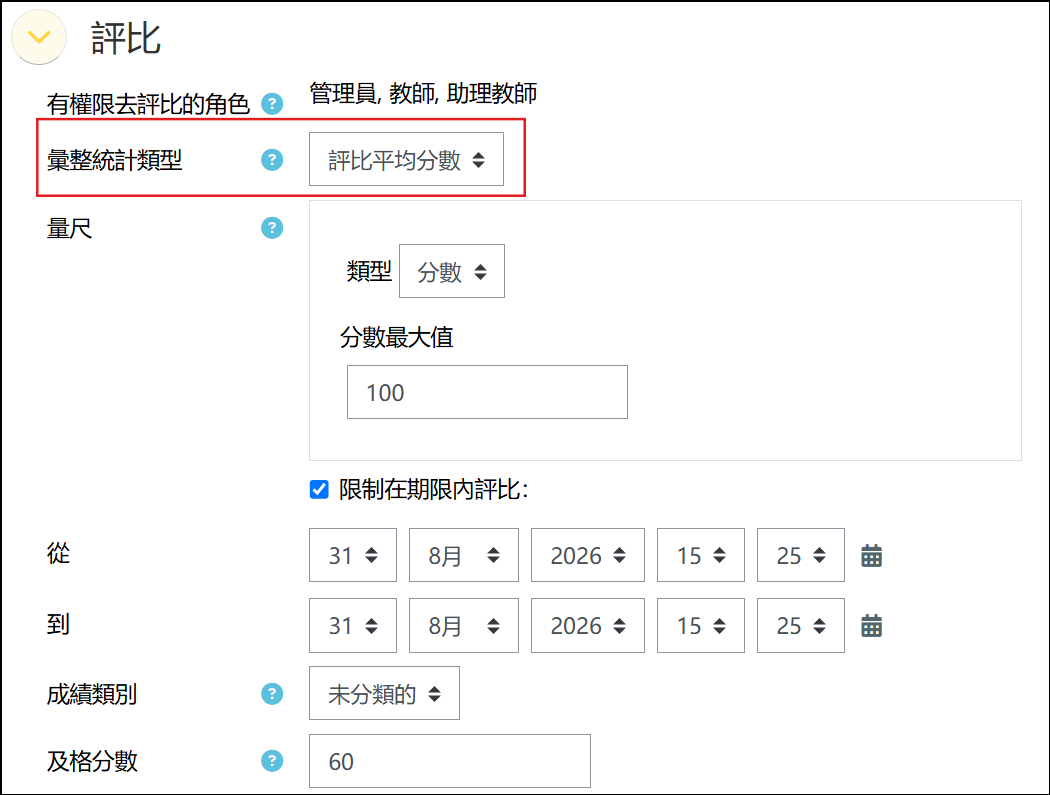
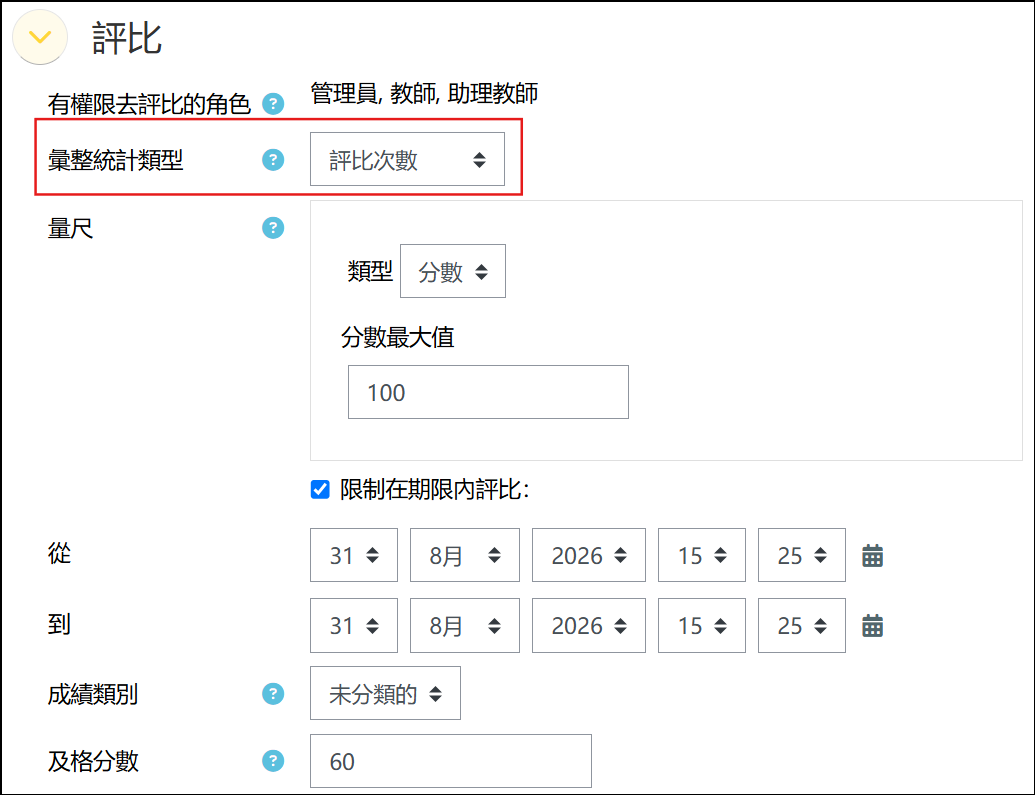
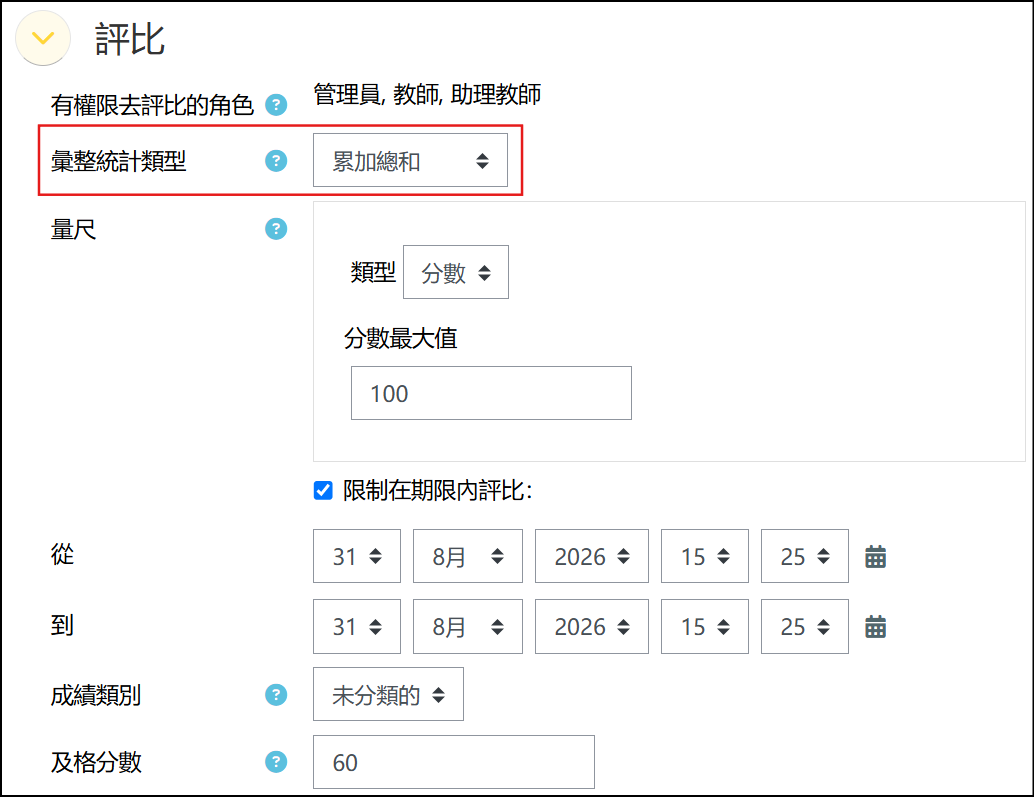
在「彙整統計類型」欄位,提供六種方式:「不做評比」、「評比平均分數」、「評比次數」、「最高」、「最低」、「累加總和」。
若做評比,老師可設定是否勾選限制在期限內評比,並設定時間,及輸入及格分數等。
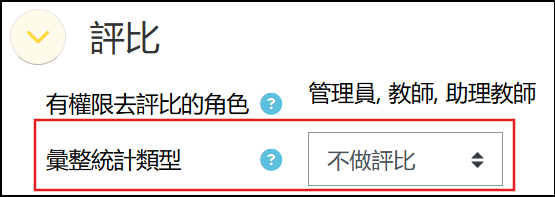
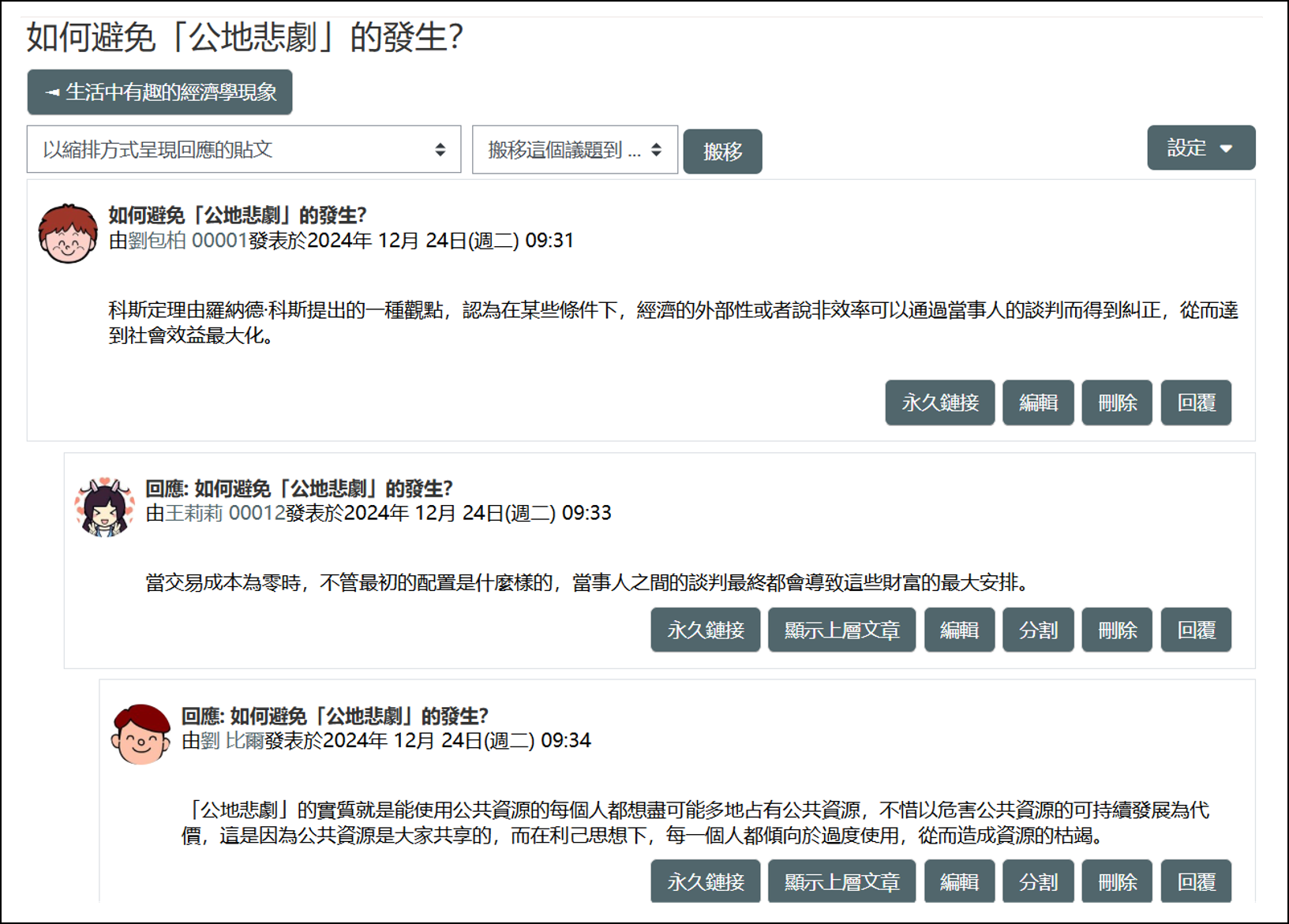
「不做評比」:
不做評比,則活動將不會出現在課程成績上。
學生畫面:
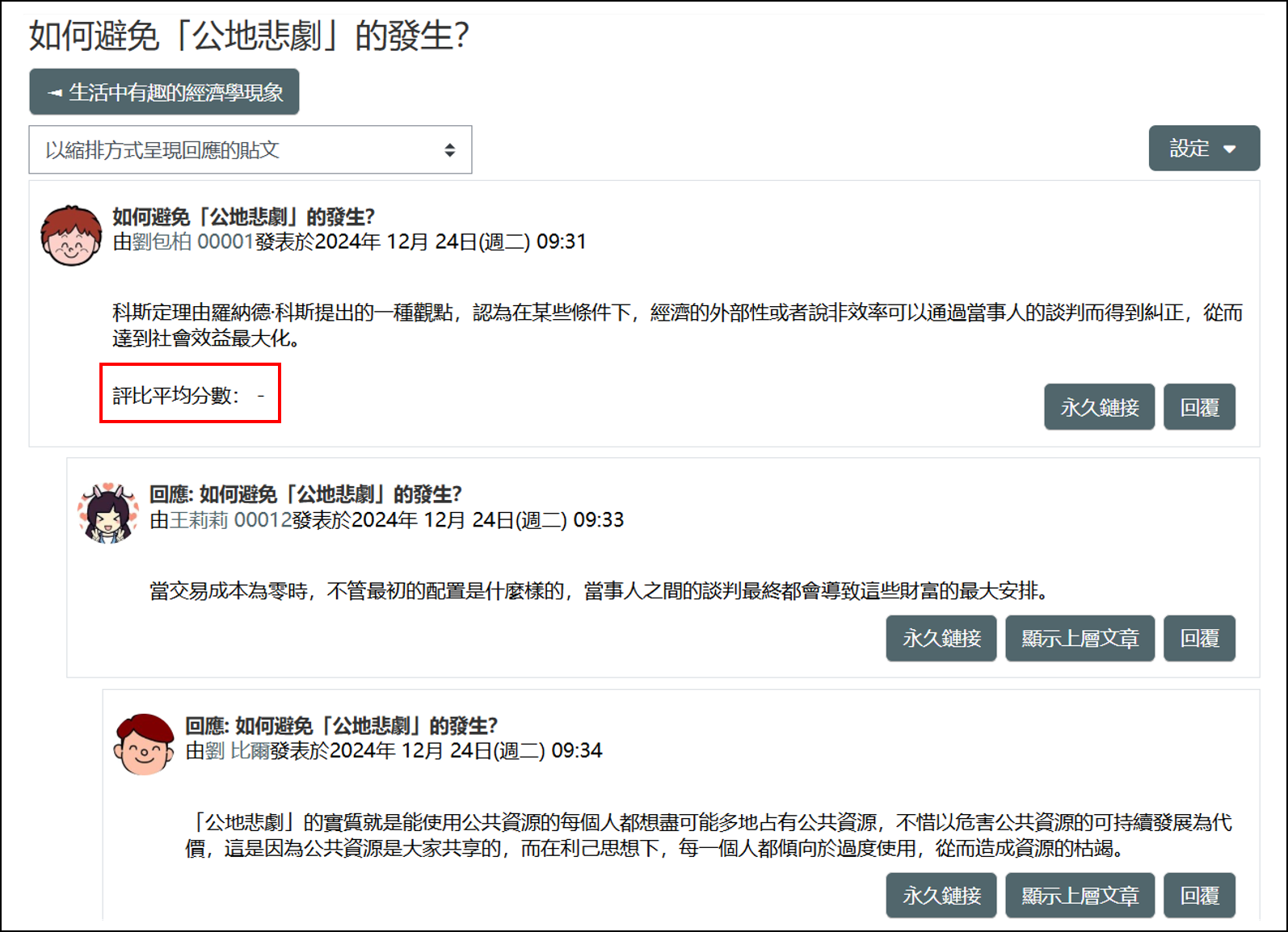
「評比平均分數」:
以所有評比的算術平均數作為最後成績。
學生畫面:自己發表的議題會有評比分數欄位。
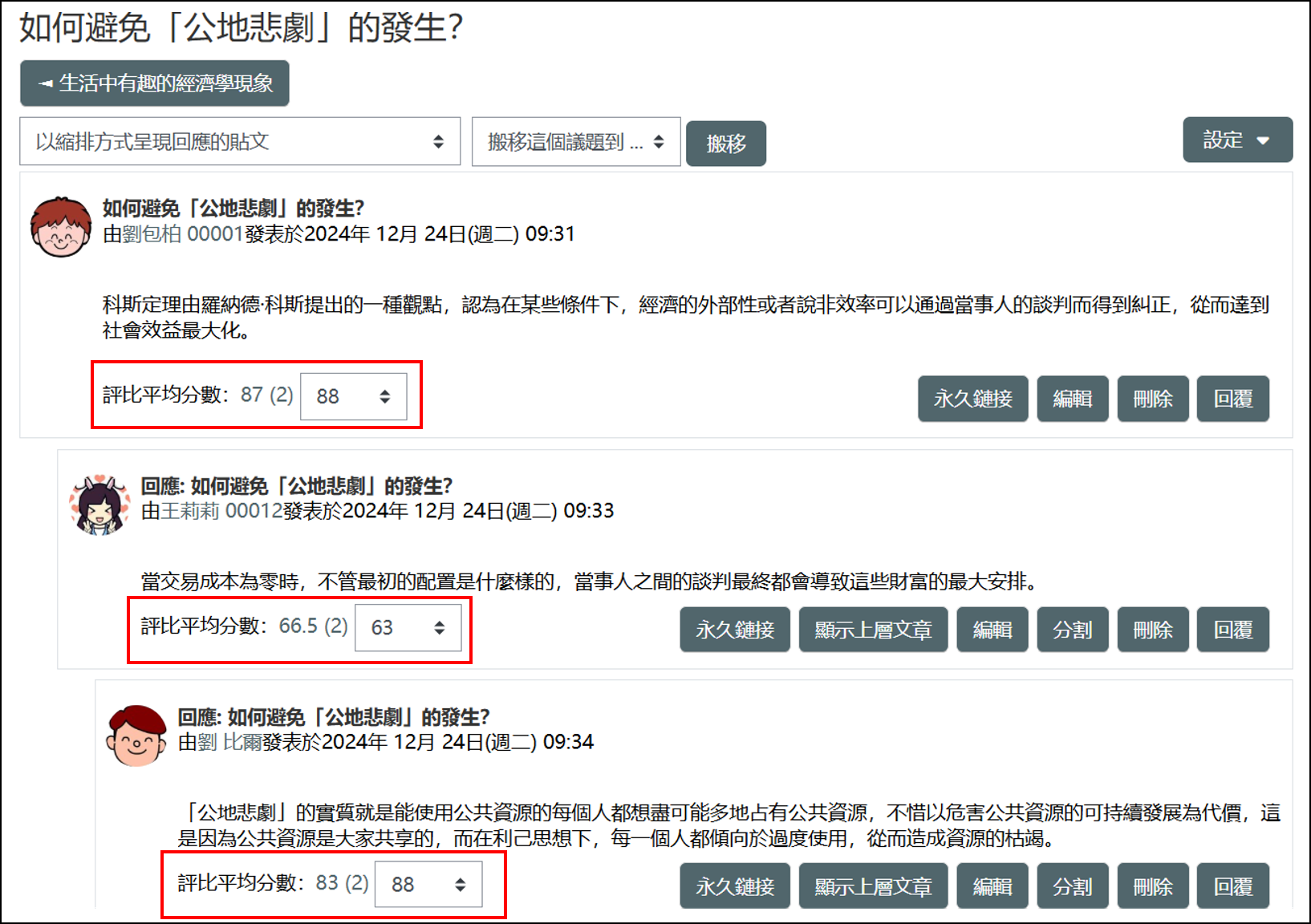
老師畫面:可給予每則議題下拉選擇評比分數。
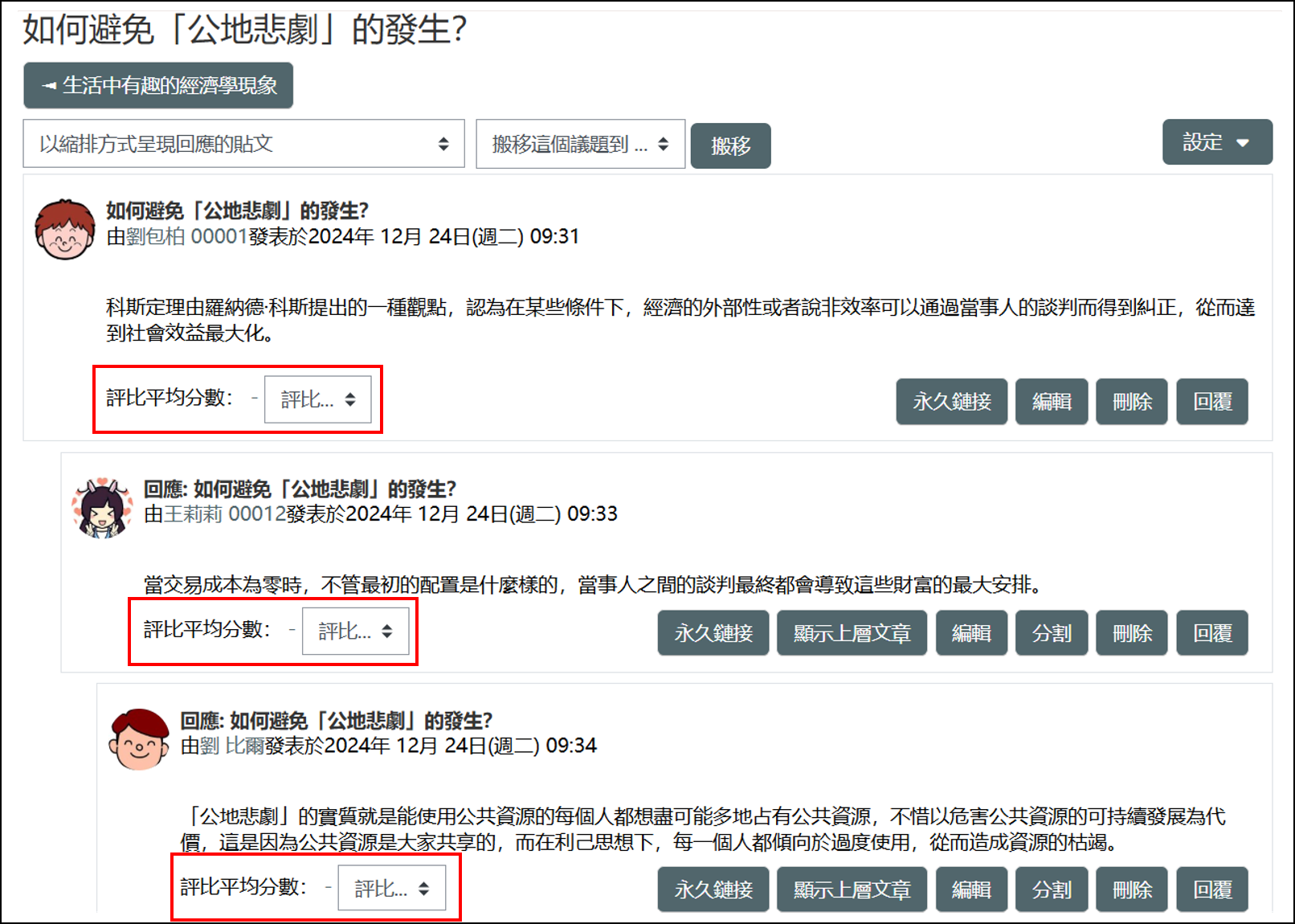
給予評比後,會出現「分數-(已有幾位老師給予評比) 」。
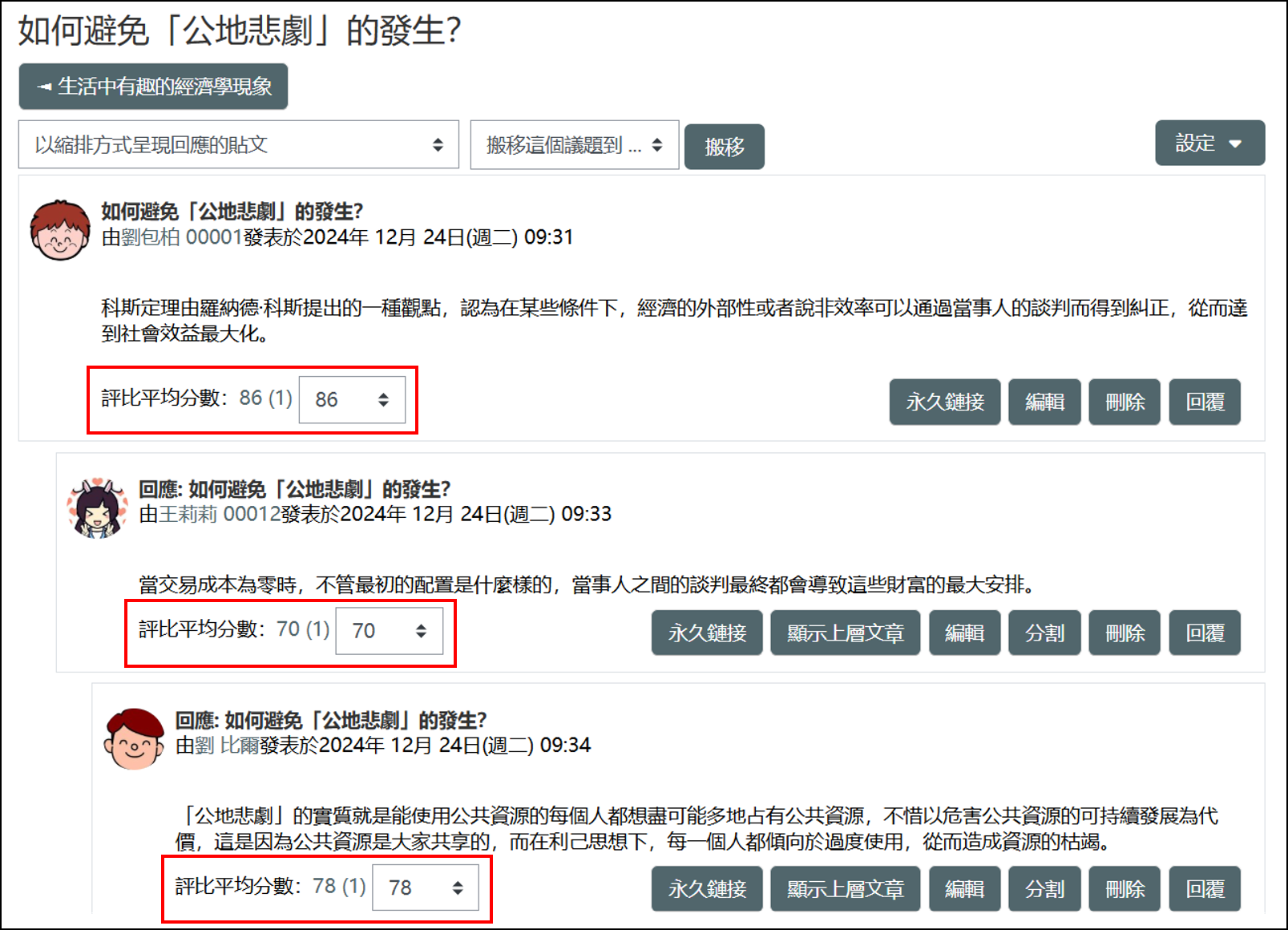
若有多個老師評比議題,給予分數後會自動顯示所有老師評比後的平均分數。
「評比次數」:
以被評比的次數作為最後成績。
注意:總和不得超過此活動所設定的的最高分數。
學生畫面:自己發表的議題會有評比次數欄位。
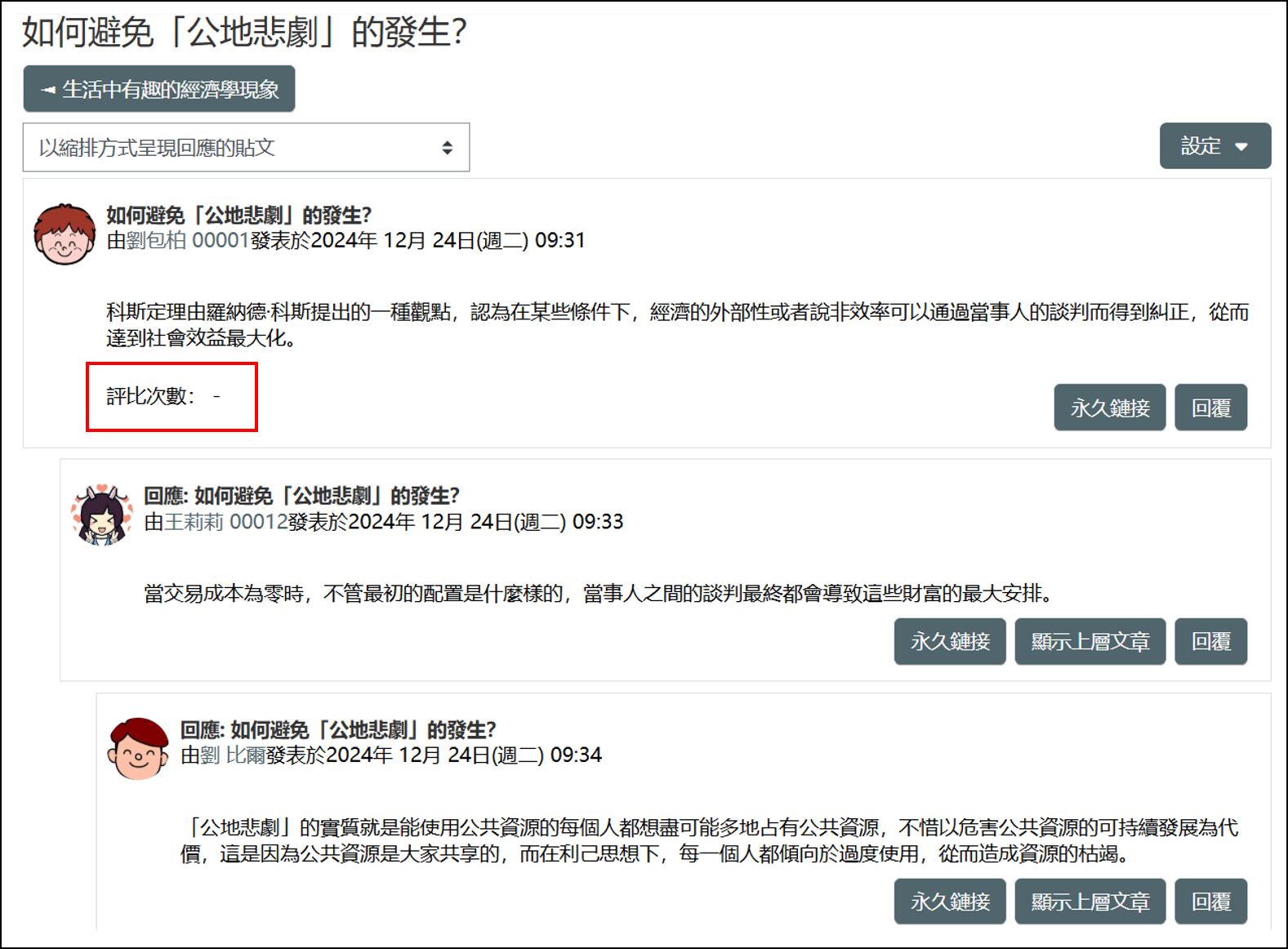
老師畫面:老師給予分數後會顯示出學生被評分的次數。
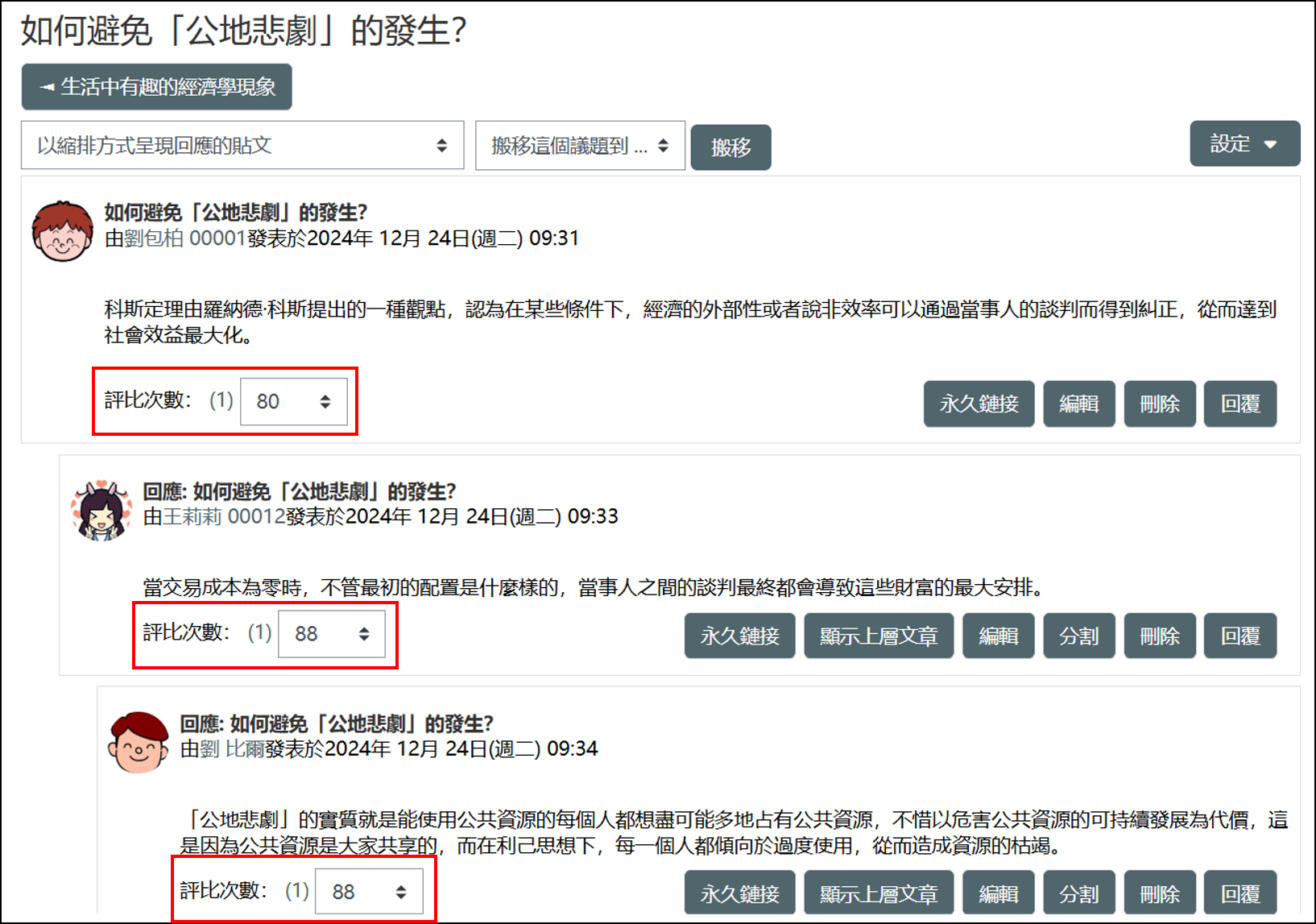
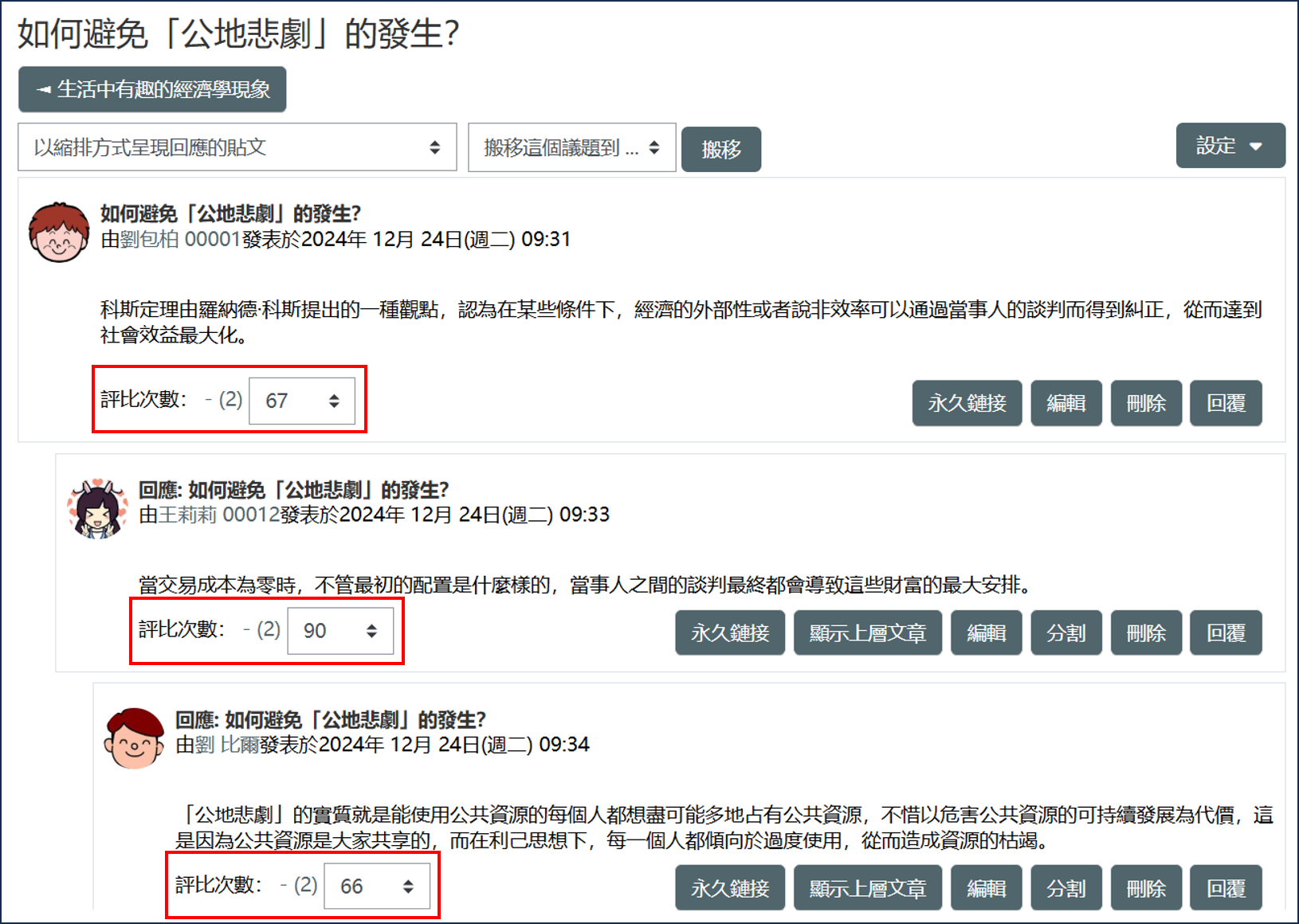
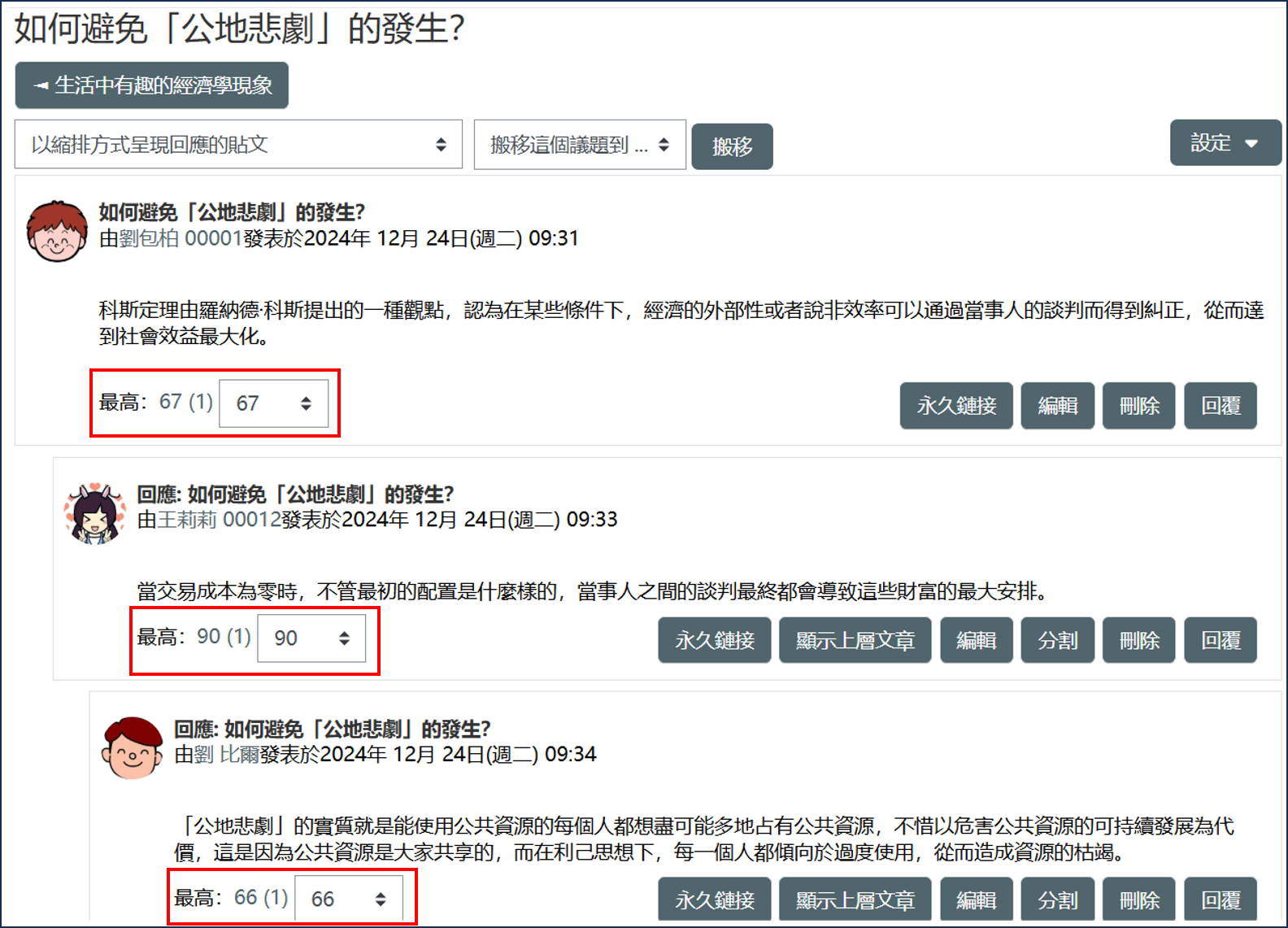
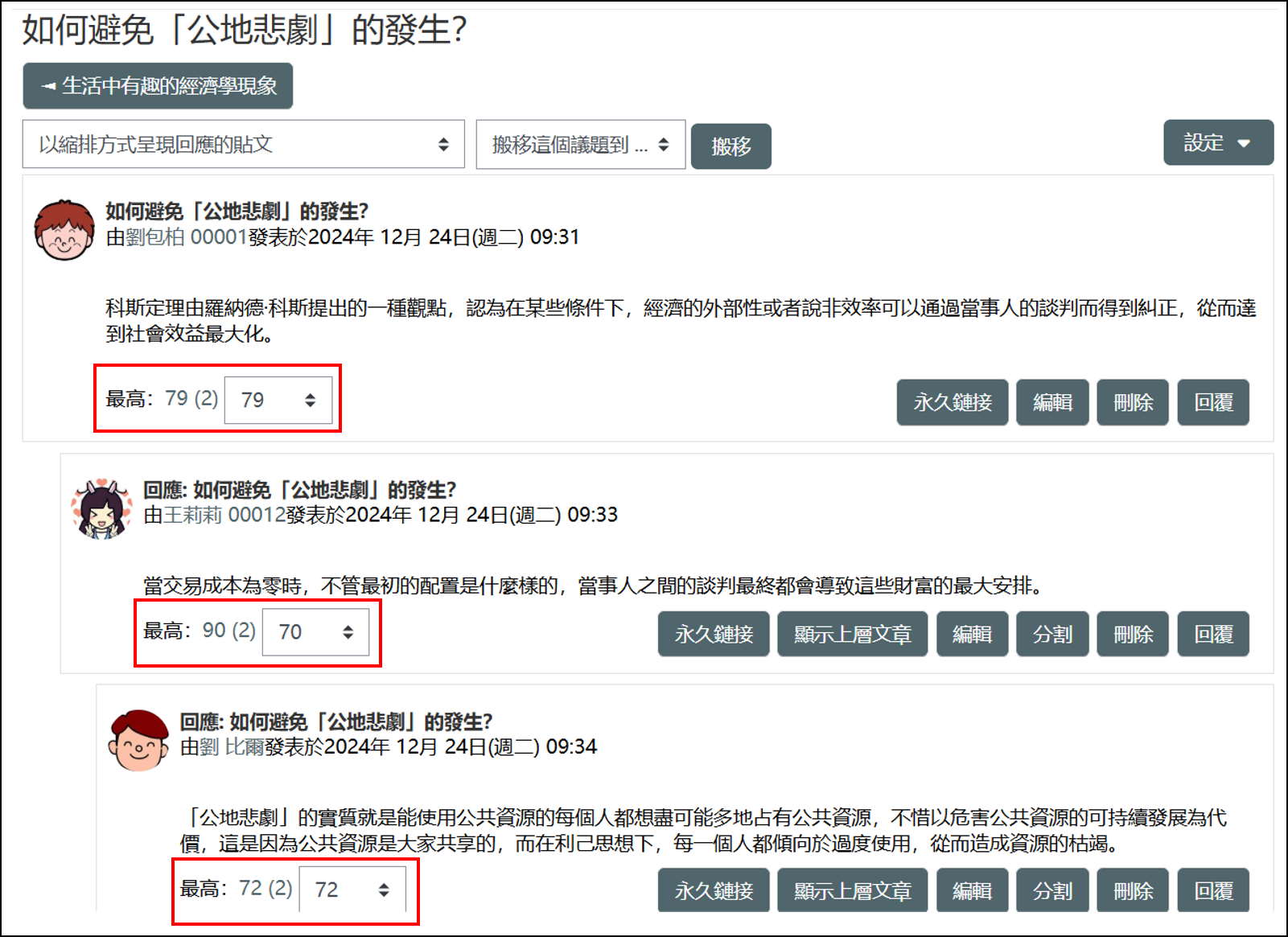
「最高」:
最高評比分數將作為最後成績。
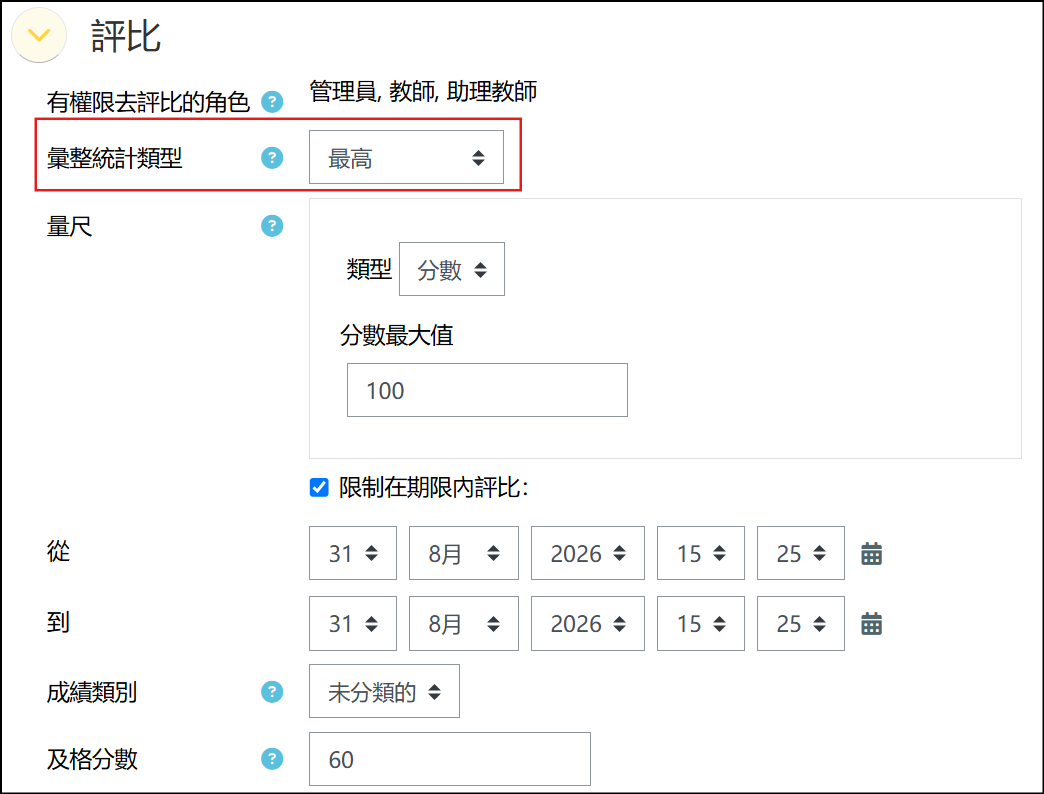
學生畫面:自己發表的議題會有最高欄位。
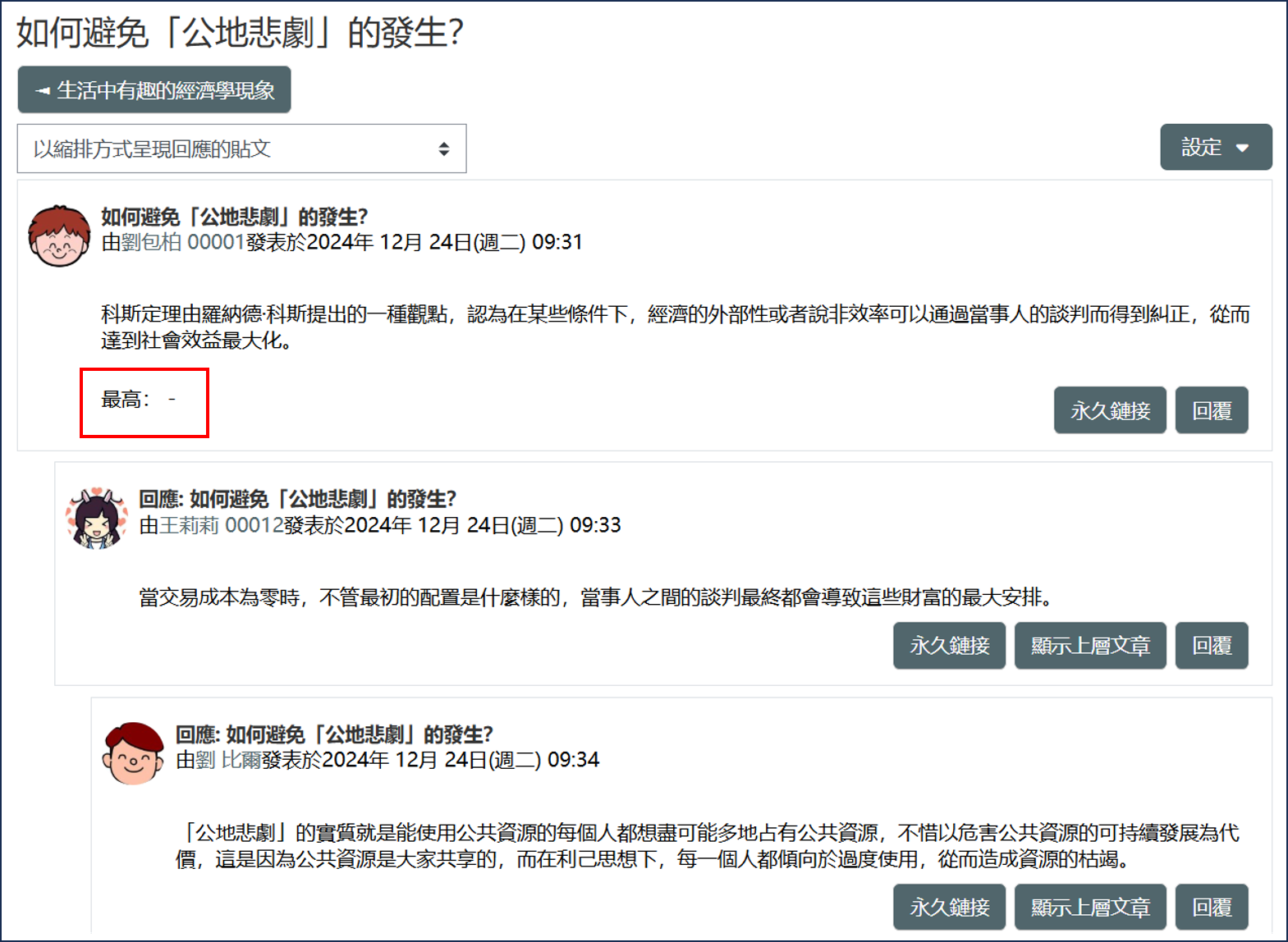
老師畫面:給予分數後,會出現「該學生獲得最高分數-(已有幾位老師給予評比) 」。
「最低」:
最低評比分數將作為最後成績。
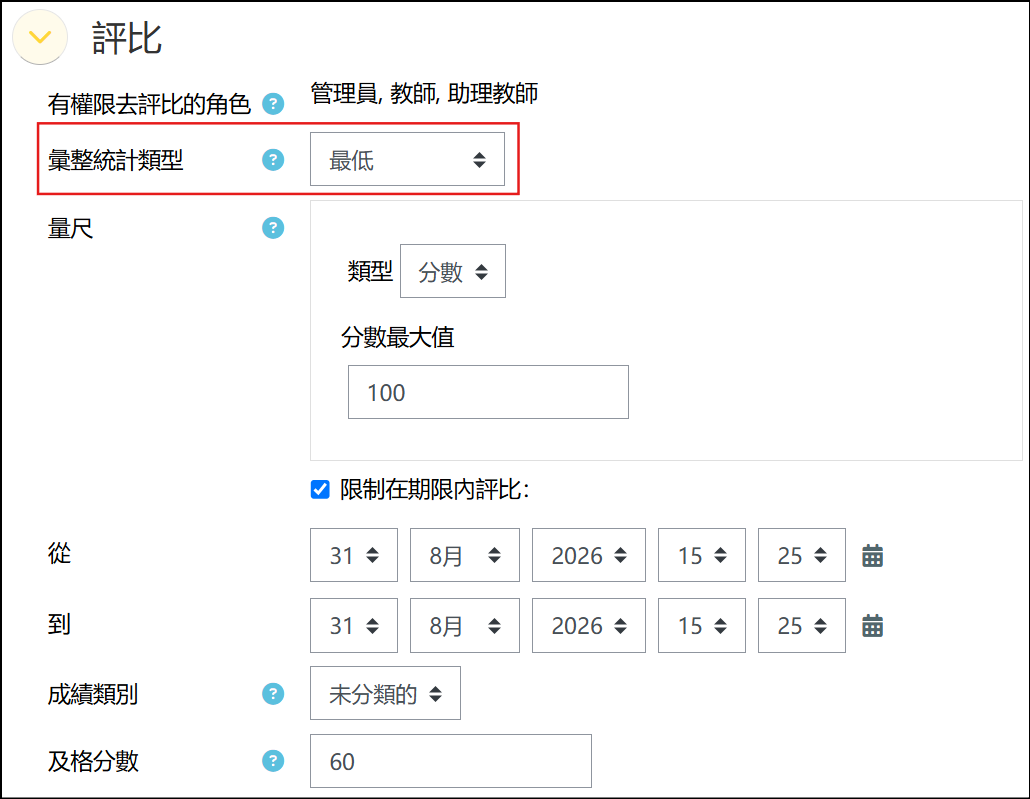
學生畫面:自己發表的議題會有最低欄位。
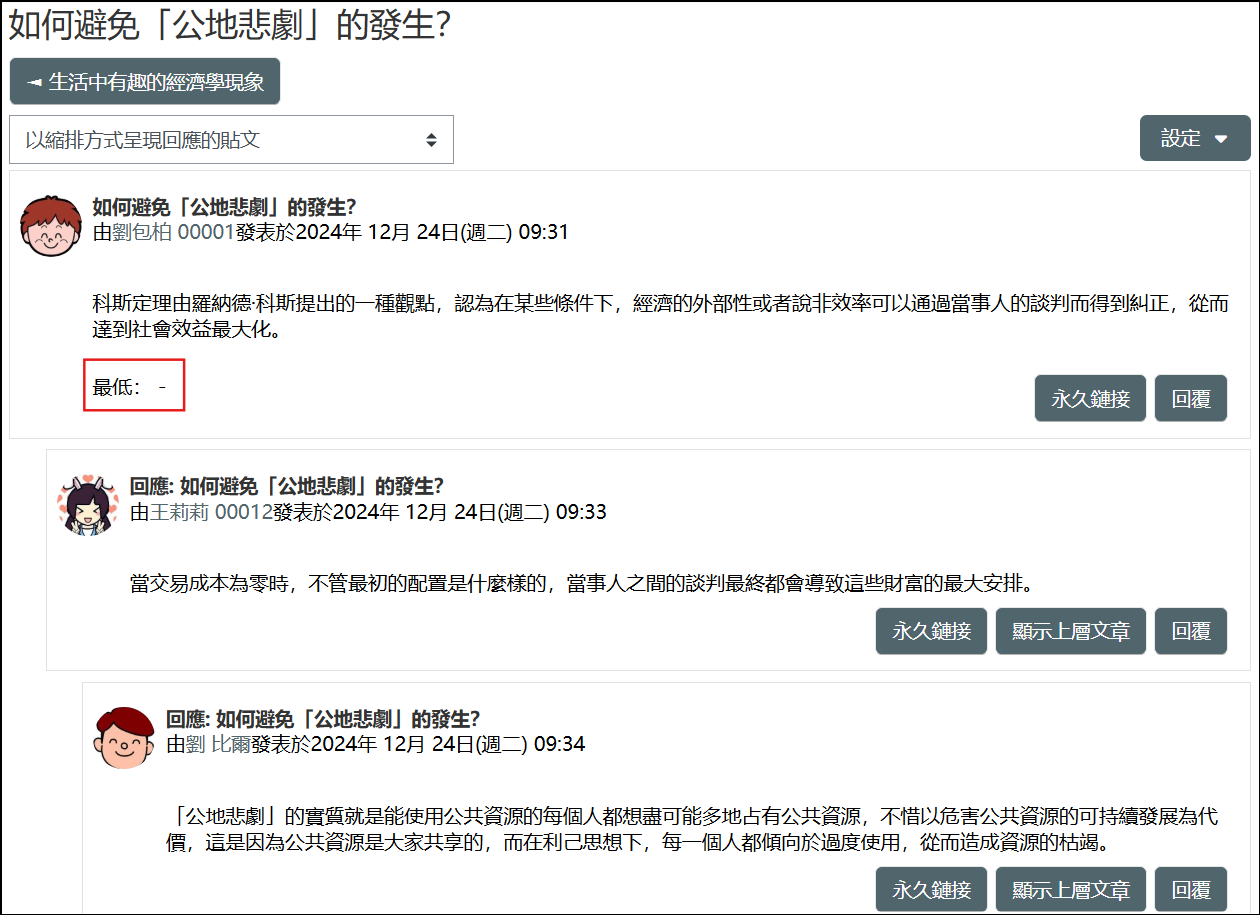
老師畫面:給予分數後,會出現「該學生獲得最低分數-(已有幾位老師給予評比) 」。
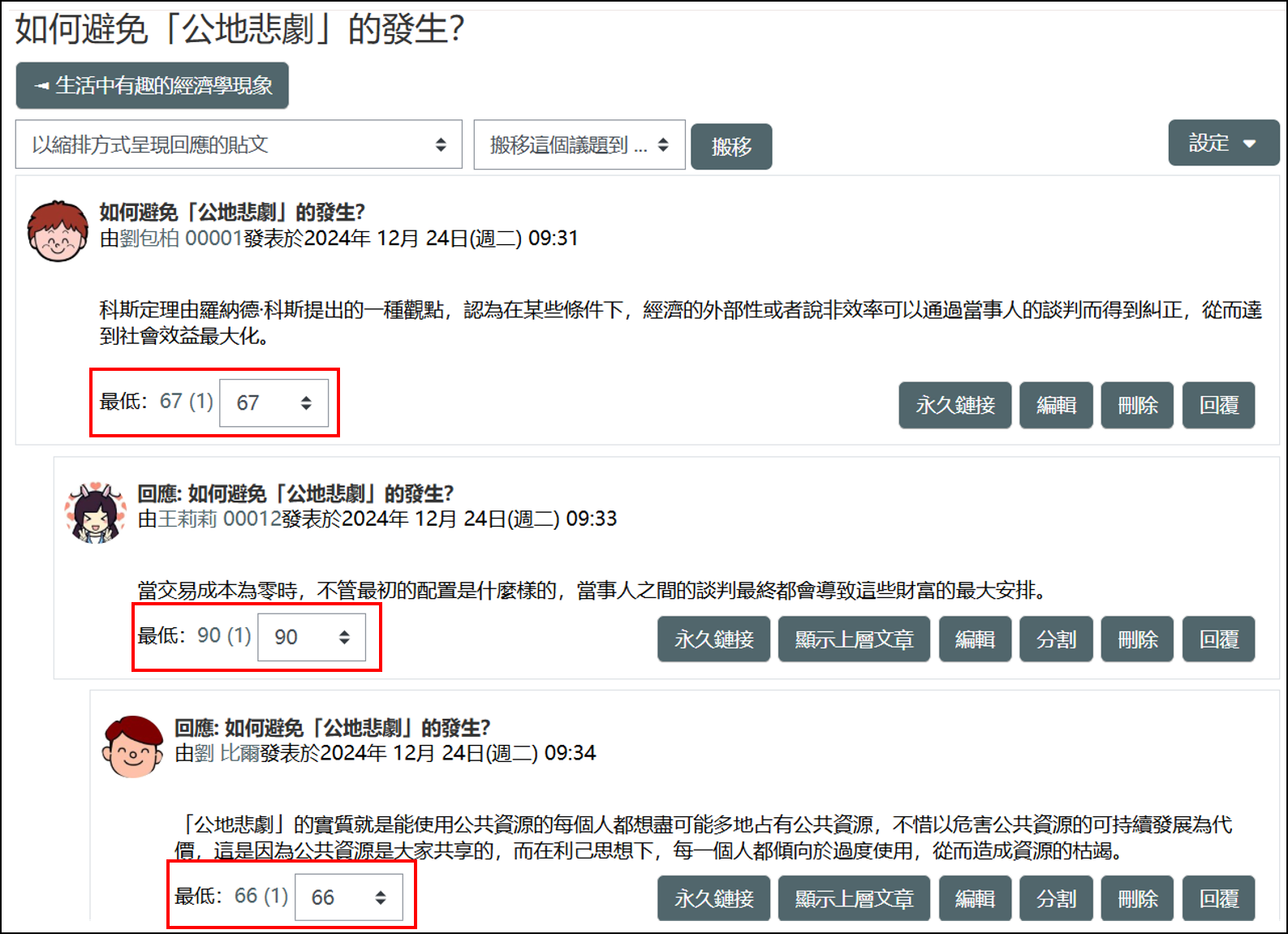
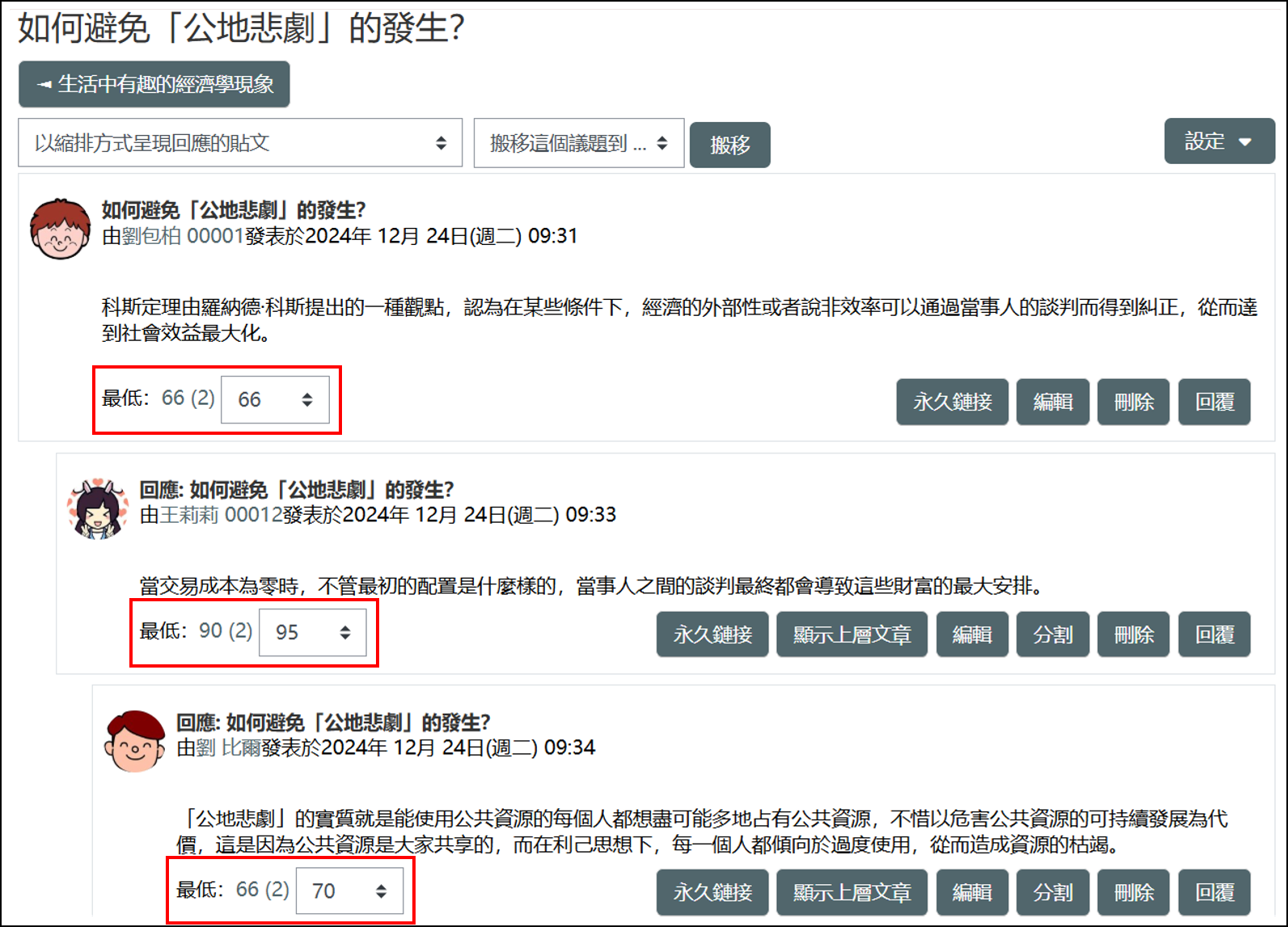
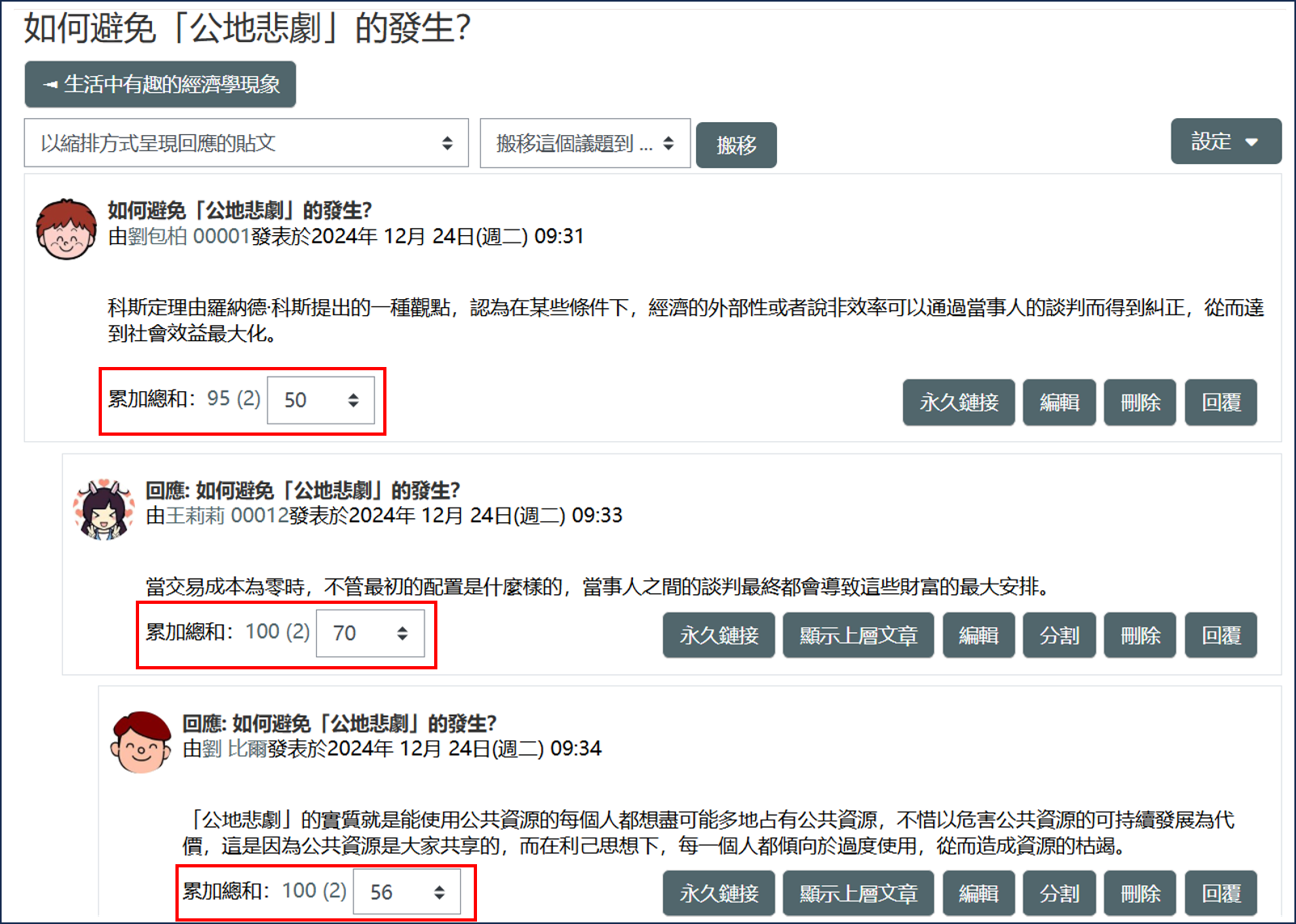
「累加總和」:
將所有評比總加在一起。
注意:總和不得超過此活動所設定的的最高分數。
學生畫面:自己發表的議題會有累加總和欄位。
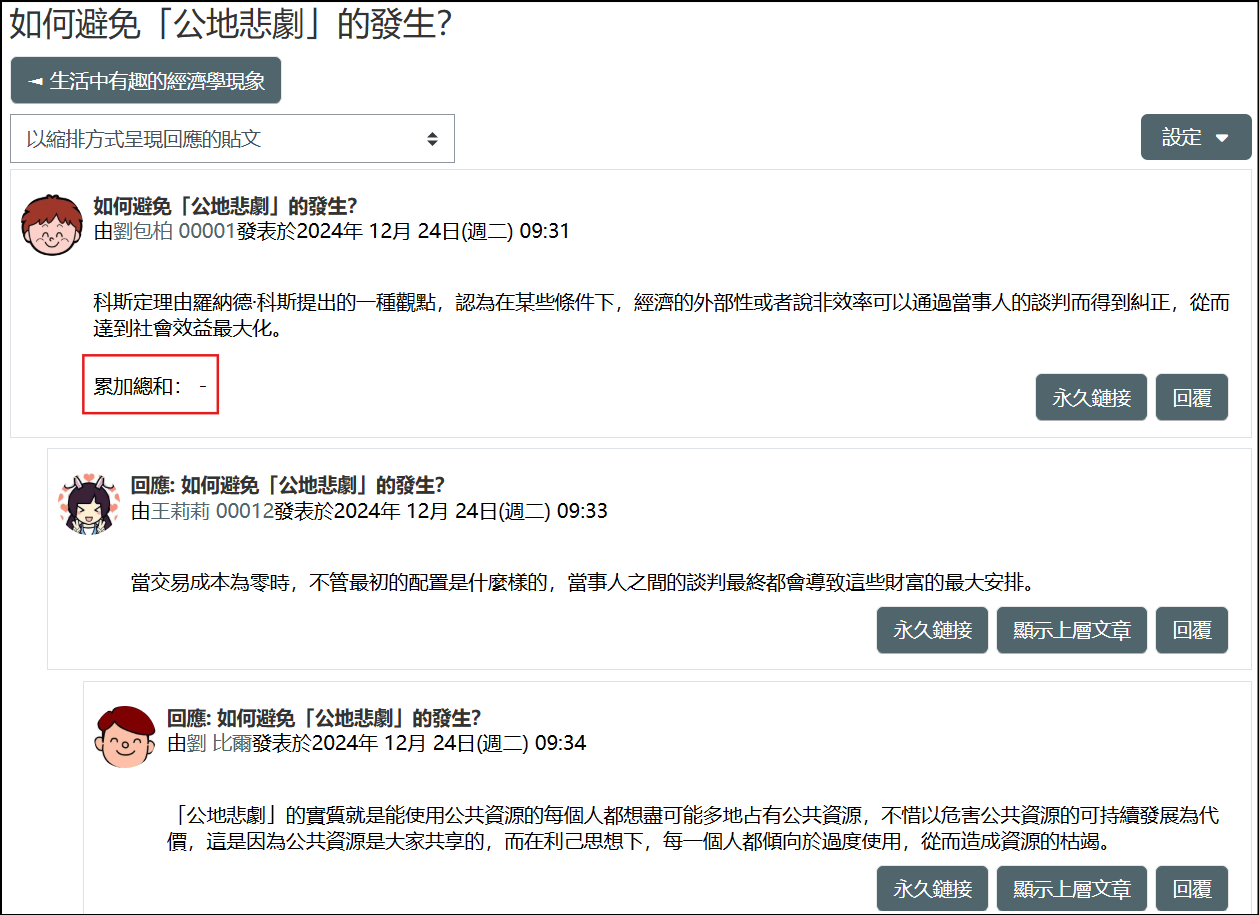
老師畫面:給予分數後,會出現「該學生獲得分數-(已有幾位老師給予評比) 」。
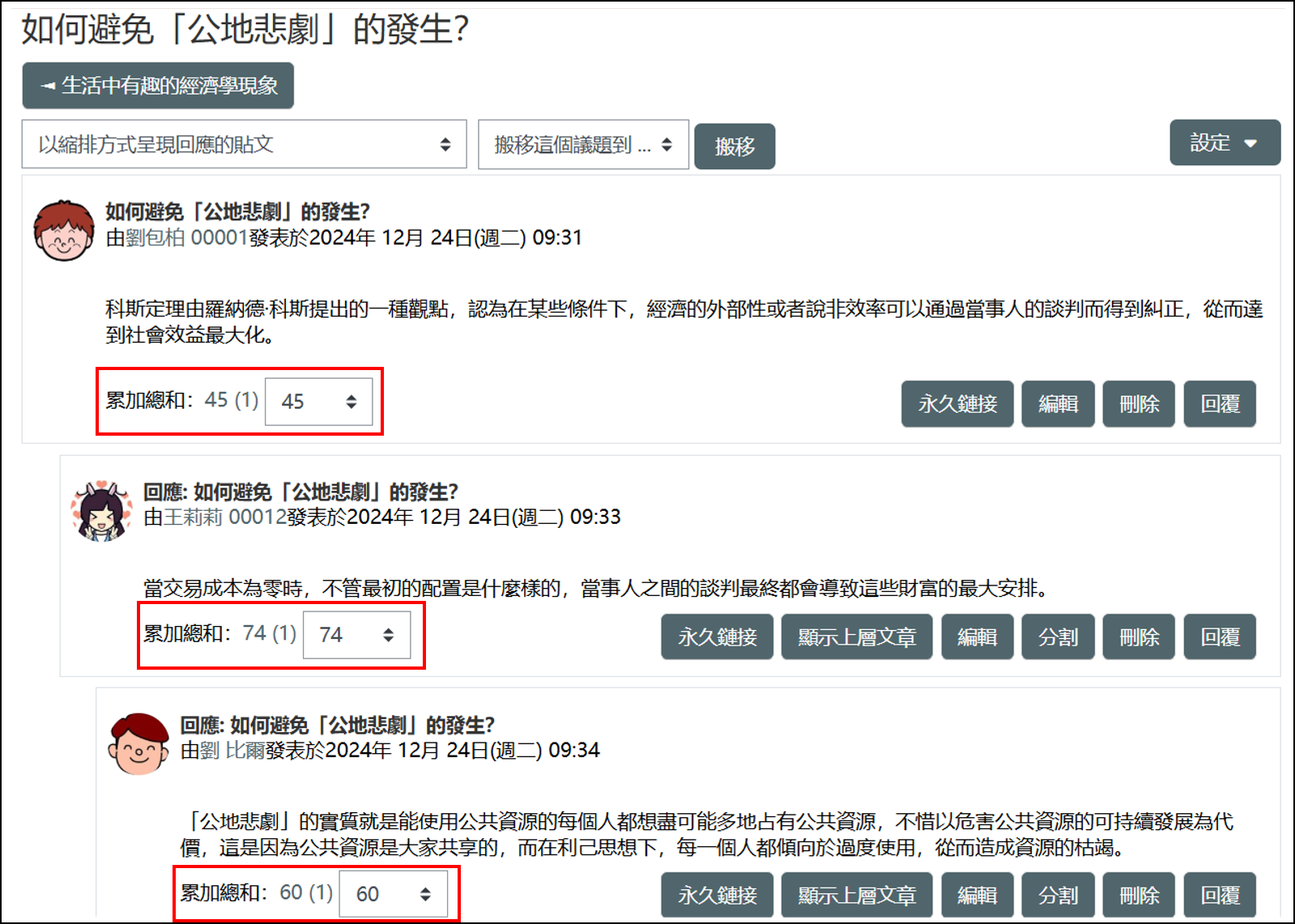
若給予分數超過設定的分數最大值,則以設定的最大值計算。