Q:如何在 Moodle 平台上嵌入影片資源?
Q:如何在 Moodle 平台上嵌入影片資源?
Preparation time
15 minutes
Difficulty
Medium
適用Moodle版本
3.9、4.1、4.5
Directions
A:Moodle 平台提供兩種常見方式,可將影片上傳並嵌入到課程的資源或活動中:檔案資源、文字編輯器(Atto 或 TinyMCE)嵌入。
方式一:檔案資源
以下為使用檔案資源,嵌入影片的操作步驟:
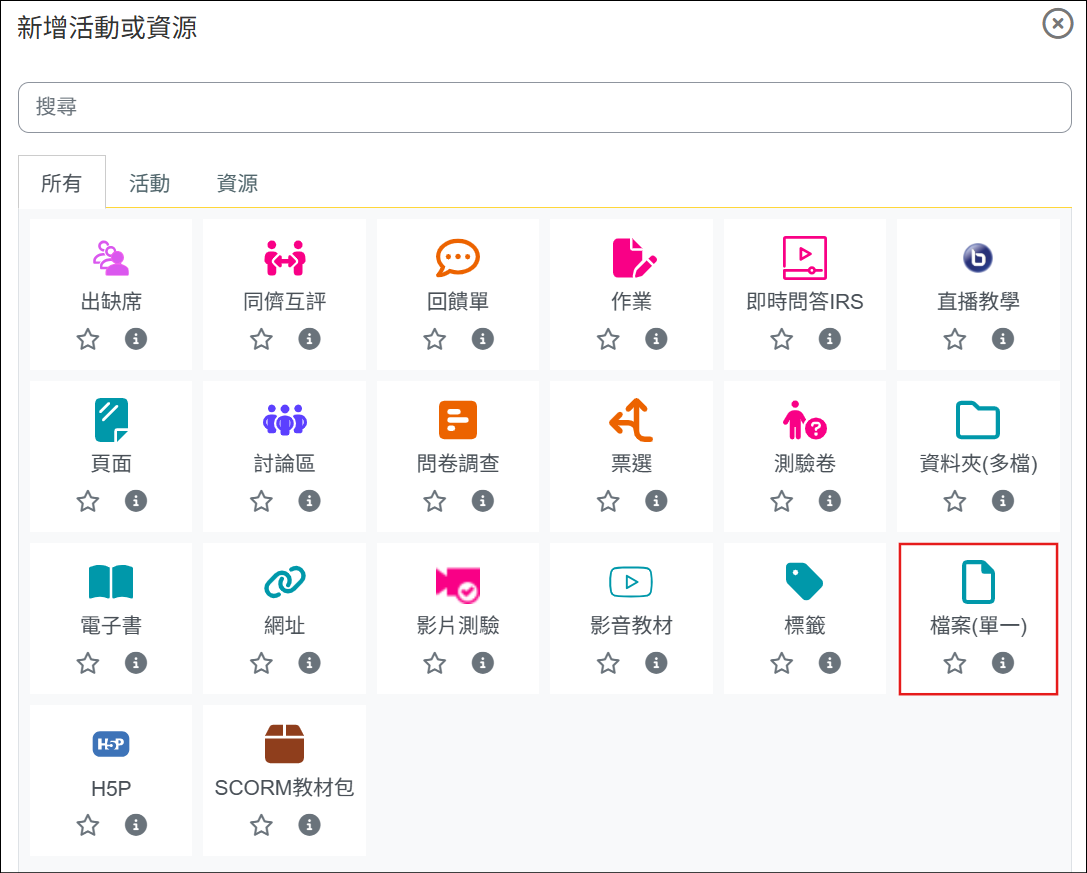
1.新增一個檔案資源。
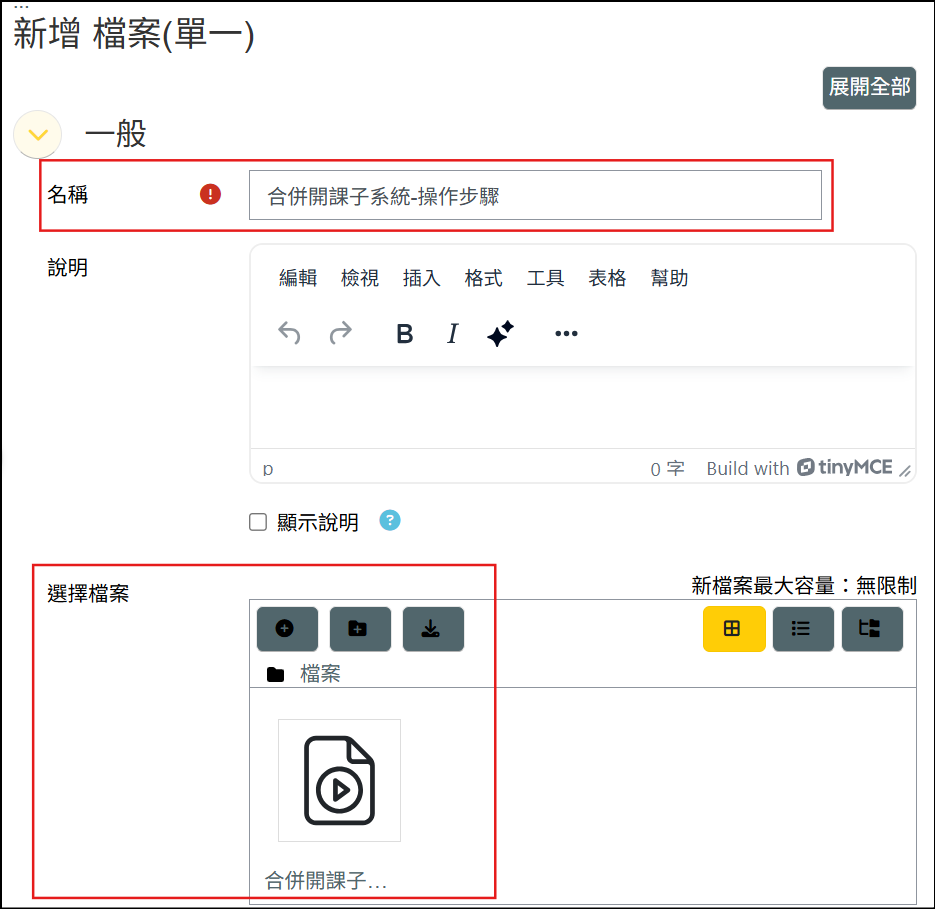
2.在設定中,輸入名稱,並上傳影片檔。
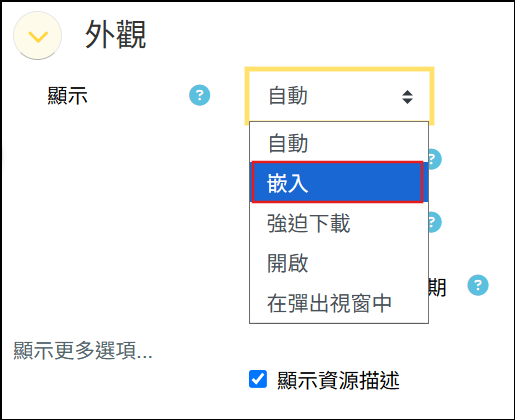
3.在外觀中,將顯示改為「嵌入」,接著儲存。
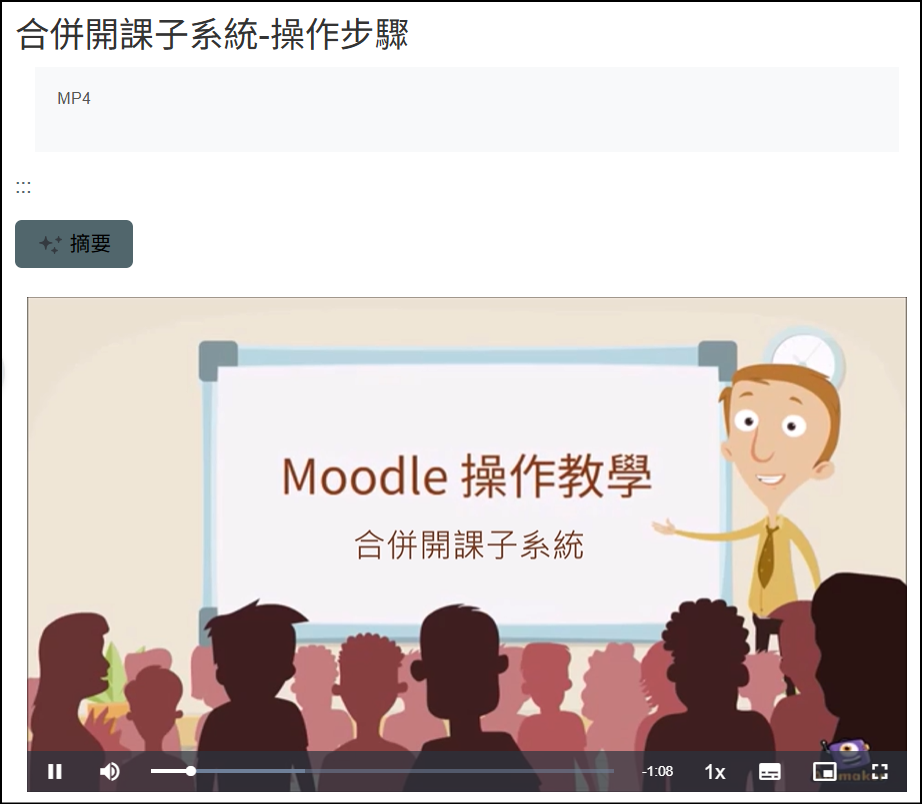
4.進入到此檔案資源,即可看到嵌入的影片。
方式二:Atto HTML 編輯器、TinyMCE HTML 編輯器
以頁面做為範例:
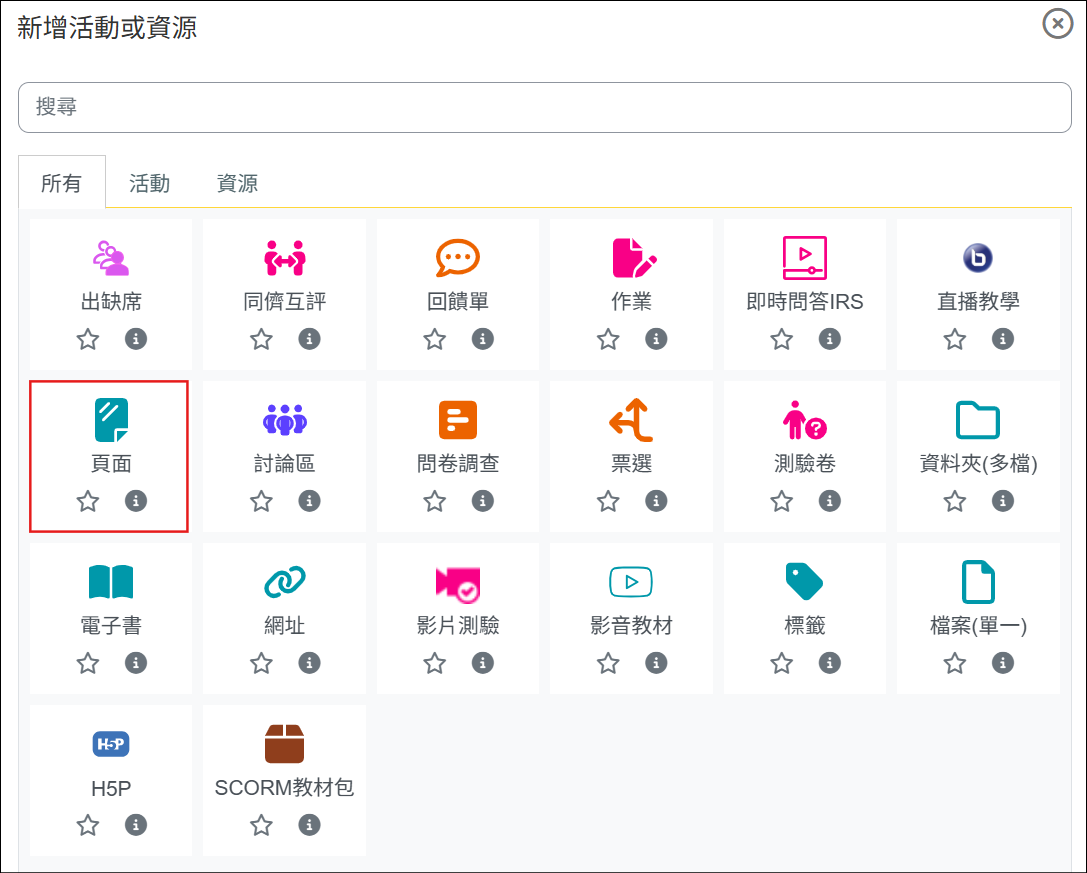
1.新增一個頁面資源。
2.輸入名稱後,在說明的文字編輯框,點選「媒體」按鈕。
Atto HTML 編輯器畫面
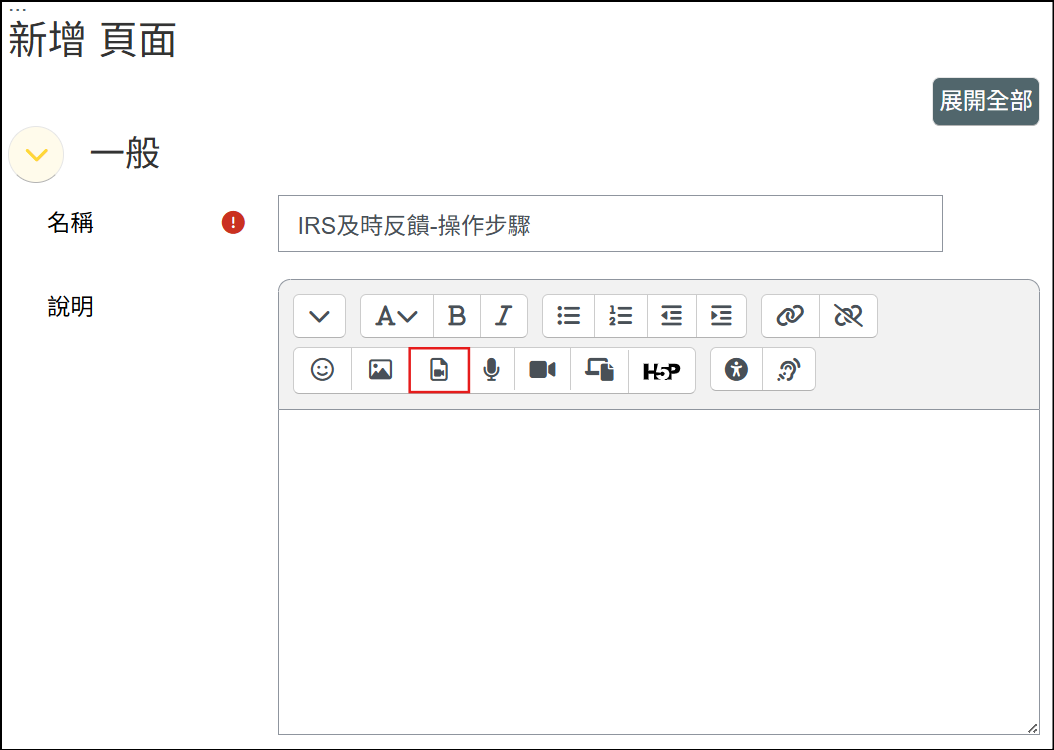
TinyMCE HTML 編輯器畫面
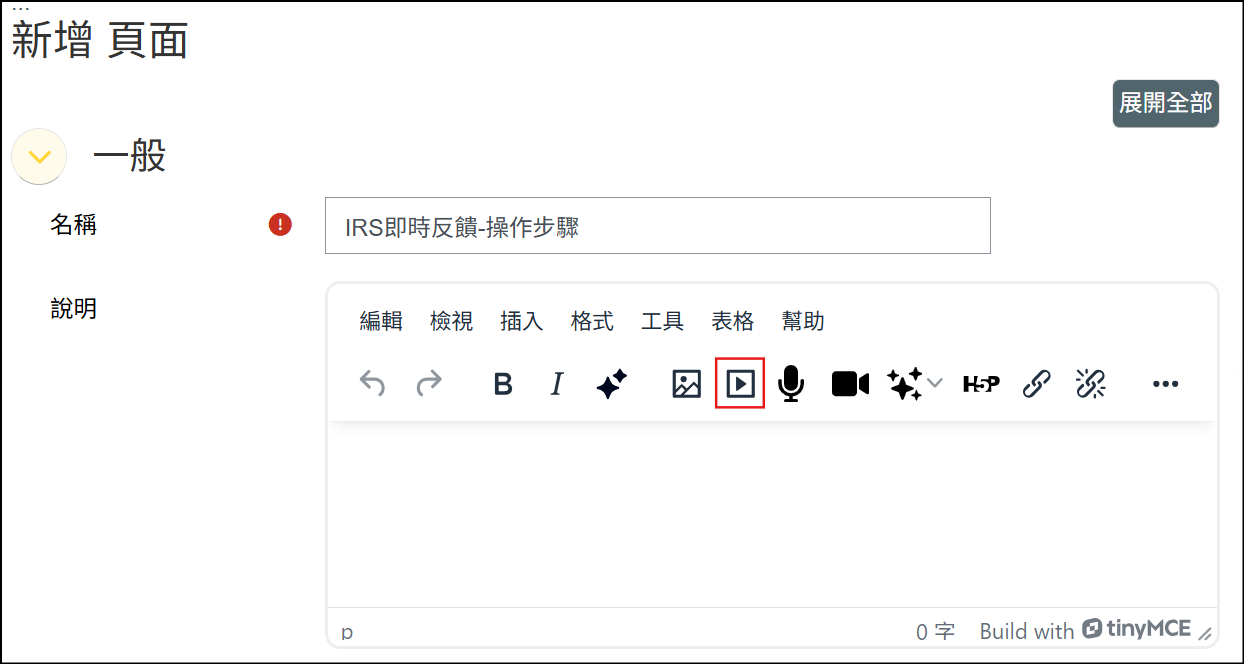
3.在「插入媒體」中,點選「瀏覽媒體庫...」。
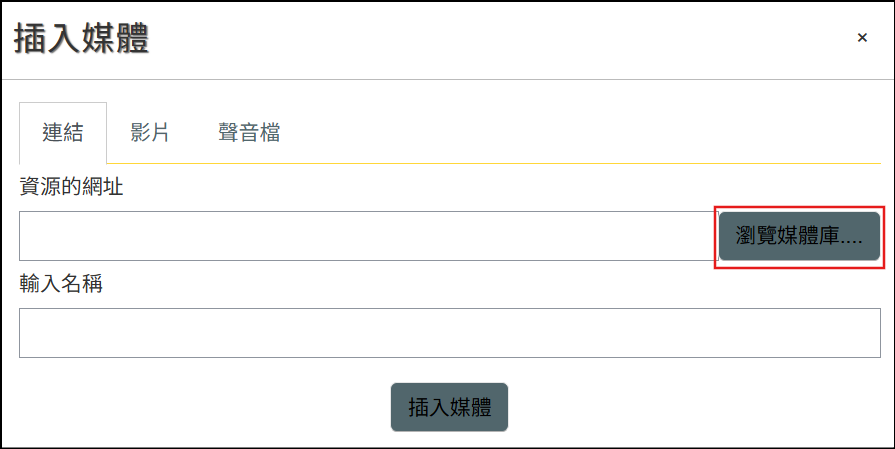
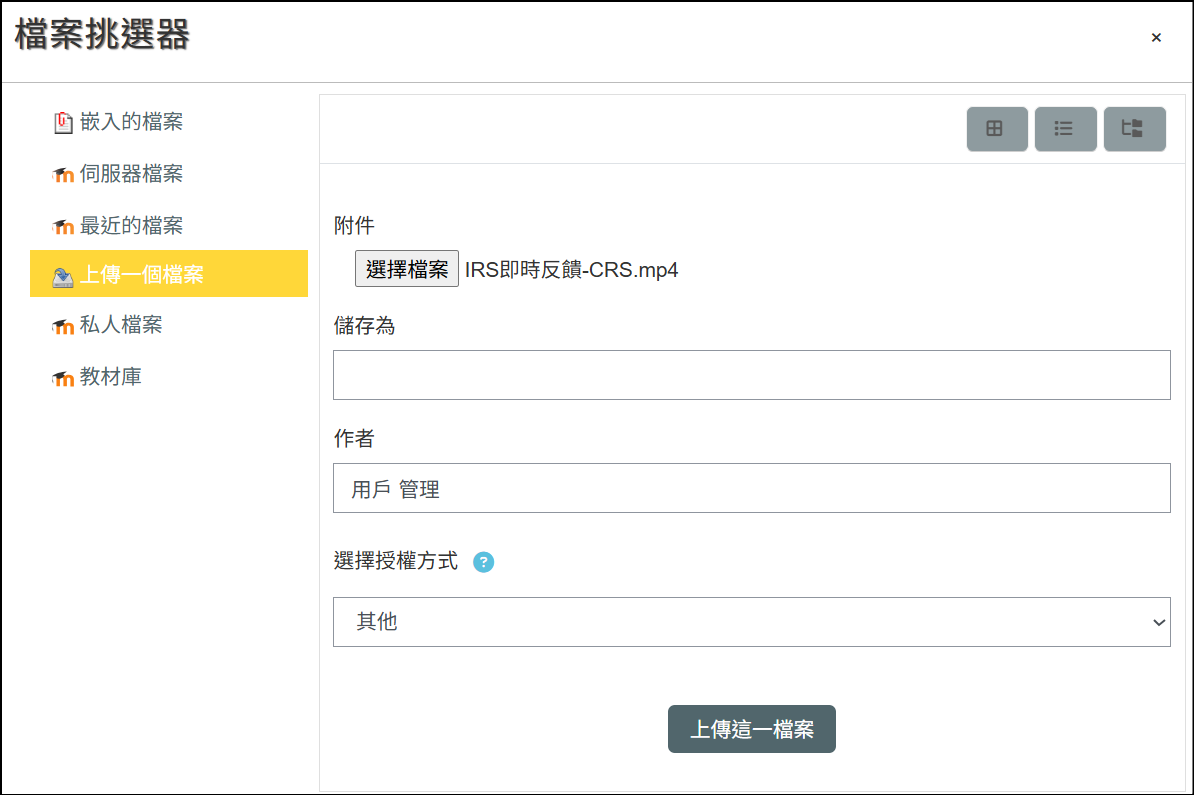
4.上傳影片檔。
5.上傳完後,點選「插入媒體」。
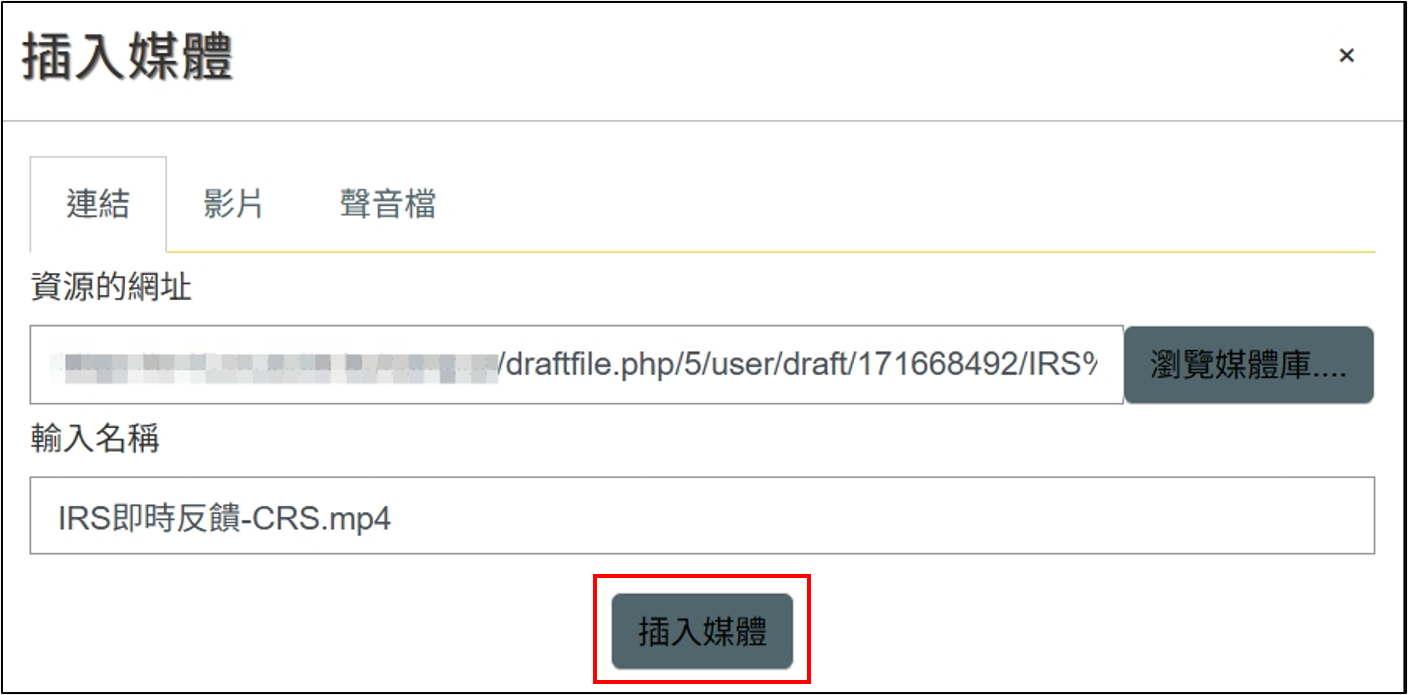
6.完成後,「說明」欄位會顯示影片的文字鏈結,勾選「顯示說明」,讓影片說明能顯示給學生看。
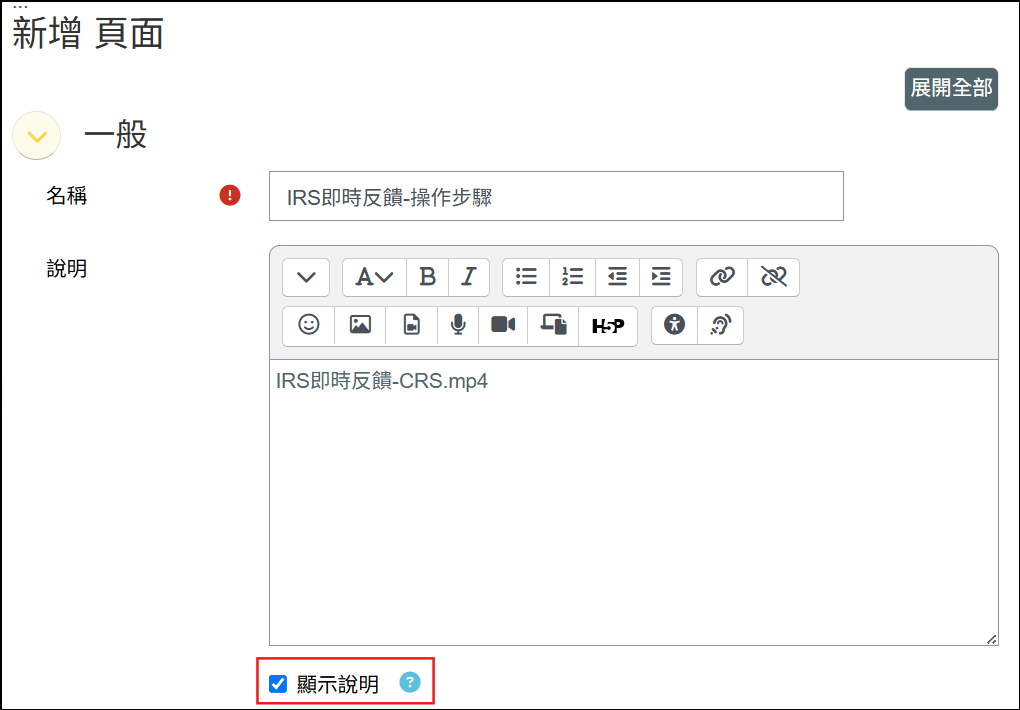
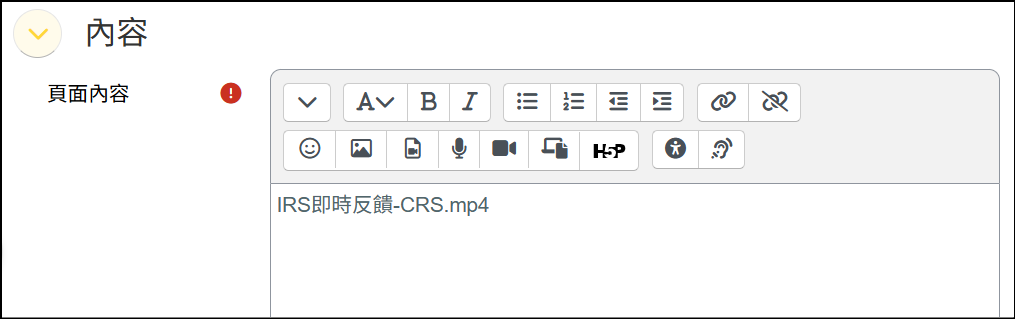
7.在頁面內容中,同樣以步驟2.~6.的方式嵌入影片,完成後點選儲存。
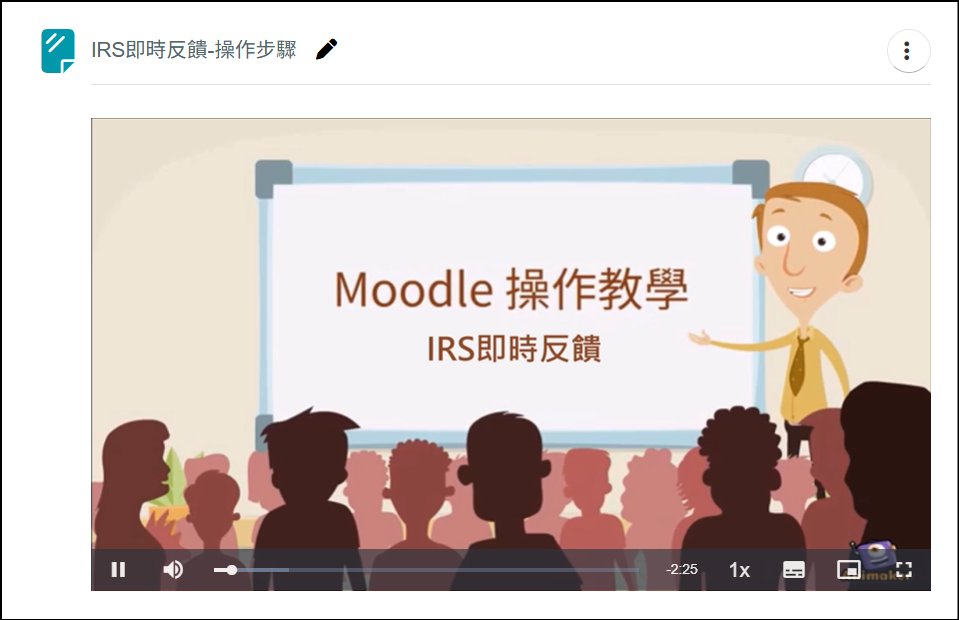
8.回到課程首頁,即可看到在頁面資源下面有嵌入的影片。
9.點選進入到頁面資源,同樣可看到嵌入的影片。
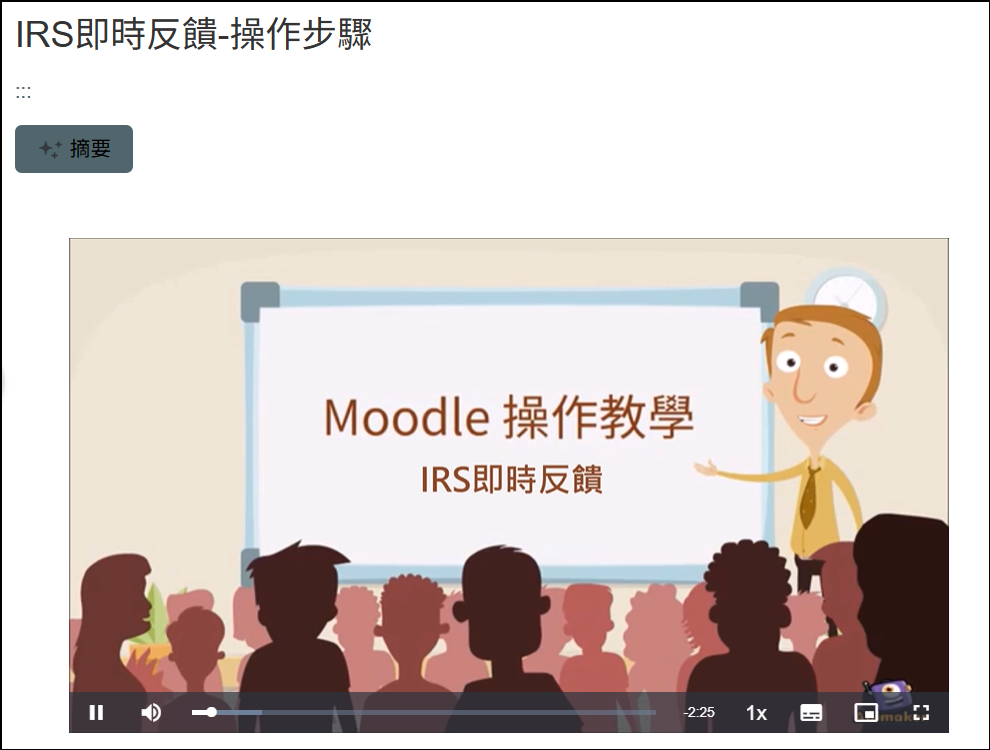
以上為使用檔案資源、Atto HTML 編輯器及 TinyMCE HTML 編輯器,嵌入影片的方式。
本功能之相關操作影片