Q:課程成績如何以等第方式呈現?
Q:課程成績如何以文字等第(A、B+、C..)方式呈現?
Preparation time
10 minutes
Difficulty
Medium
適用Moodle版本
3.9、4.1、4.5
Directions
A:教師若需設定課程成績顯示為A、A-、B+、B、B-...以文字等第方式,可在成績頁面進行設定。
路徑: 課程 > 上方導覽列 > 成績 > 下拉式選單「課程成績設定」
請於「評分項目的設定」中「成績顯示類型」,選擇以下類型:
- 文字
- 文字等第(實得分數)
- 實得分數(文字等第)
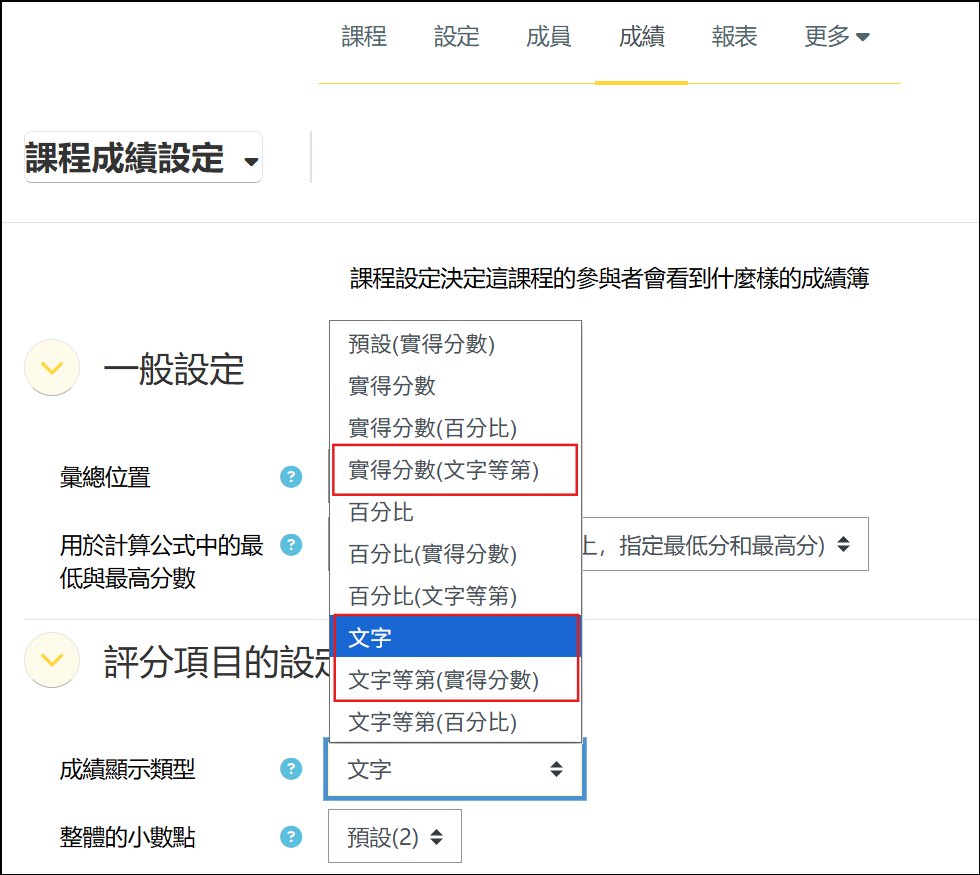
以下分別說明此三個選項的差異:
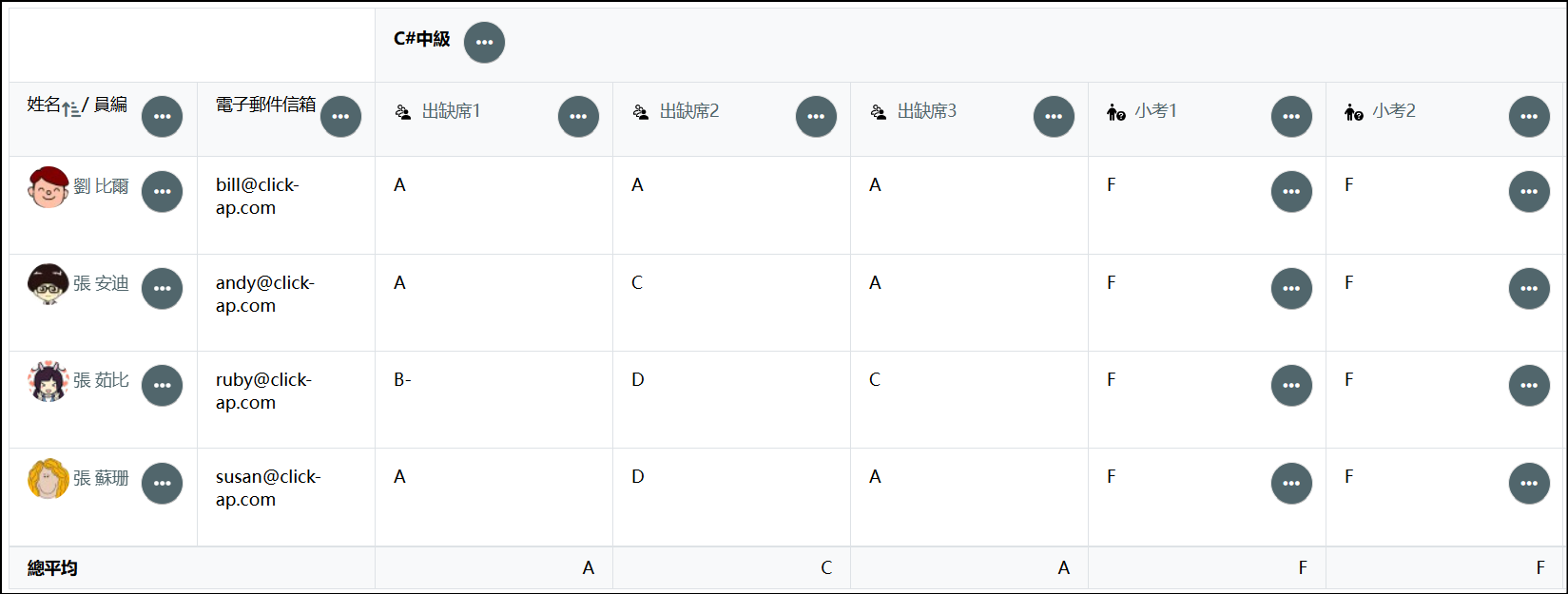
1. 文字
成績欄位僅顯示A、A-、B+、B、B-...的文字等第。
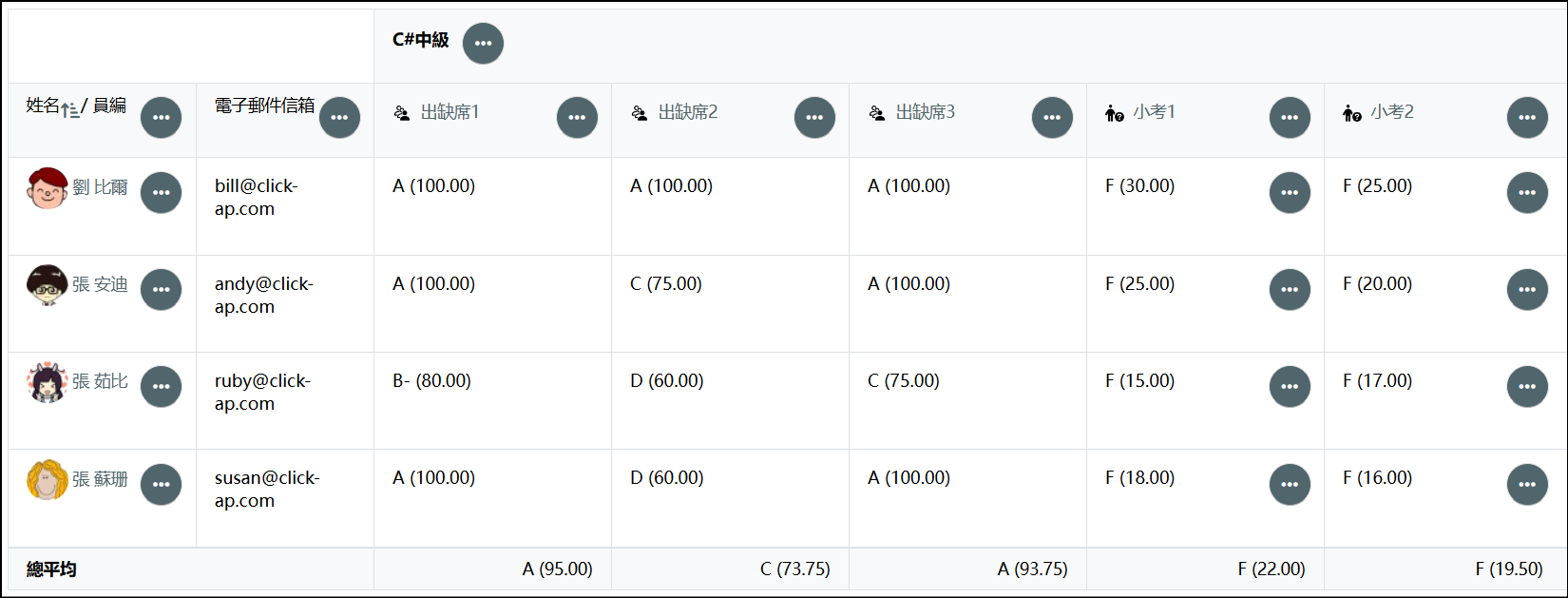
2. 文字等第(實得分數)
成績欄位將顯示A、A-、B+、B、B-...的文字等第,而實得分數也會顯示在括號內。
3. 實得分數(文字等第)
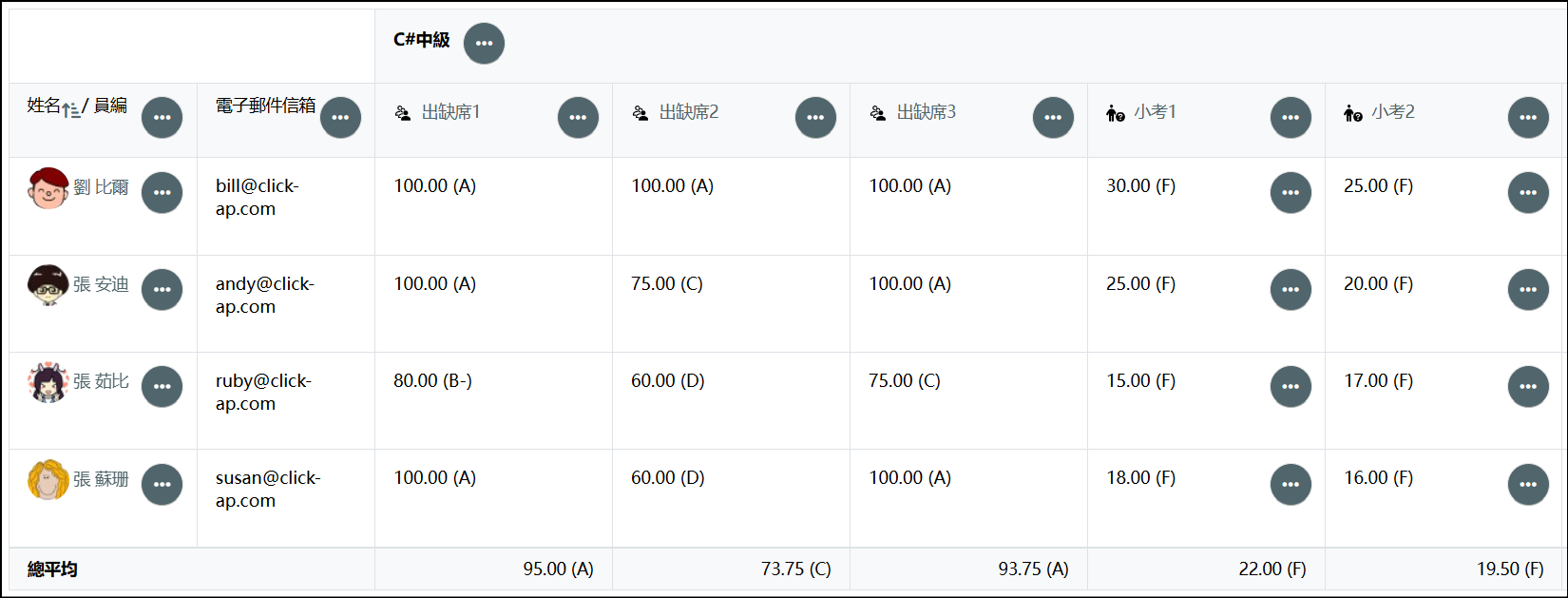
成績欄位將顯示實得分數,而A、A-、B+、B、B-...的文字等第會顯示在括號內。
本功能之相關操作影片