Q:如何呈現Markdown語法內容?
Q:如何呈現Markdown語法內容?

Preparation time
15 minutes
Difficulty
Medium
適用Moodle版本
3.9、4.1、4.5
Directions
A:若老師希望使用 Markdown 語法新增課程資源或活動,請留意該語法僅支援於文字編輯器中撰寫,且無法透過直接上傳檔案呈現排版效果。
老師須於使用者選單中調整「編輯器偏好」,並建議改用「頁面 」教材形式發佈。
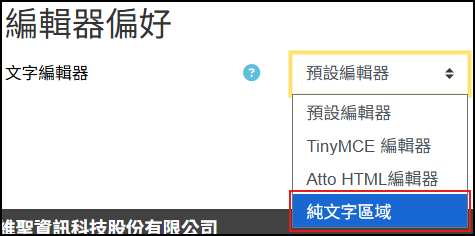
調整文字編輯器偏好
請老師將文字編輯器偏好設定為「純文字區域」。
路徑:使用者選單 > 偏好 > 編輯器偏好。
Markdown語法內容常用參考寫法
1. 標題
在文字前加上 # 號即可,# 越多,標題越小(最多支援到六層)。
範例:
# 第一級標題 (最大)
## 第二級標題
### 第三級標題
#### 第四級標題
##### 第五級標題
###### 第六級標題 (最小)
2. 粗體和斜體
在文字前後加上 * 號,可變更字體格式。
範例:
*斜體字*
**粗體字**
***斜體加粗體字***
3. 數字編號和項目符號
建立數字編號與項目符號建立結構化內容。
範例:
1.
2.
3.
- 減號
* 星號
+ 加號
4. 連結
建立可點擊的超連結,在中括號[]內輸入顯示名稱,小括號()內輸入連結網址。
範例:
[Google 搜尋](https://www.google.com)
5. 圖片:
在頁面中嵌入圖片資源,輸入!,並在後面的[]內輸入替代文字,小括號()內輸入圖片網址。
範例:

6. 程式碼:
突顯指令或程式片段,在程式碼前後各加一個反引號 `。
範例:
`print("Hello")`
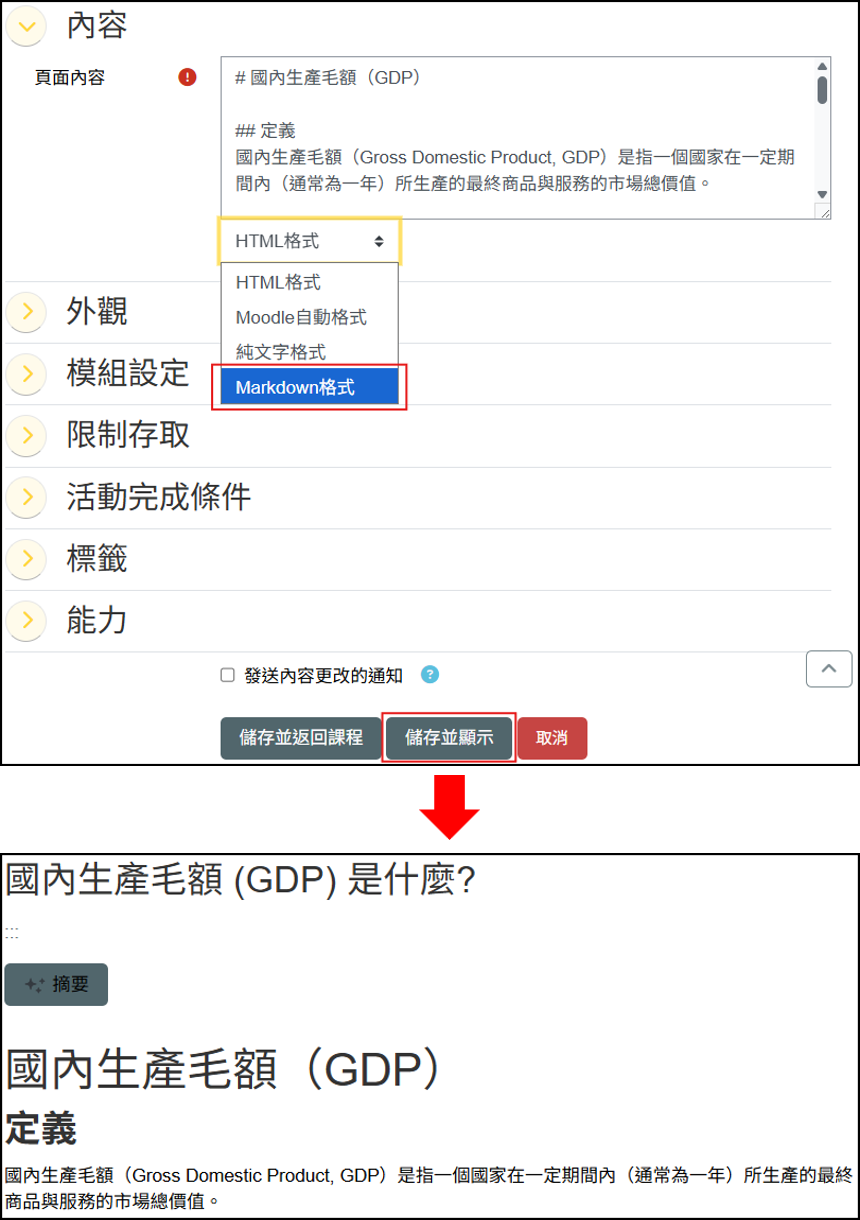
「頁面」教材呈現Markdown語法內容
「頁面」教材設定下,在頁面內容的文字編輯器展開下拉式選單,選擇「Markdown格式」,輸入Markdown語法內容,並按下「儲存並顯示」即可在「頁面」中顯示。