



Q:如何重新開啟作業繳交?
Q:學生提交作業後,老師評分後如何設定重新開啟作業繳交?
Preparation time
4 minutes
Difficulty
Easy
適用Moodle版本
3.9、4.1、4.5
Directions
A:
1.繳交作業的設定
路徑:作業 > 上方導覽列 > 設定 > 繳交作業的設定
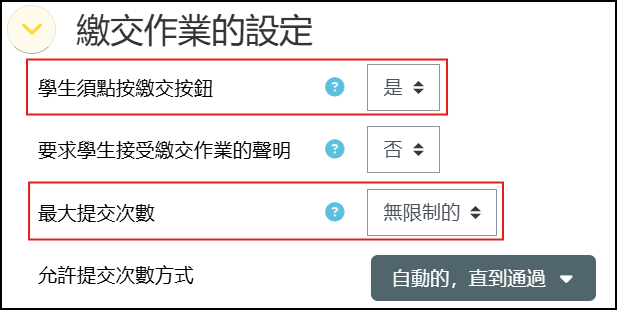
「學生須點按繳交按鈕」,若設定為是,學生繳交作業時,會多出點擊「繳交作業」按鈕的動作。
「最大提交次數」,須設定為無限制或是2次以上,才能重新開啟作業繳交。
2.允許提交次數方式
分為三種情況:「手動的」、「自動」或是「自動的,直到通過」。
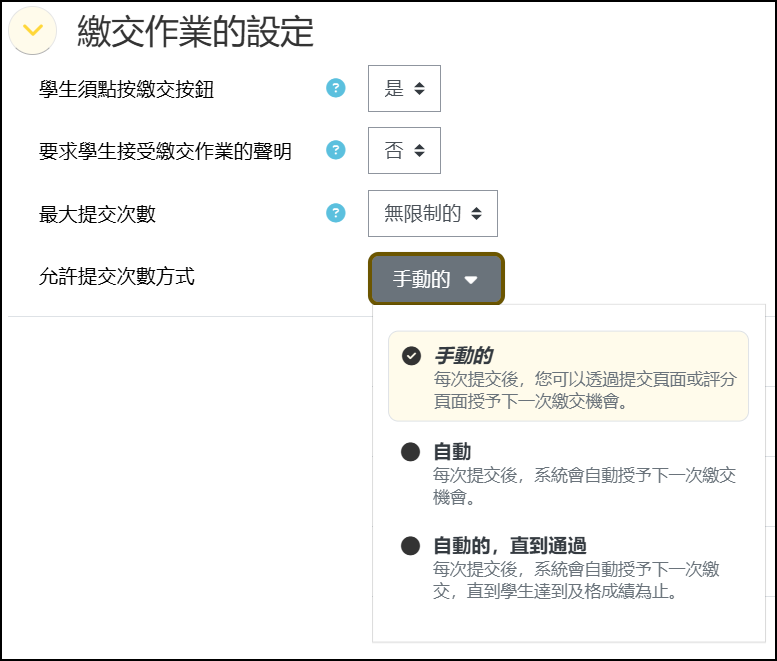
手動的
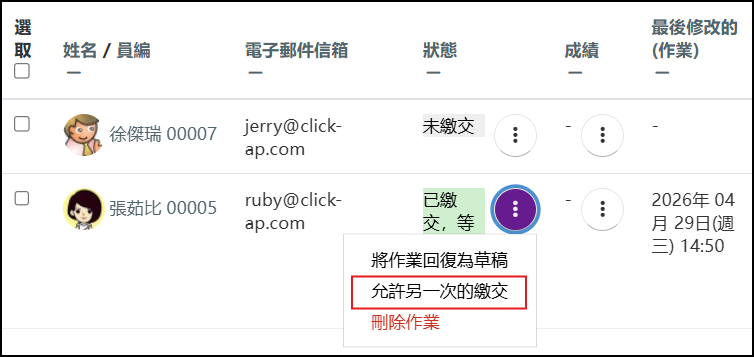
點學生「狀態」旁的編修按鈕,選擇「允許另一次的繳交」。
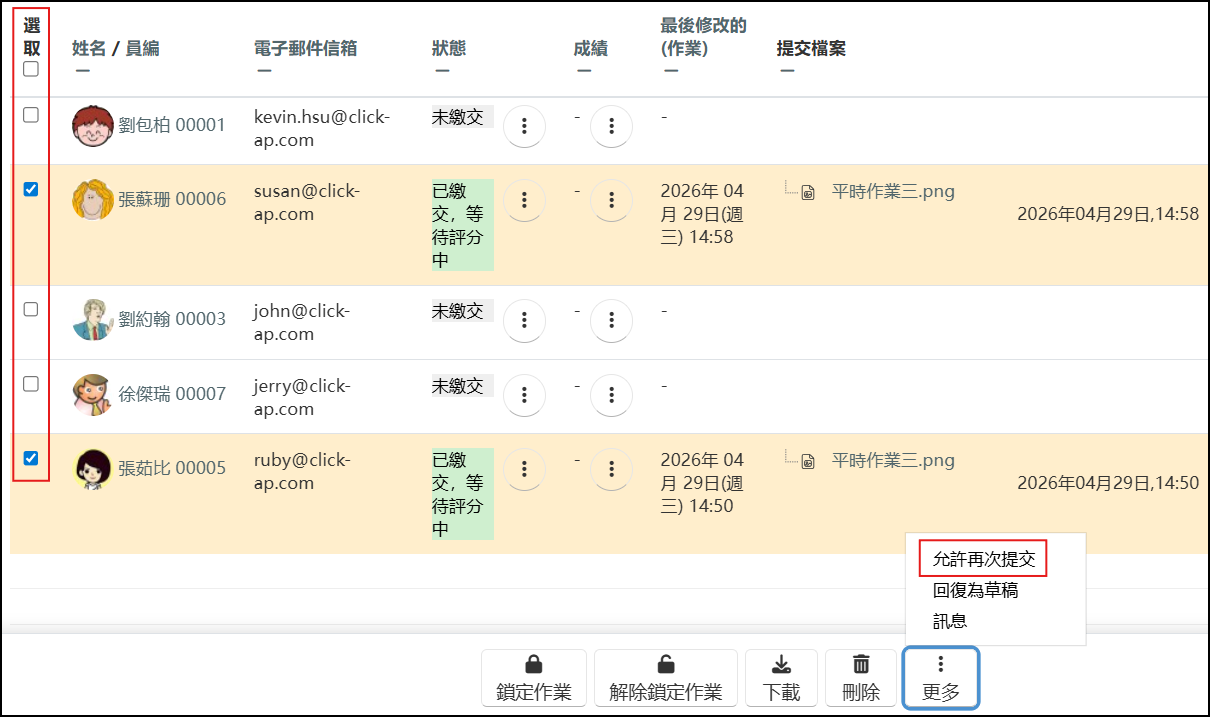
到此作業的評分頁面,勾選學生,在下方「更多」按鈕,選擇「允許再次提交」。
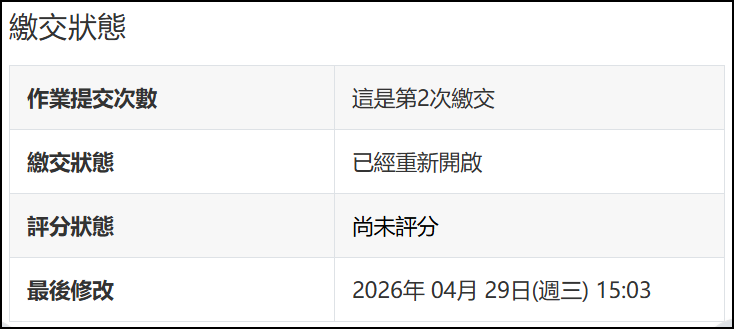
學生畫面:提交次數顯示為第二次,可以選擇依據先前的作業再修改或者新增一個新的空白作業。
自動
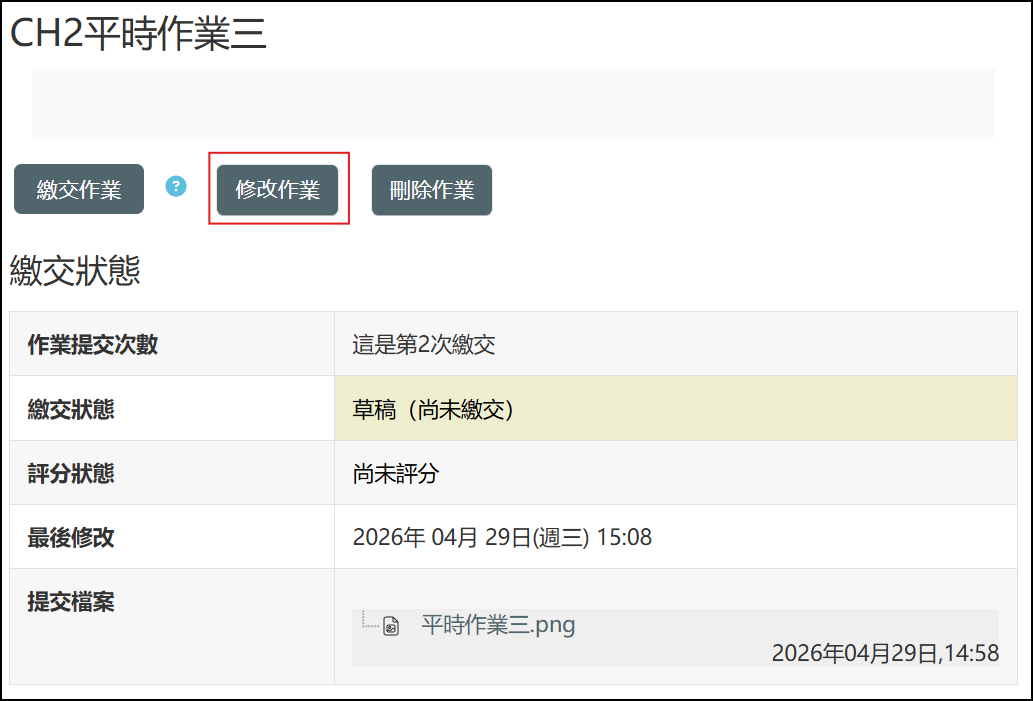
學生畫面:顯示「修改作業」按鈕,學生可以自行繳交第二次作業。
自動的,直到通過
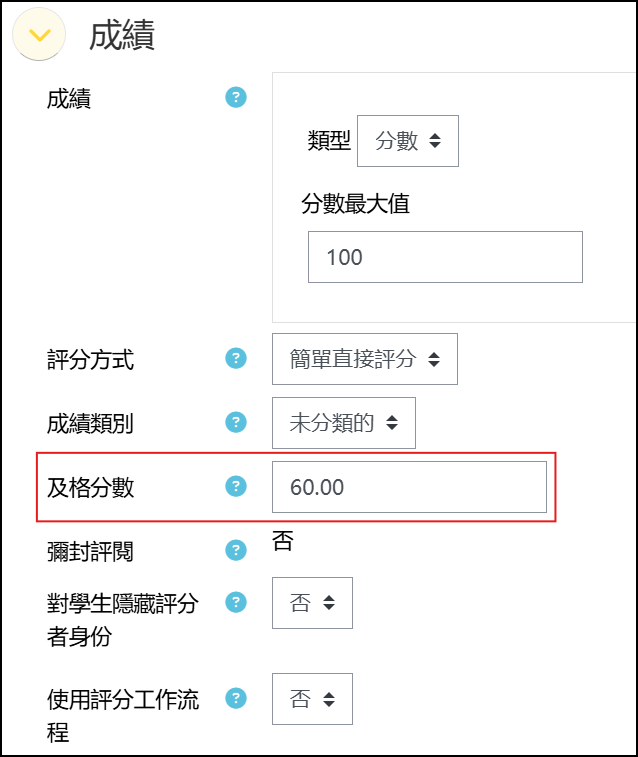
需要在作業設定裡的「成績」中輸入及格分數。
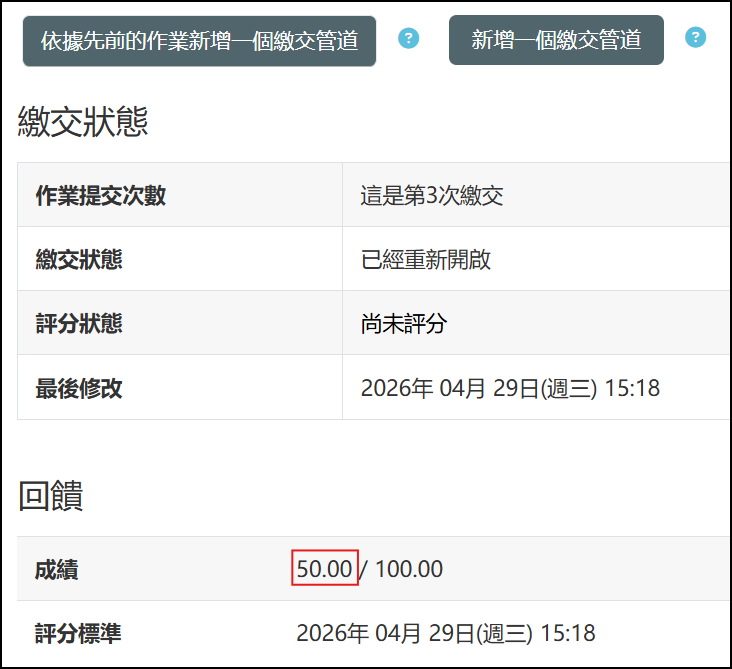
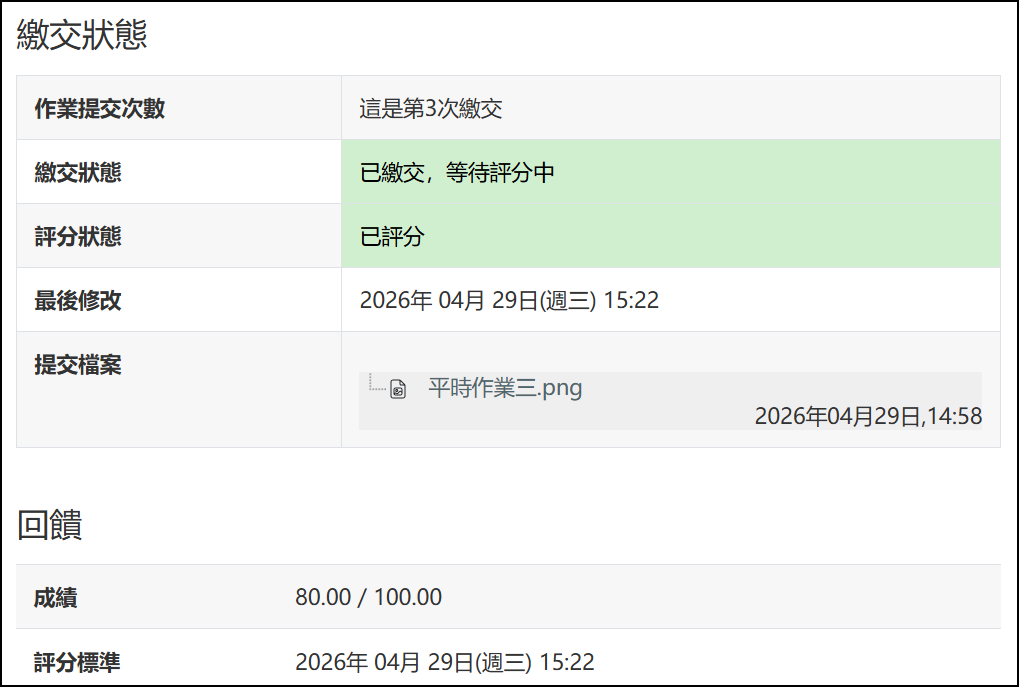
老師作業評分完成後,若未達及格分數,則學生需要再次繳交作業;如果學生達及格,則不需要再次繳交作業。
學生未達及格畫面:
學生達及格畫面:
本功能之相關操作影片