Q:教師如何提供作業回饋給學生?
Q:教師如何提供作業回饋給學生?
Preparation time
10 minutes
Difficulty
Easy
適用Moodle版本
3.9、4.1、4.5
Directions
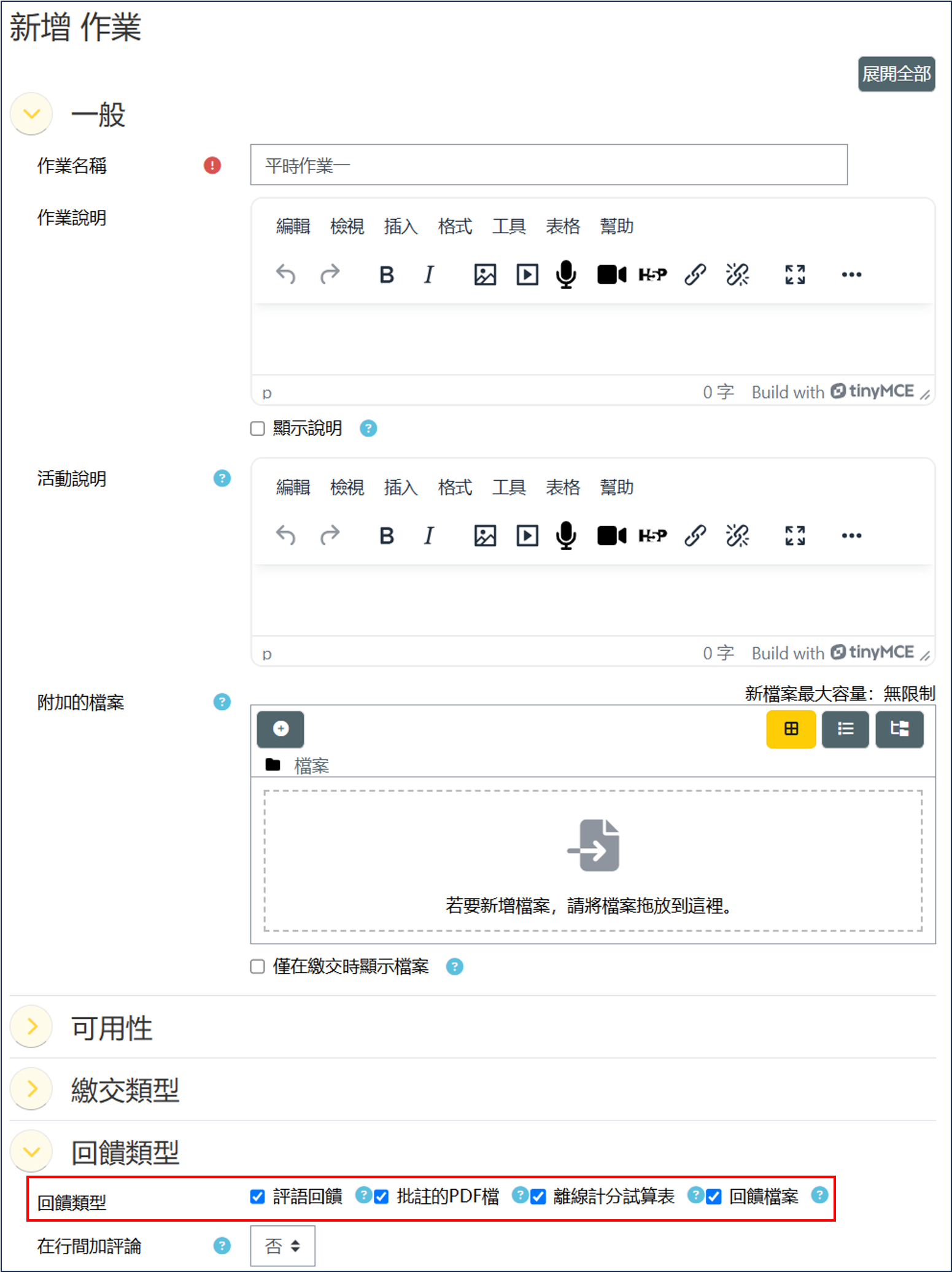
A:老師設定作業的頁面中,在「回饋類型」項目,可勾選多種回饋類型:「評語回饋」、「批註的PDF檔」、「離線計分試算表」、「回饋檔案」。
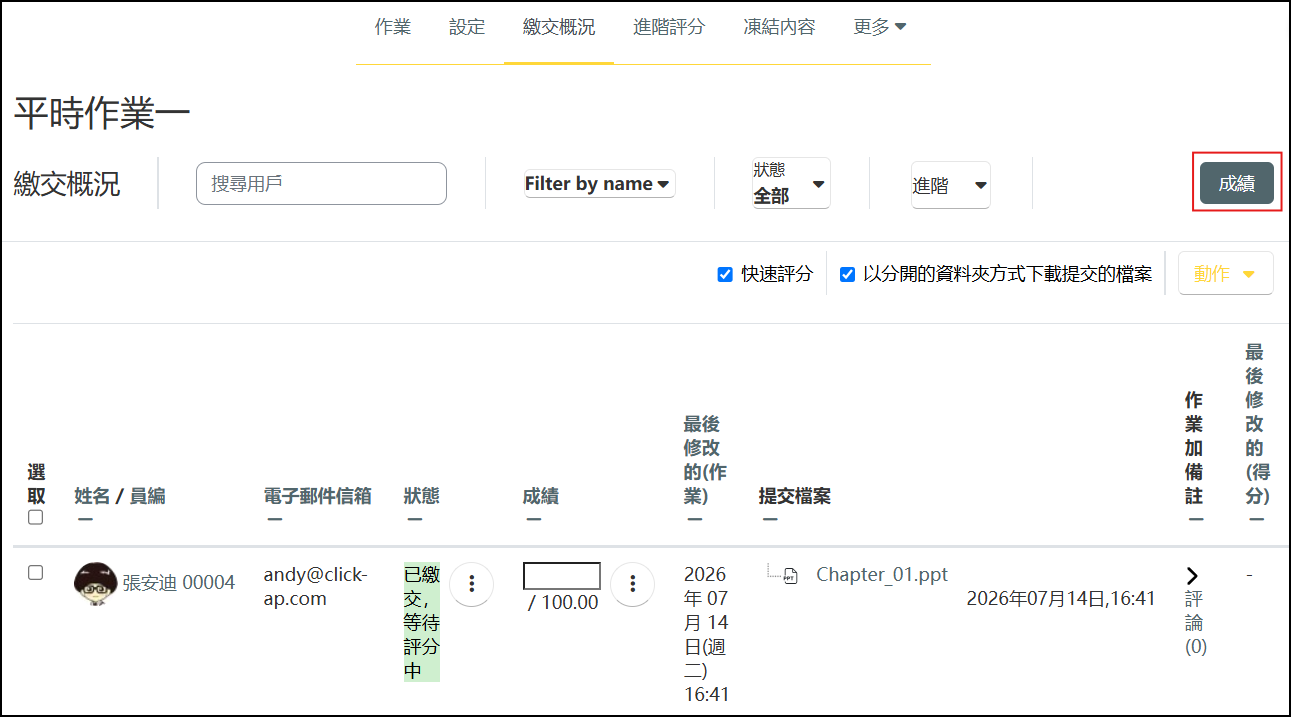
設定完成,學生繳交作業後,老師於上方導覽列「繳交概況」頁面中,點選「成績」。
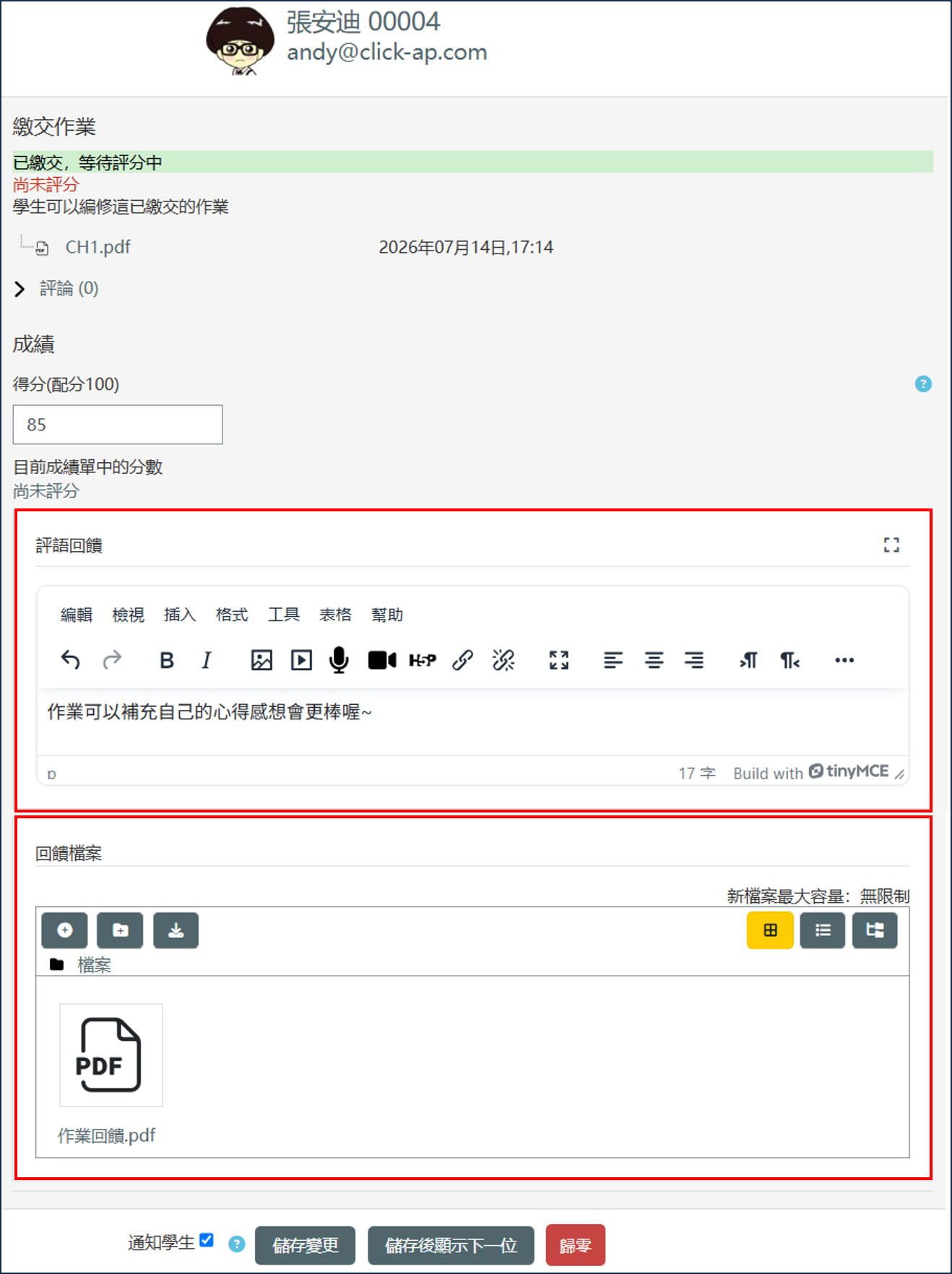
評語回饋/回饋檔案
可提供「評語回饋」或「回饋檔案」給學生。
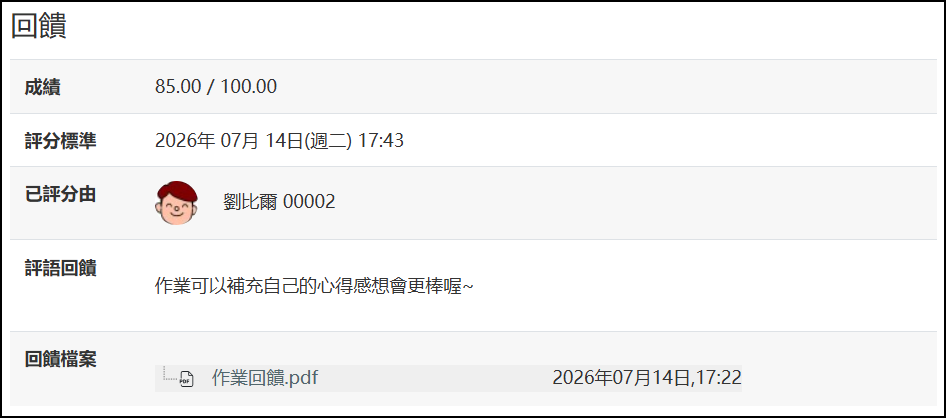
- 學生畫面-如果老師有提供回饋,學生在作業下方會看到分數和回饋的內容。
批註的PDF檔
若勾選「批註的PDF檔」,老師於上方導覽列「繳交概況」頁面中,點選「成績」。
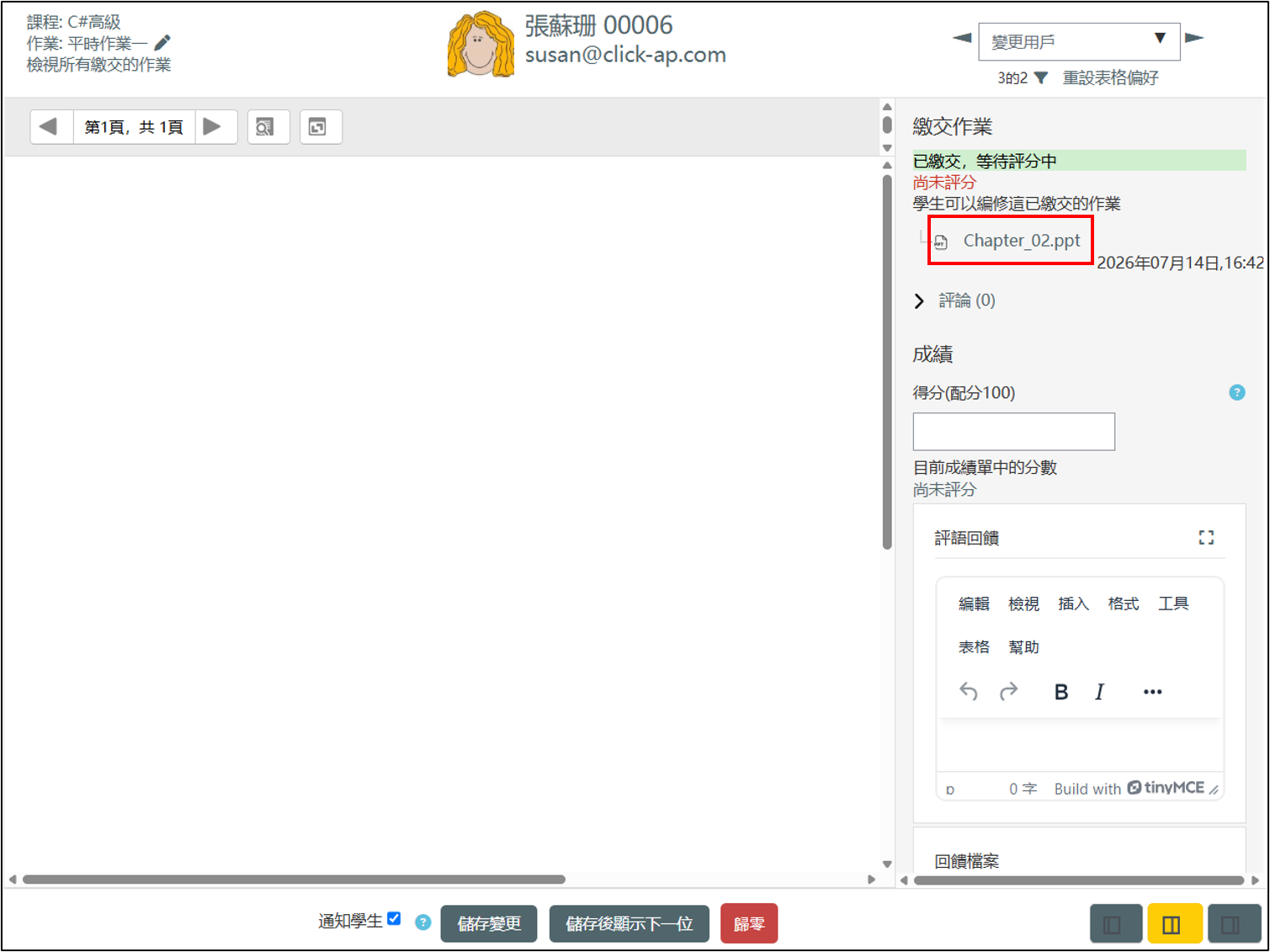
學生的作業,若非以 PDF 檔案繳交,則會顯示空白頁面讓老師線上填寫評語,儲存後將轉成 PDF 檔案回饋,提供給學生。
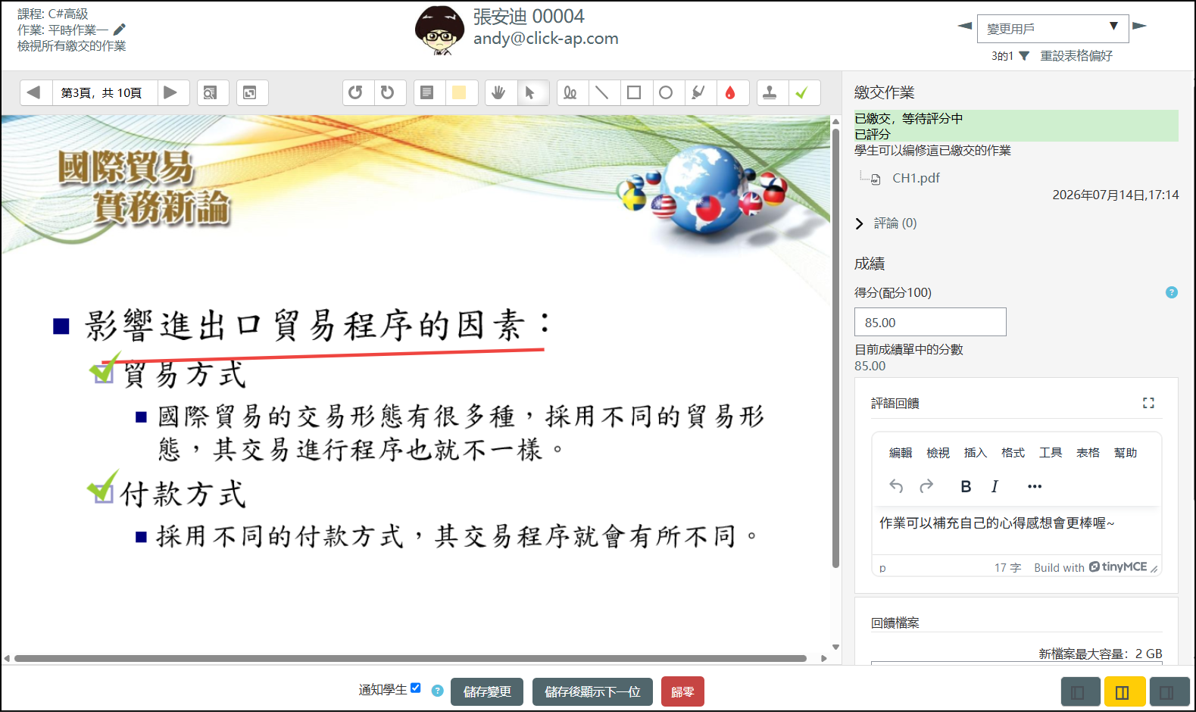
學生的作業繳交,若為「PDF檔」,會直接線上顯示文件檔案內容;
老師可直接在內容進行註解或批改,完成後將儲存成 PDF 回饋檔案。
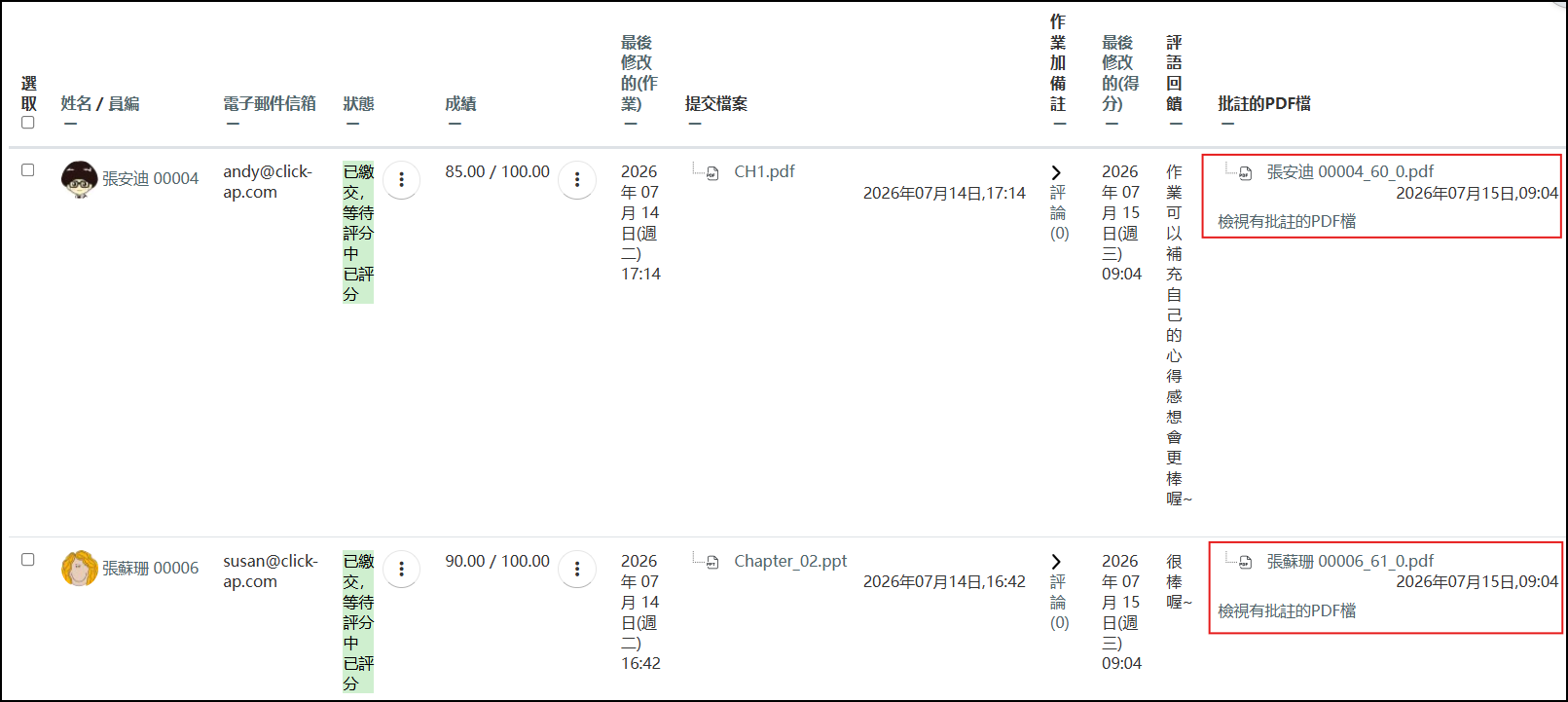
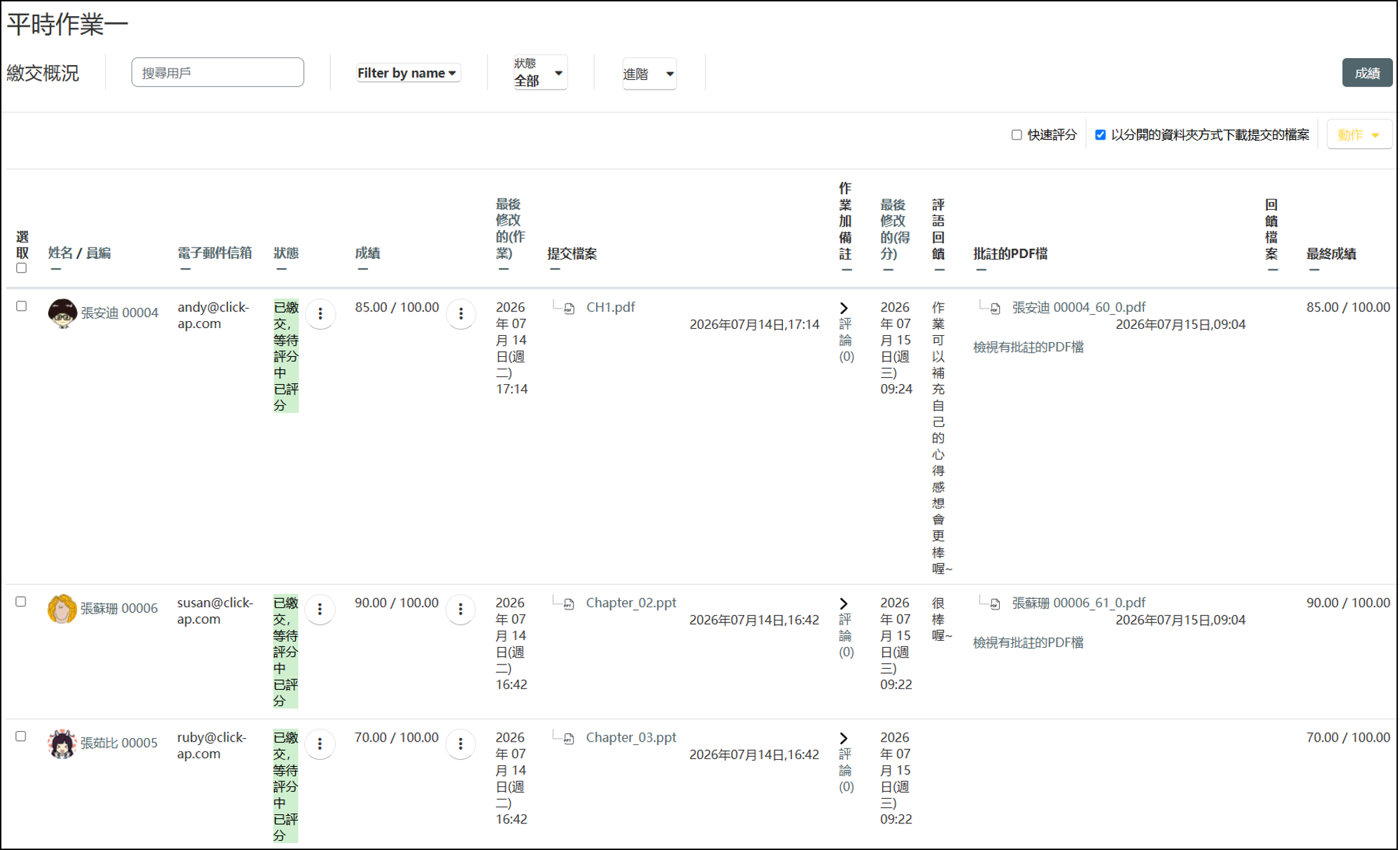
老師給予批註後,儲存變更,就會在評分頁看到批註PDF檔。
離線計分試算表
若勾選「離線計分試算表」,進入「繳交概況」頁面,在動作的下拉選單選擇「下載計分用試算表」。
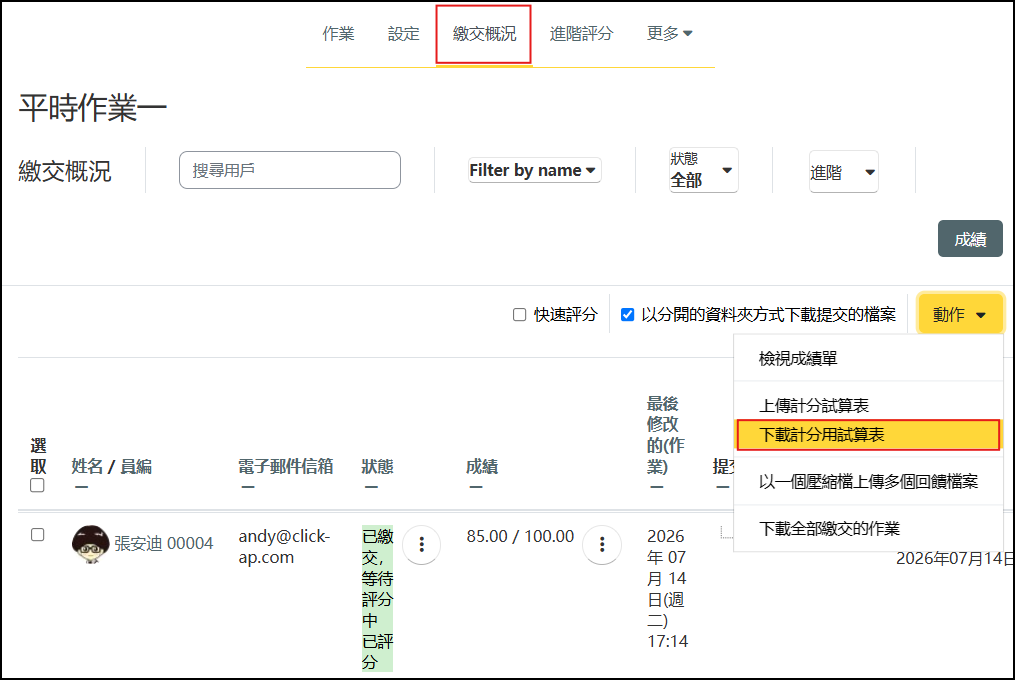
下載檔案可評分學生作業。

可直接在下載的檔案中輸入成績。

接著在動作的下拉選單再點選「上傳計分試算表」。
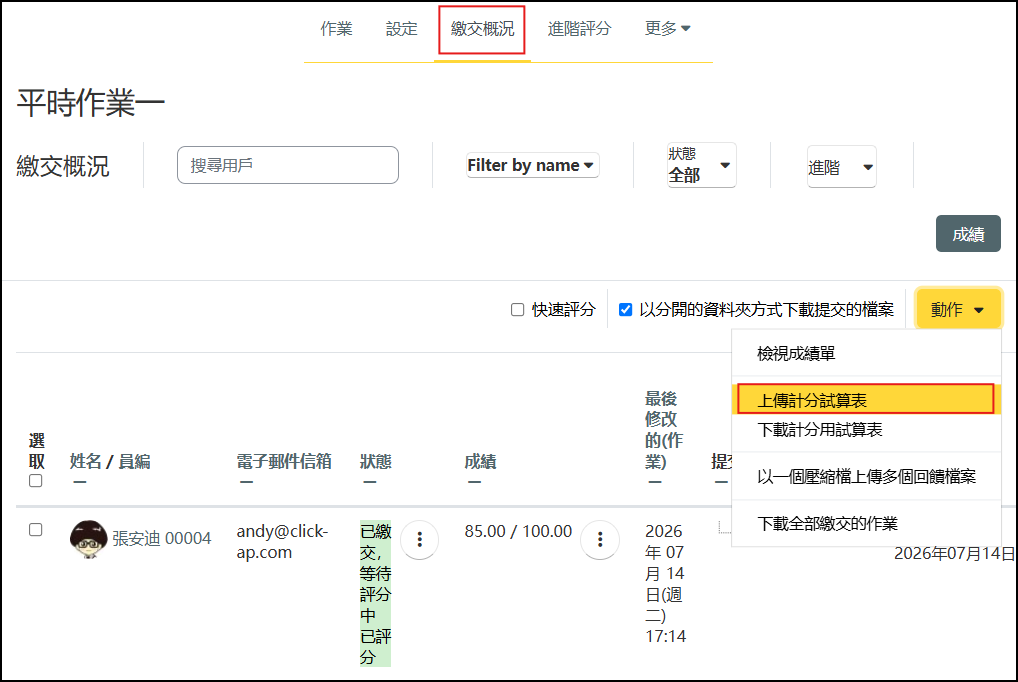
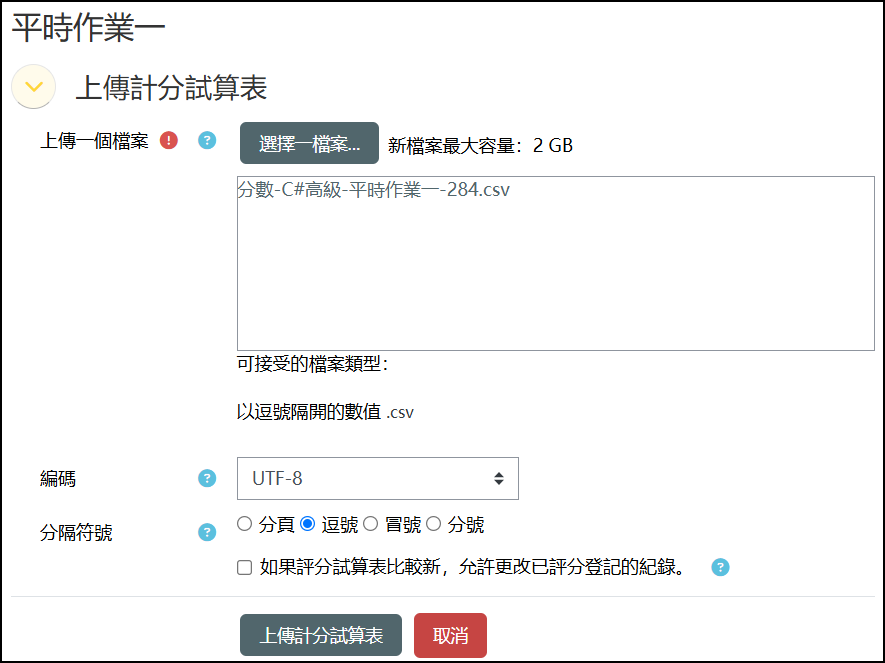
把檔案拖放到上傳框格中,上傳完成後就會顯示輸入的成績了。
本功能之相關操作影片