教師端-批次匯入學生名單及分組
Q:教師如何不透過管理員,自行在課程中批次匯入或退選學生名單與分組?

Preparation time
5 minutes
Difficulty
Easy
適用Moodle版本
3.9、4.1、4.5
Directions
A:
本功能提供教師在課程內可批次匯入學生名單及分組,不需要經由管理員協助匯入。
路徑: 課程管理 > 用戶 > 批次加選
匯入方式:
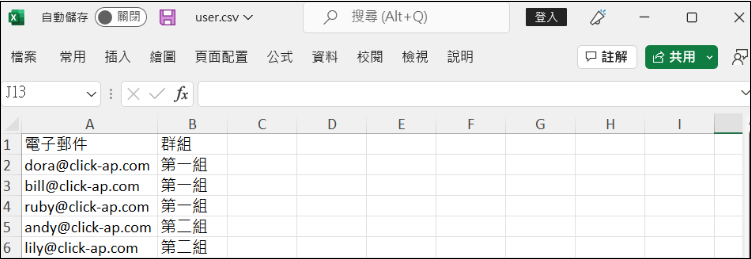
批次匯入學生名單及分組,請上傳 CSV UTF-8檔。
欄位說明如下:
- 第一欄:輸入「電子郵件信箱」或「使用者帳號」
- 第二欄:組別
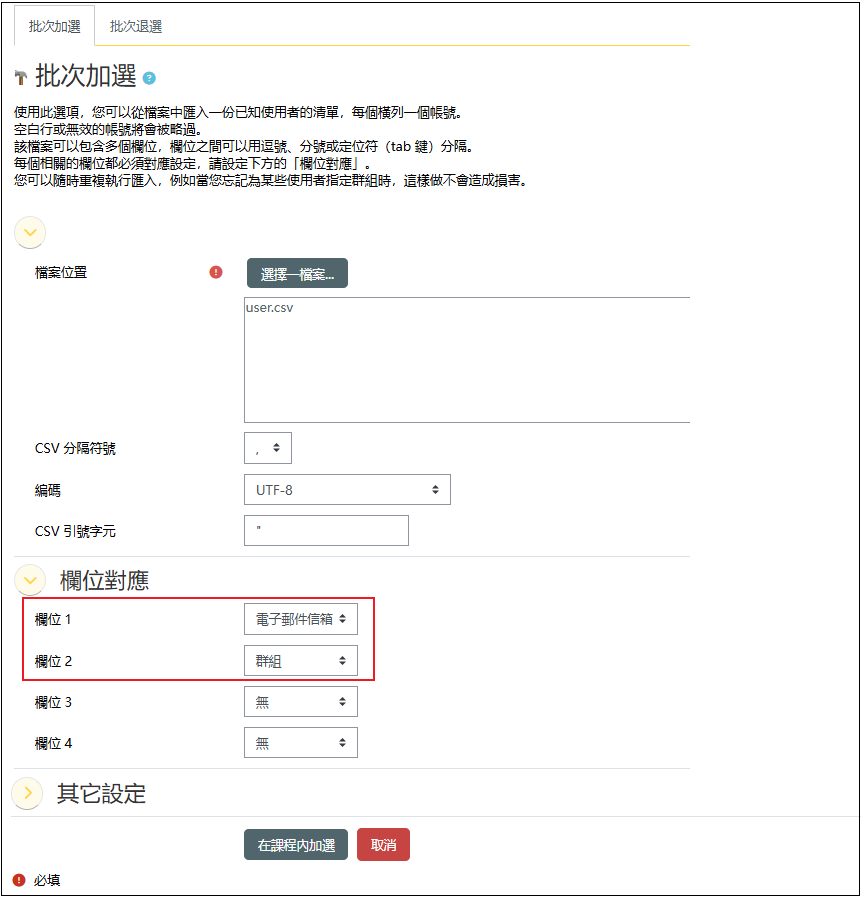
欄位對應
- 欄位1的下拉式選單需選擇對應「電子郵件信箱」或「使用者帳號」。
- 欄位2的下拉式選單需選擇群組。
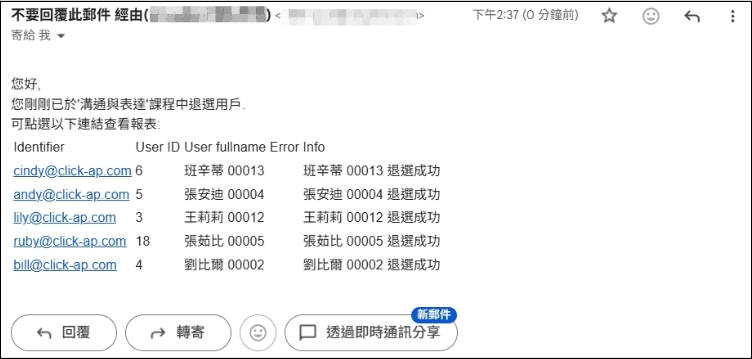
- 如有選擇寄送信件通知,則系統在匯入完成後,會立即發送郵件到教師的電子信箱。
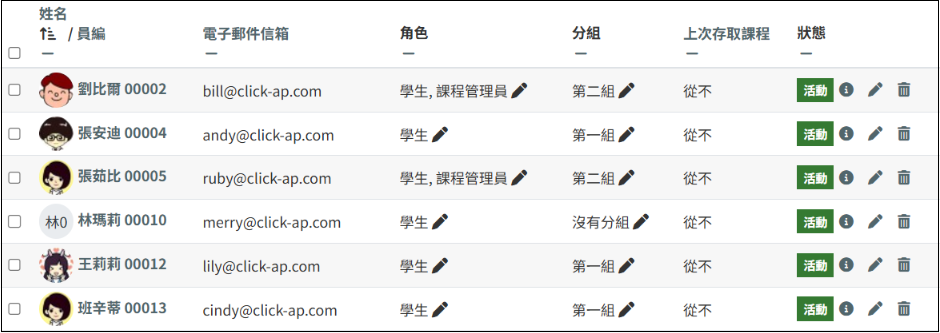
- 匯入成功畫面
批次退選學生
除了可批次匯入學生及分組,在課程中教師也可使用批次匯入要刪除學生名單。
方法和批次匯入學生及分組一樣,操作步驟如下:
路徑: 課程管理 > 用戶 > 批次退選
匯入方式:
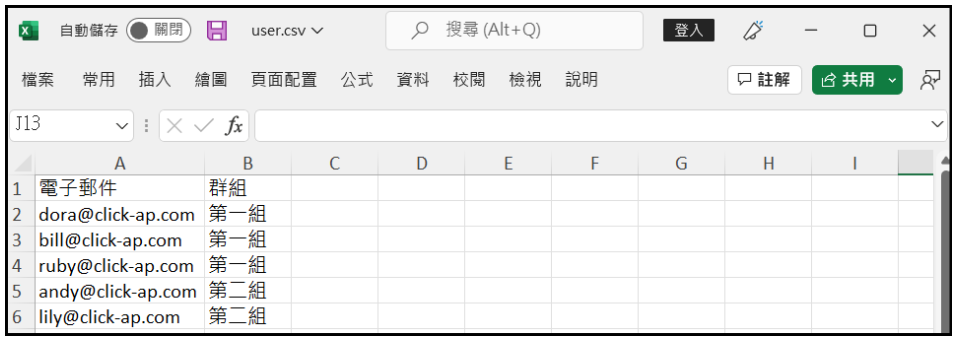
批次匯入刪除課程學生必須上傳 CSV UTF-8檔。
欄位說明如下:
- 第一欄:輸入「電子郵件信箱」或「使用者帳號」
- 第二欄:組別
欄位對應
- 欄位1的下拉式選單需選擇對應「電子郵件信箱」或「使用者帳號」。
- 欄位2的下拉式選單需選擇群組。
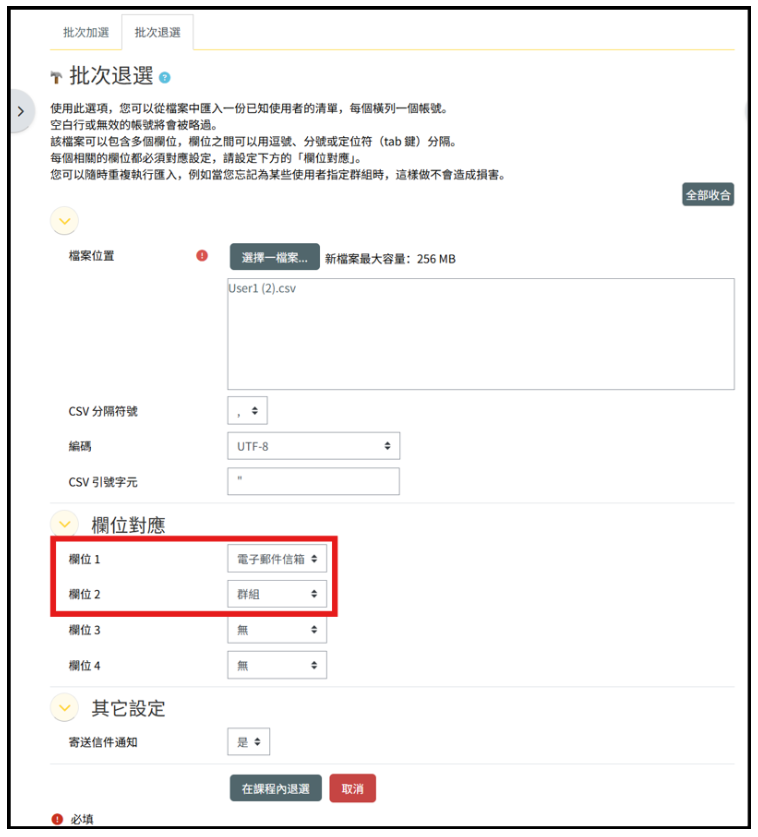
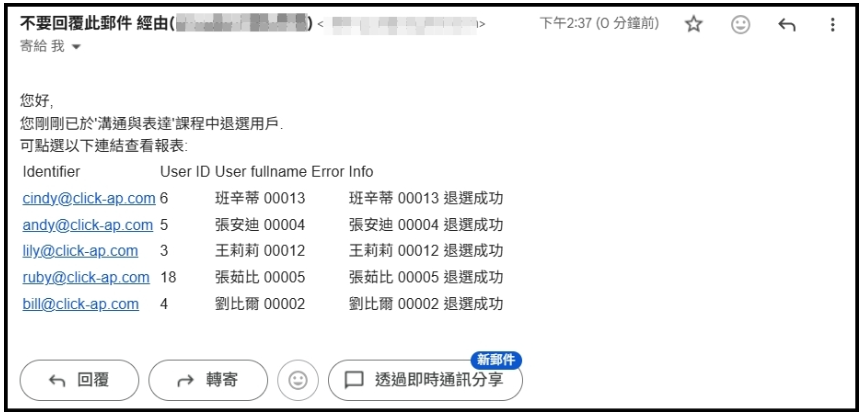
- 如有選擇寄送信件通知,則系統在匯入完成後,也會立即發送郵件到教師的電子信箱。
本功能之相關操作影片