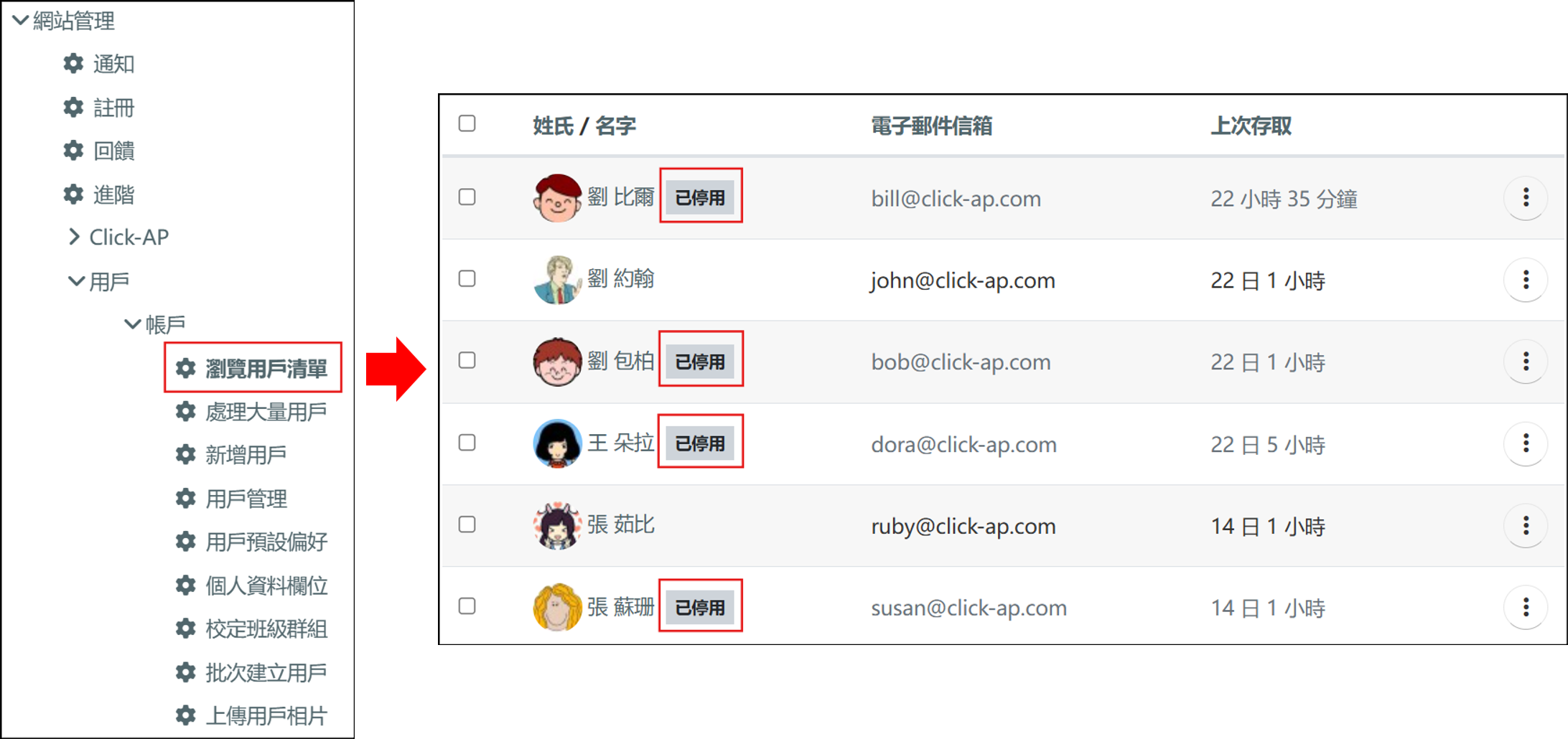
Q:如何批次將平台中的用戶停權呢?
Q:如何批次將平台中的用戶停權呢?

Preparation time
10 minutes
Difficulty
Easy
適用Moodle版本
3.9、4.1、4.5
Directions
A:首先,請將用戶資料儲存成以csv格式,必填欄位有:帳號「username」 、停權狀態「suspended」為「1」。
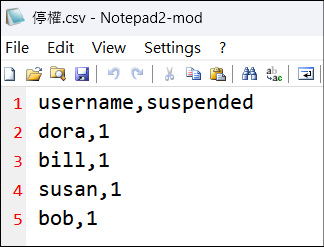
注意:若是資料中有包含中文,請記得要選擇UTF-8編碼。
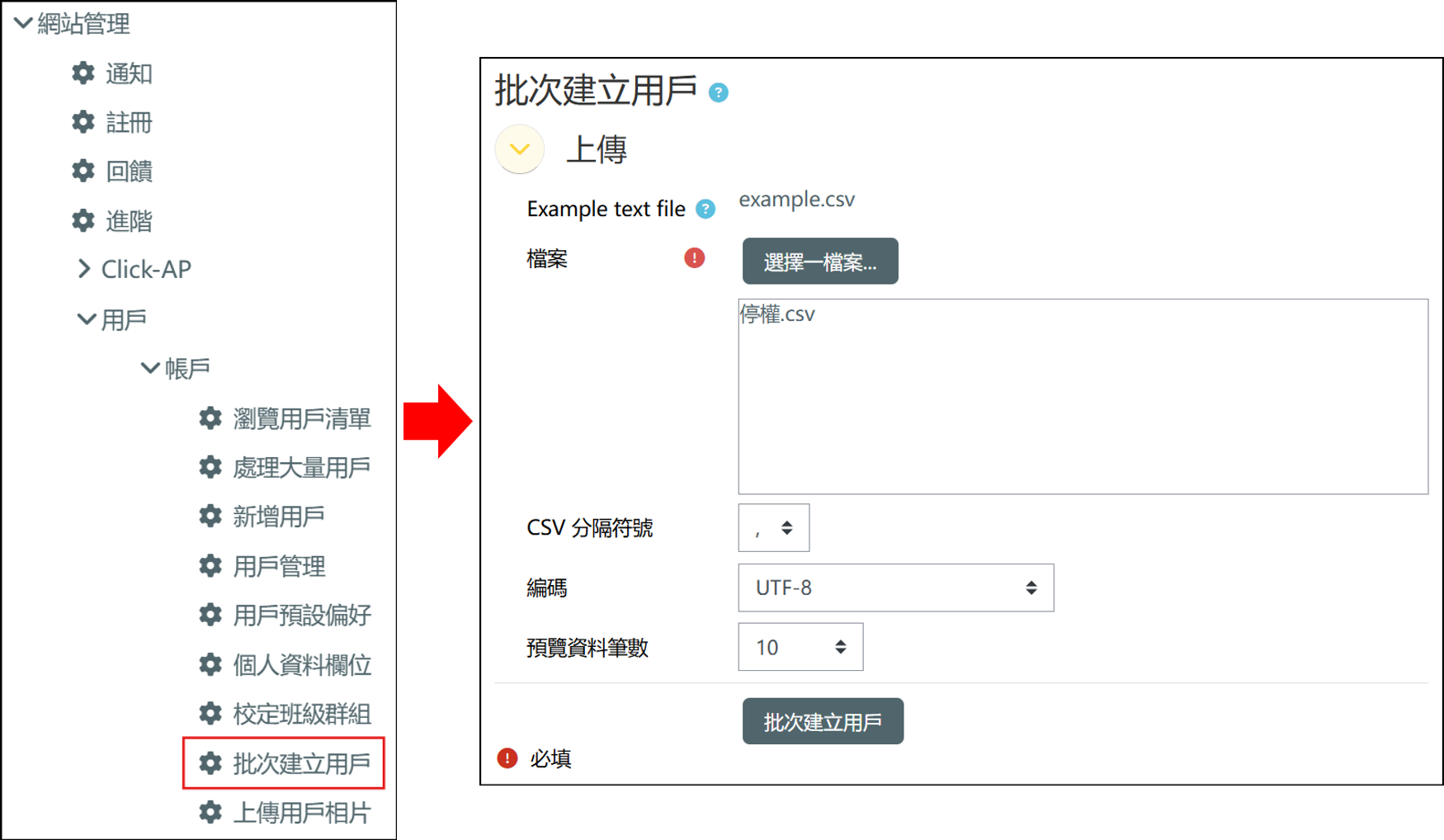
請「管理者」登入平台後,路徑:網站管理 > 用戶 > 帳戶 > 批次建立用戶,並將檔案拖放到框格中,按下「批次建立用戶」。
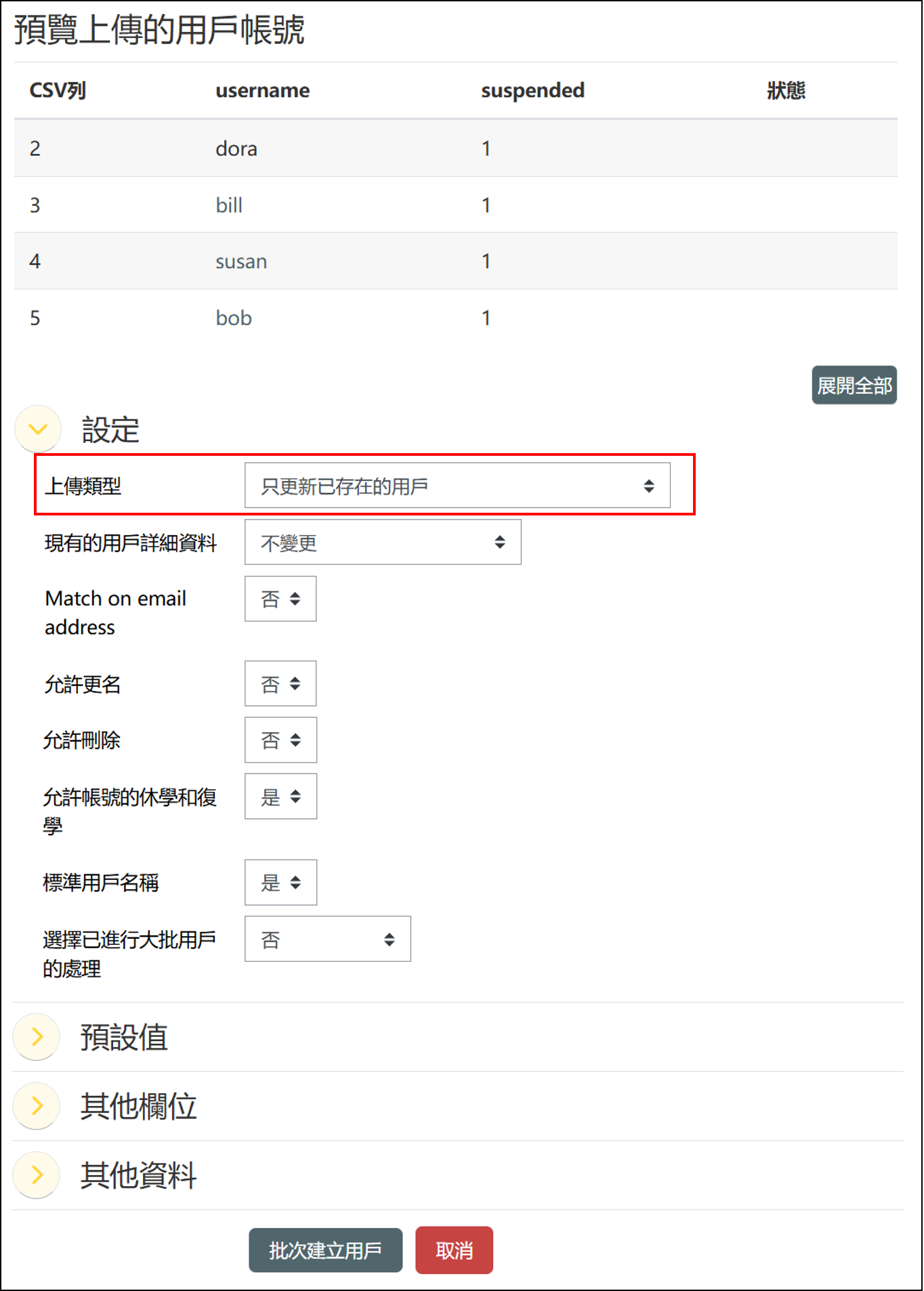
批次建立用戶後,會預覽上傳的使用者帳號及資料。
下方的設定項目,須將「上傳類型 」選擇「 只更新已存在的使用者」,確認後再點選批次建立用戶。
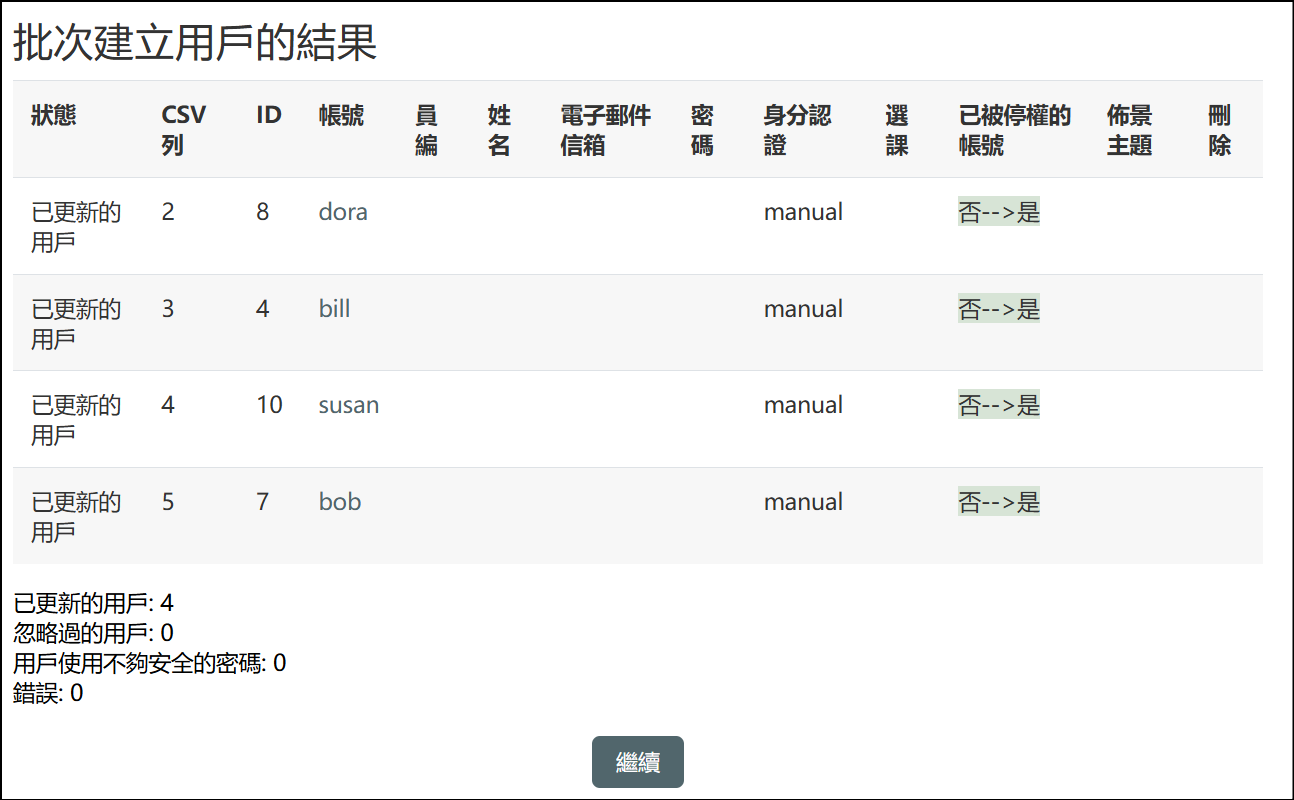
進入用戶清單,路徑:網站管理 > 用戶 > 瀏覽用戶清單,就可看到該學生已被停權,無法登入平台。