Q:如何建立英檢模式的題組測驗卷?
Q:如何建立英檢模式的題組測驗卷?
A:英檢考試的測驗卷,通常會有一篇共用的文章,底下搭配多道題目,例如:克漏字、閱讀測驗等,因此在Moodle想建立英檢模式的測驗卷,您需要使用「題組」的功能。請利用「新增題組標題」及「選擇題題型」來建立這類測驗:
新增測驗卷
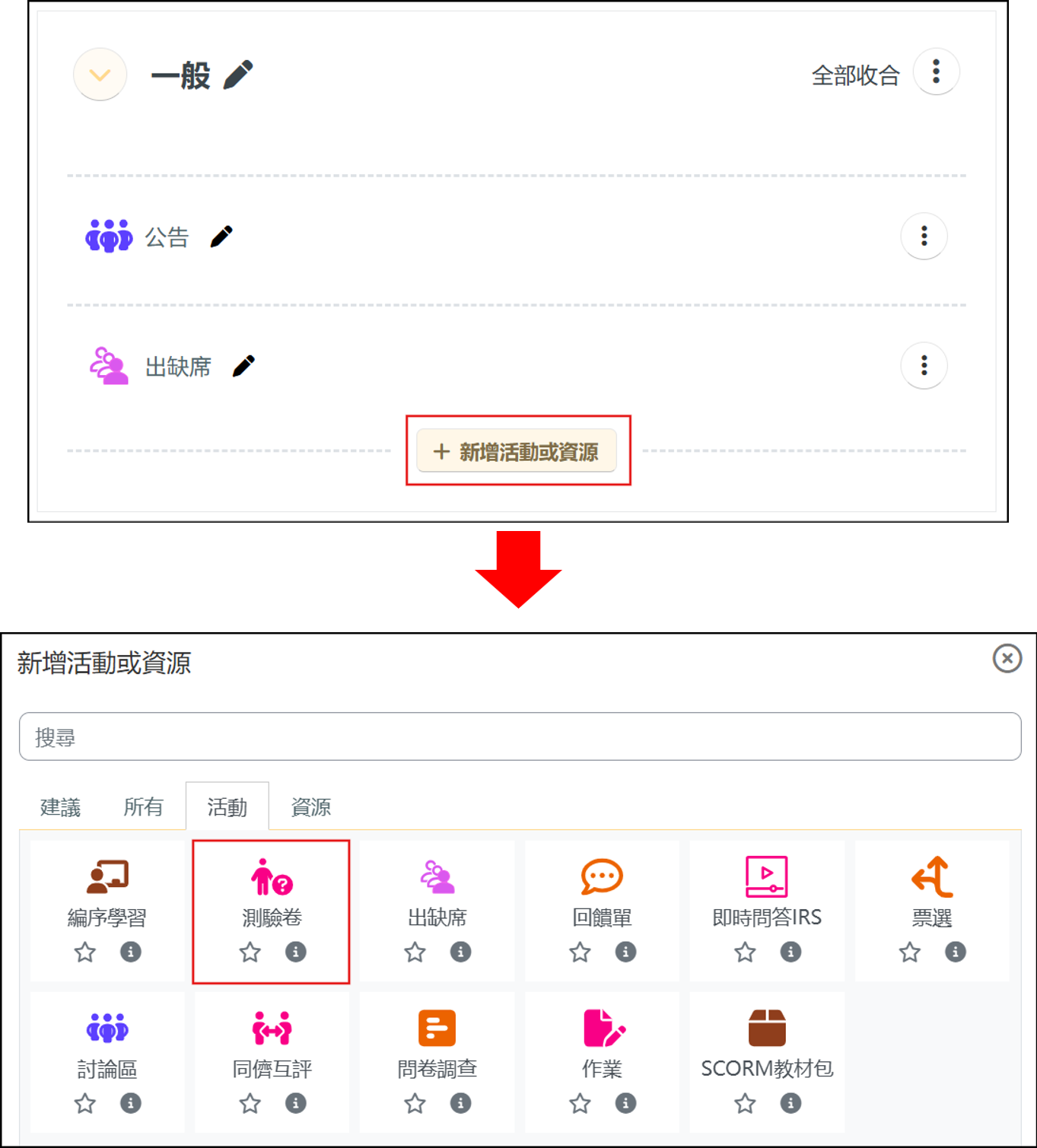
進入課程中,點選頁面右上角「啟動編輯模式」按鈕,點選「新增活動或資源」按鈕,選擇「測驗卷」活動。
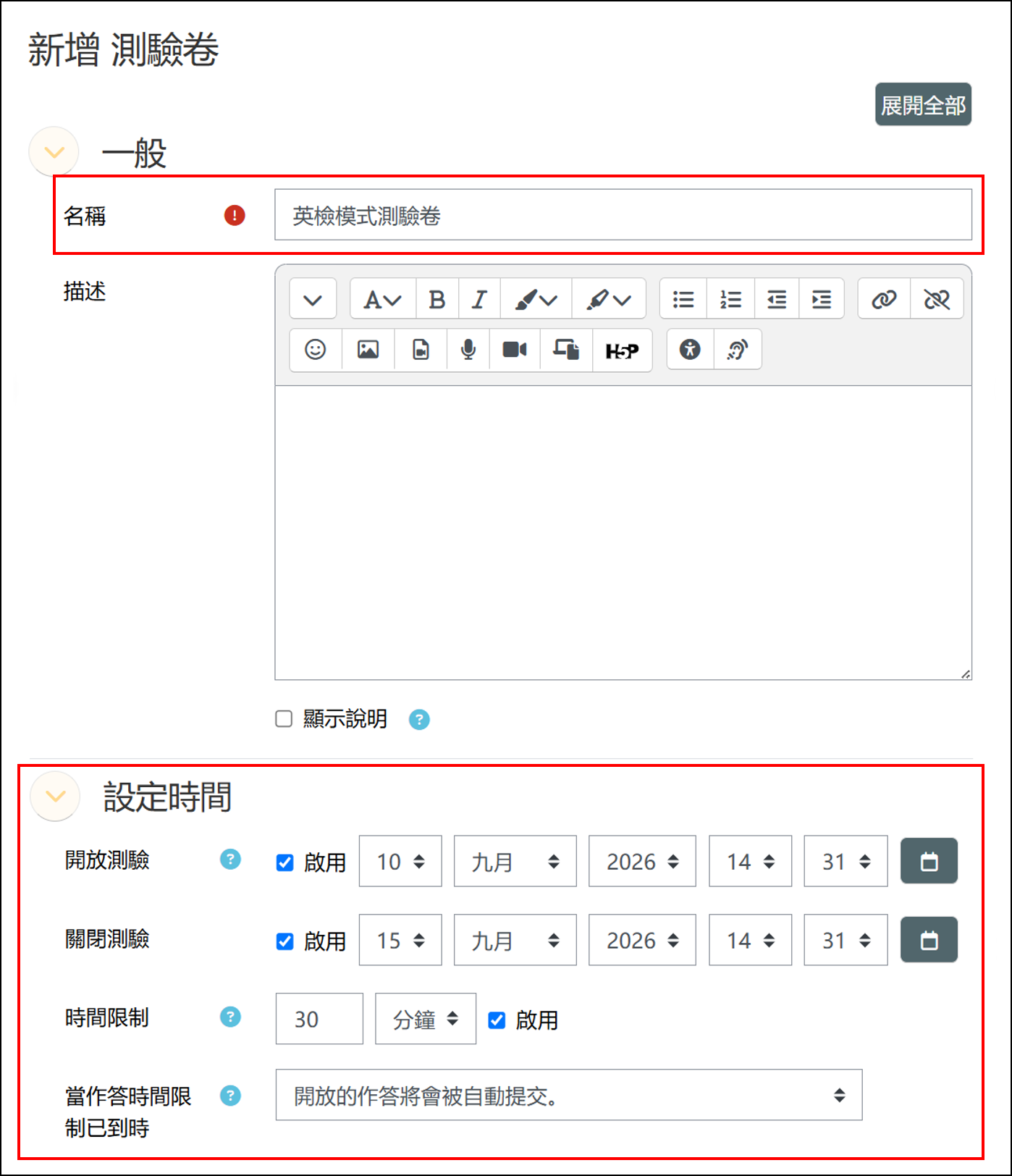
設定測驗時間
輸入測驗卷名稱後,在下方「設定時間」欄位,可設定開放及關閉測驗時間、作答的時間限制,設定完畢後,點擊頁面最下方的「儲存並顯示」。
新增閱讀測驗文章
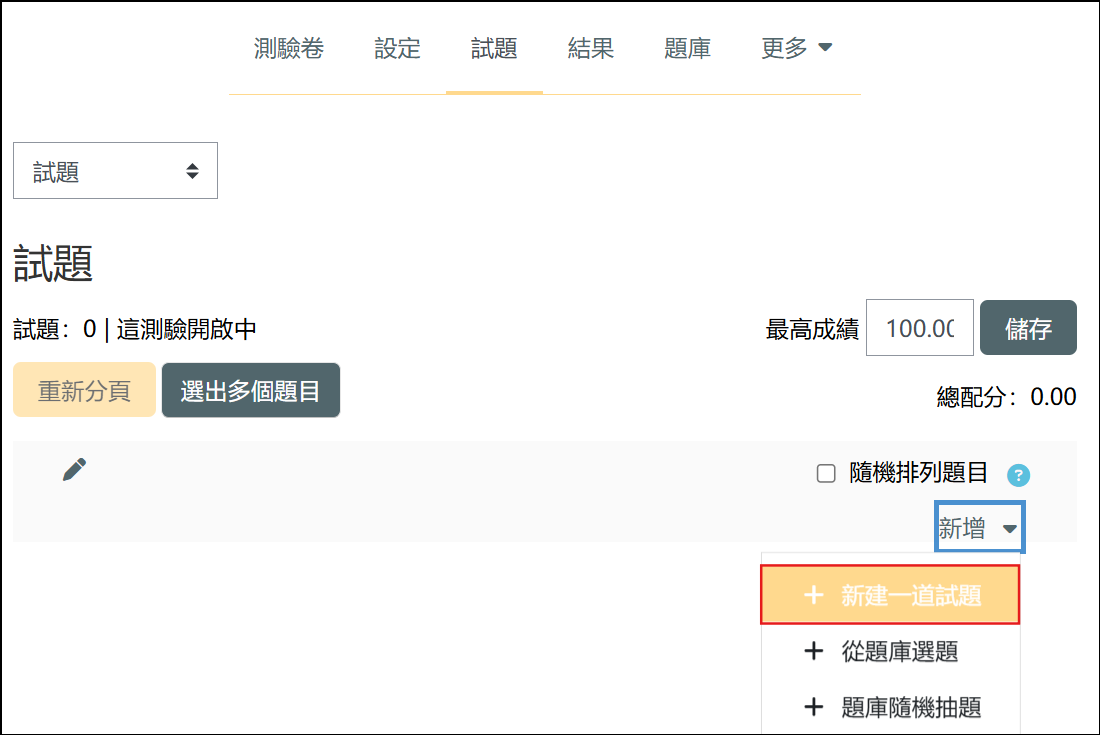
進入試題頁面後,點選右下角的「新增」,選擇「新建一道試題」。
路徑:測驗卷 > 上方導覽列 > 試題
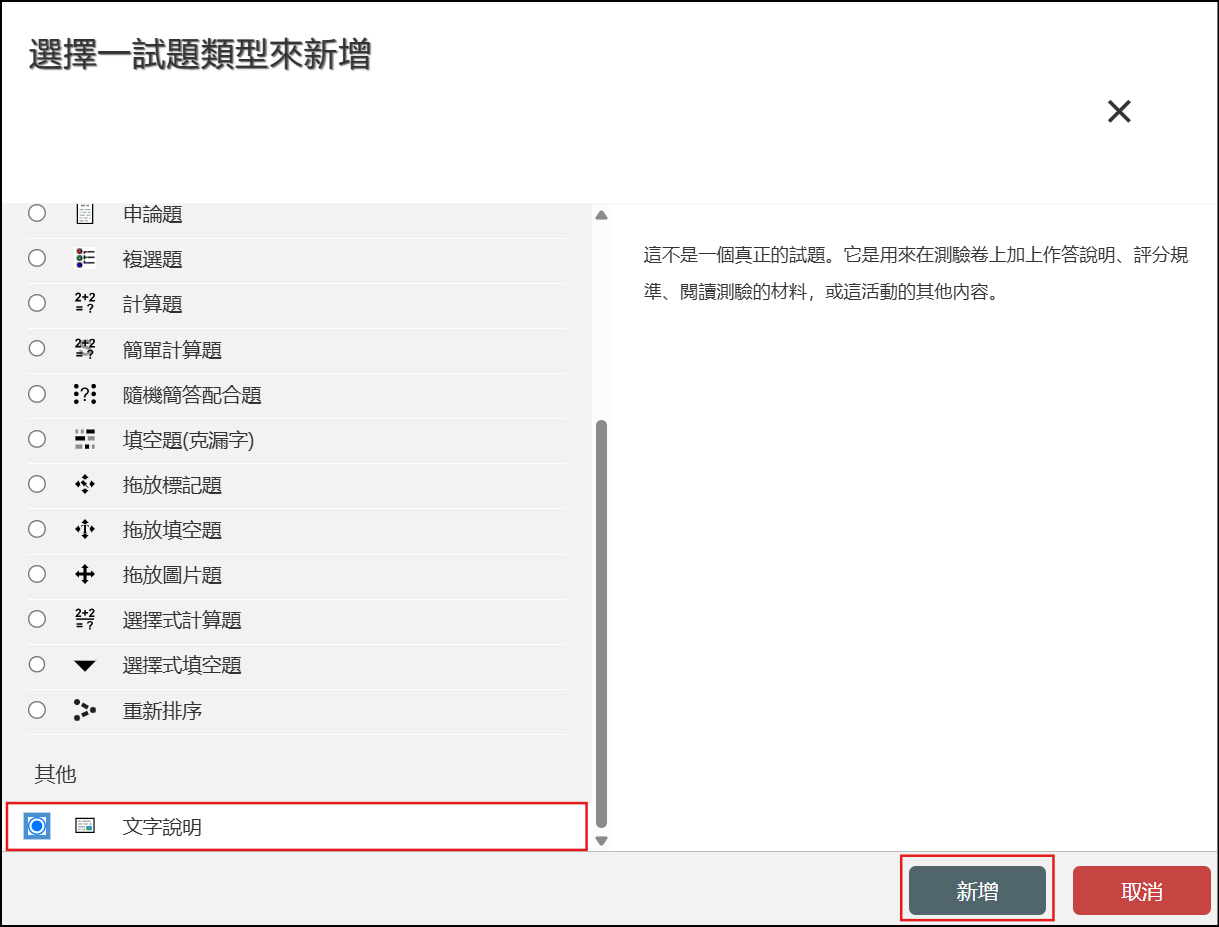
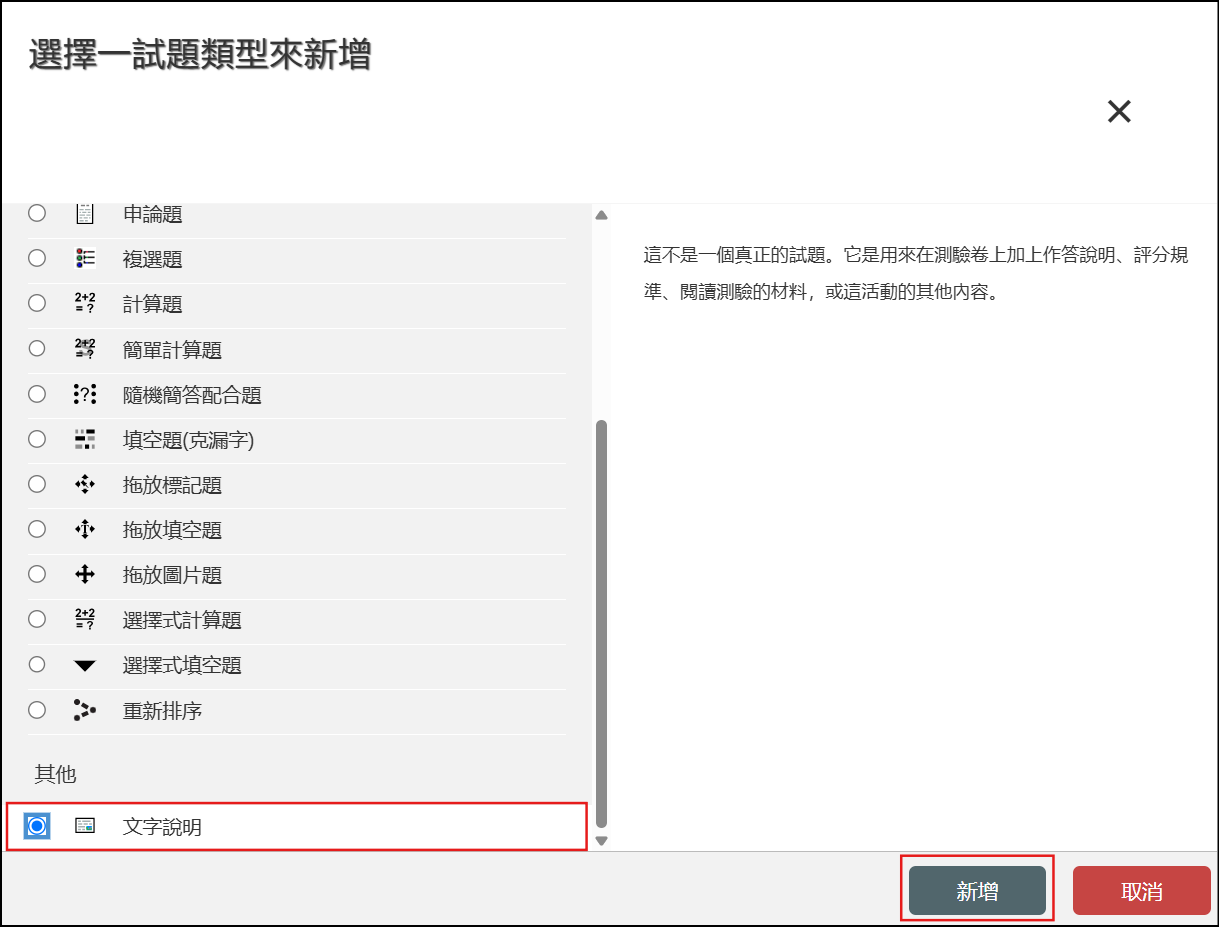
試題類型需先選擇「文字說明」,並點擊「新增」。
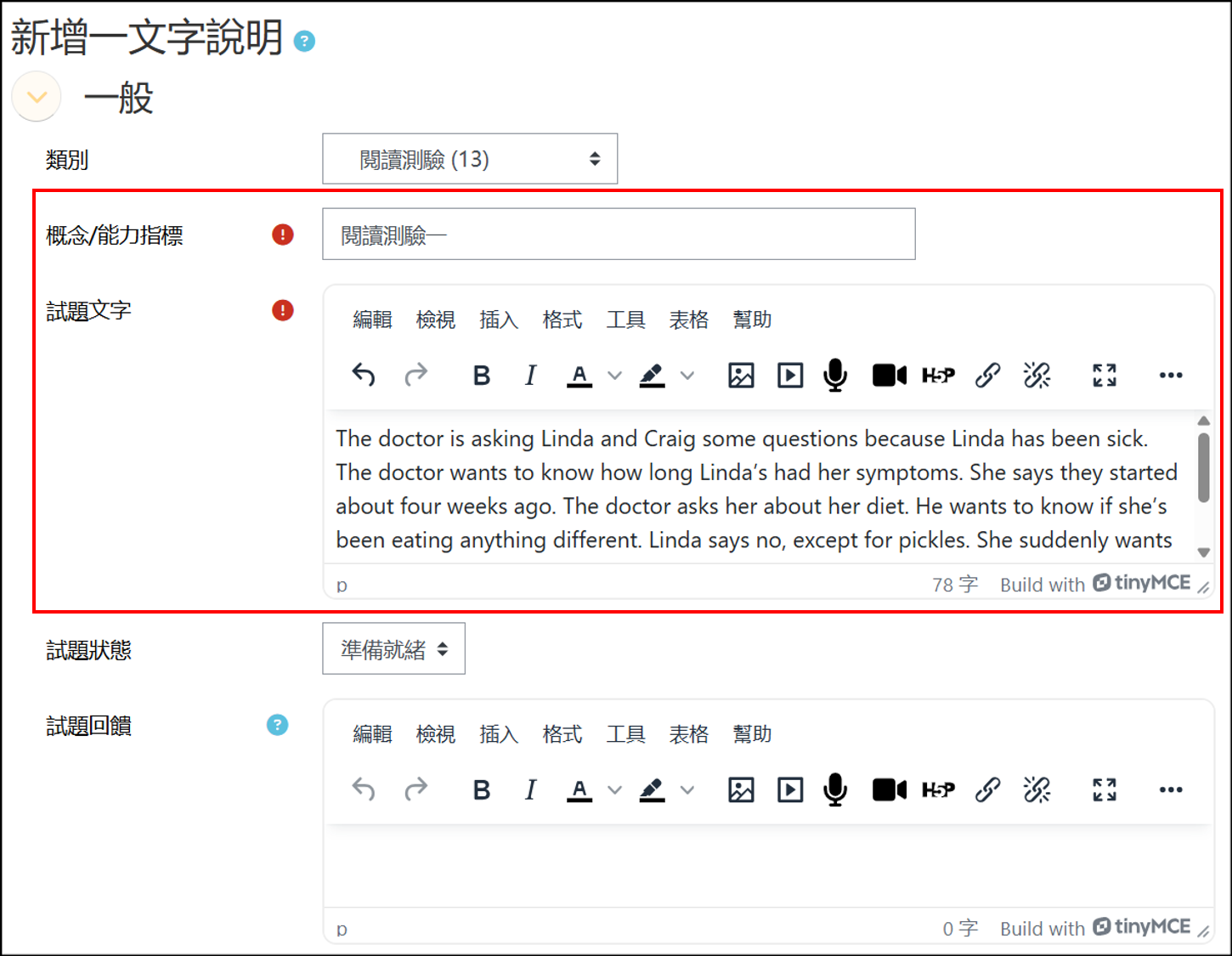
輸入概念/能力指標、「試題文字」則輸入閱讀測驗的文章,設定完成後,點擊頁面最下方的「儲存變更」。
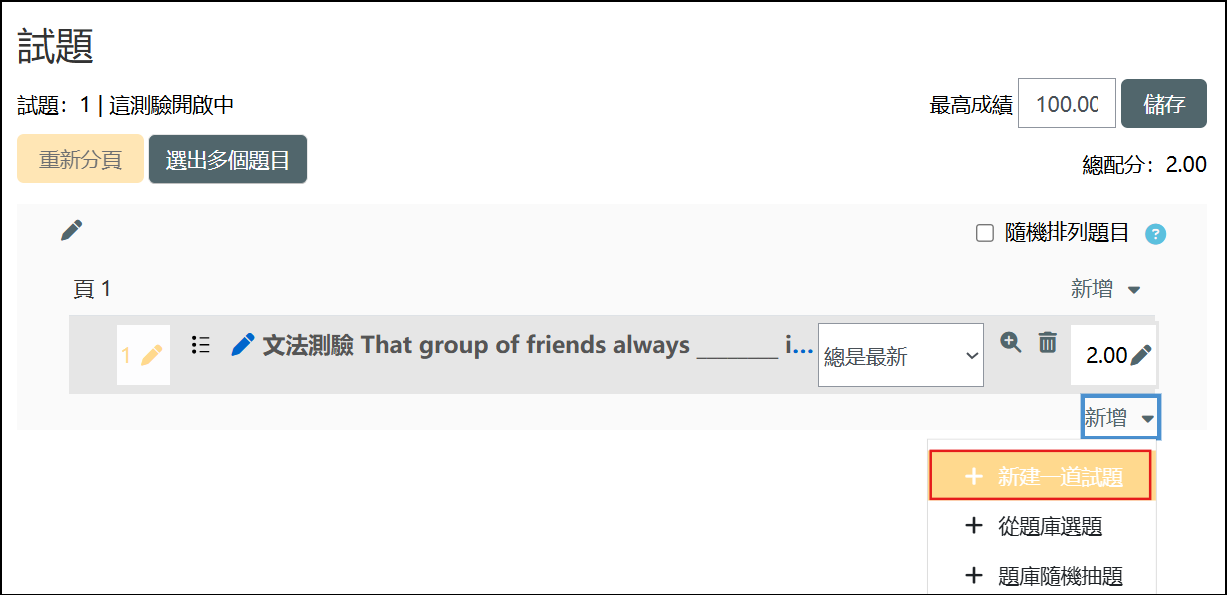
新增選擇題
點選右下角的「新增」,選擇「新建一道試題」。
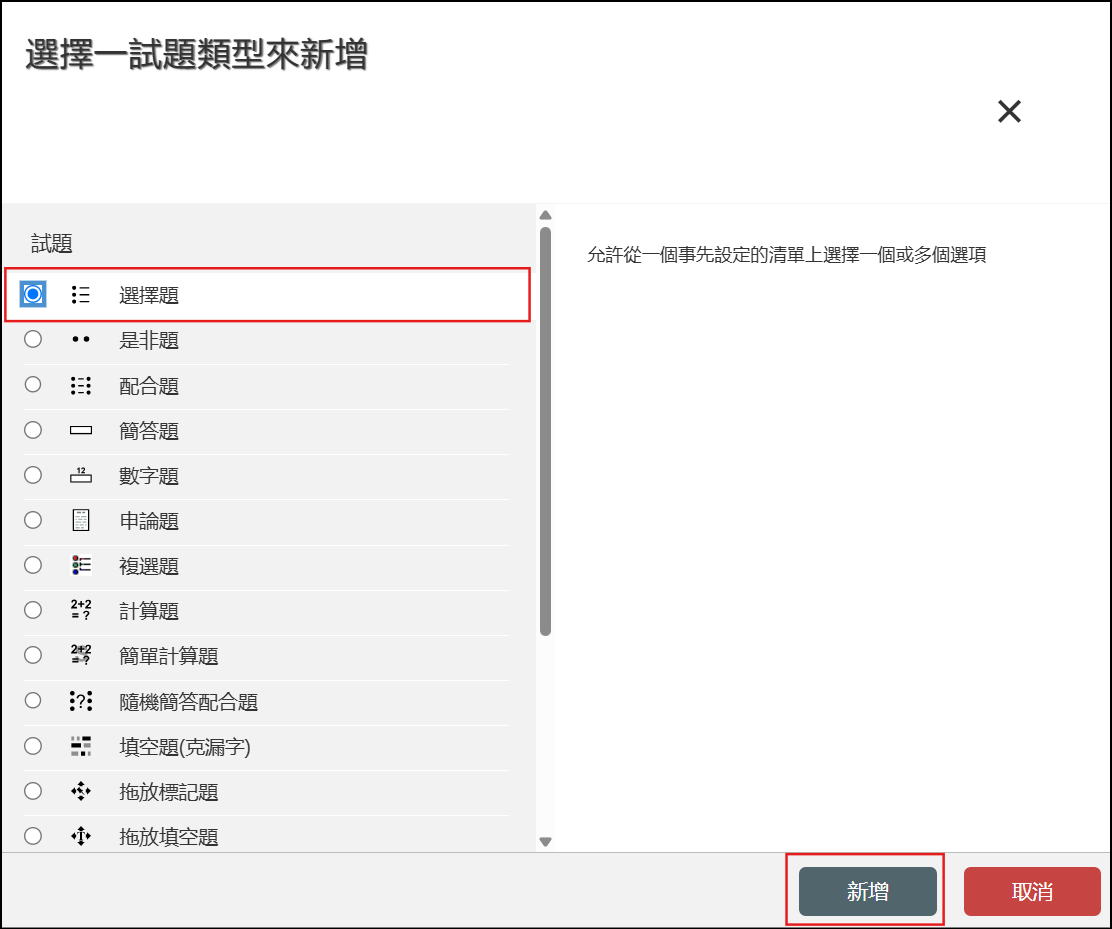
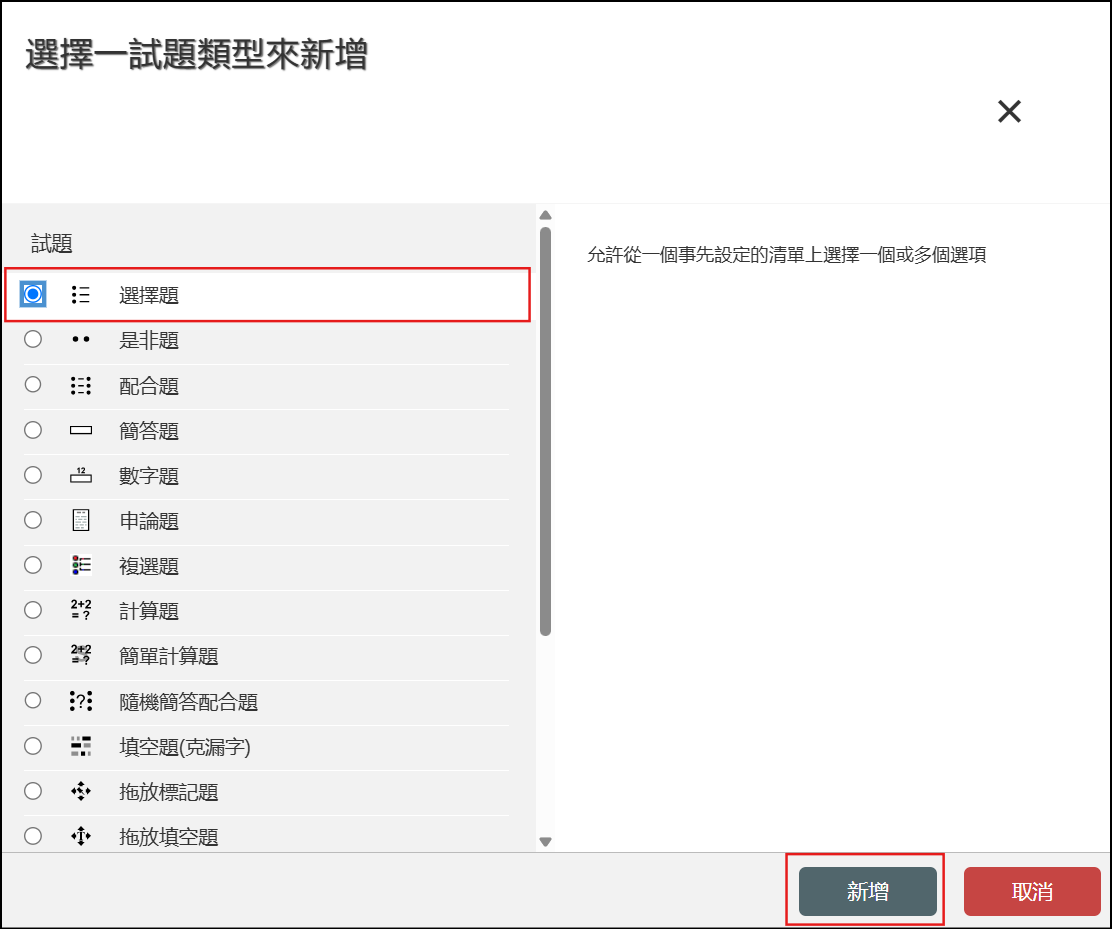
試題類型選擇「選擇題」,並點擊「新增」。
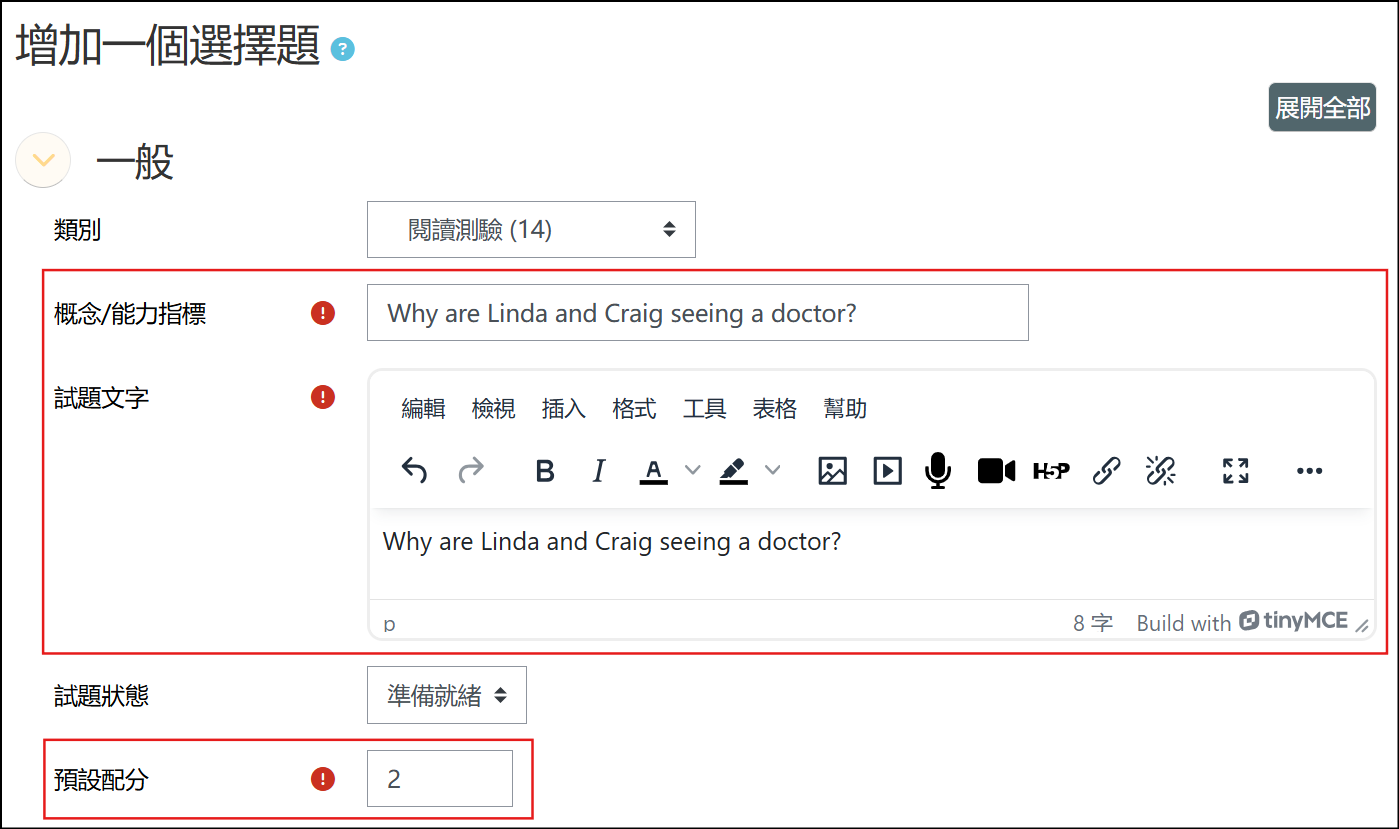
輸入概念/能力指標、題目、配分與答案。
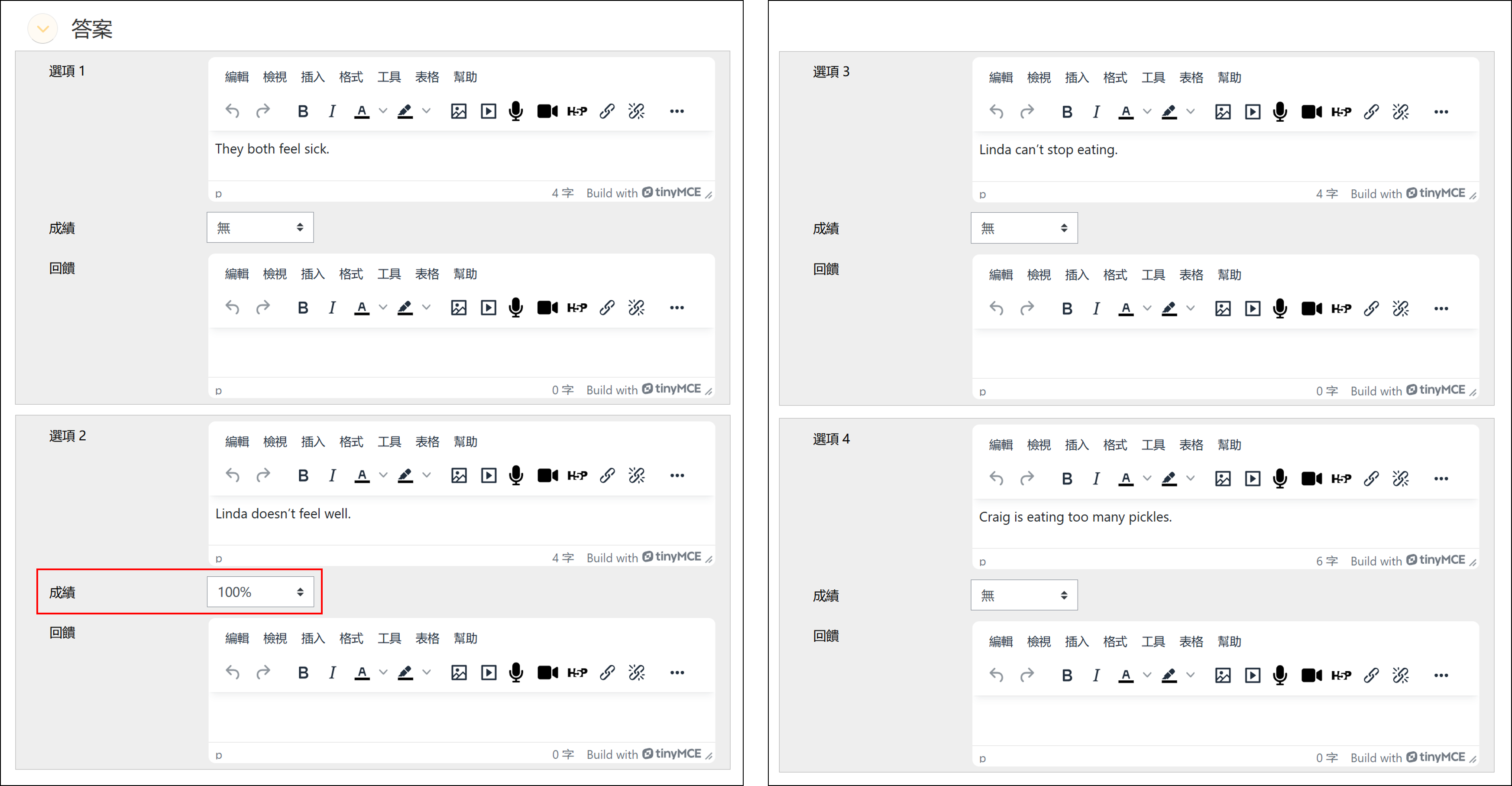
若為正確答案,在「成績」項目需設定100%,設定完成後,點擊頁面最下方的「儲存變更」。
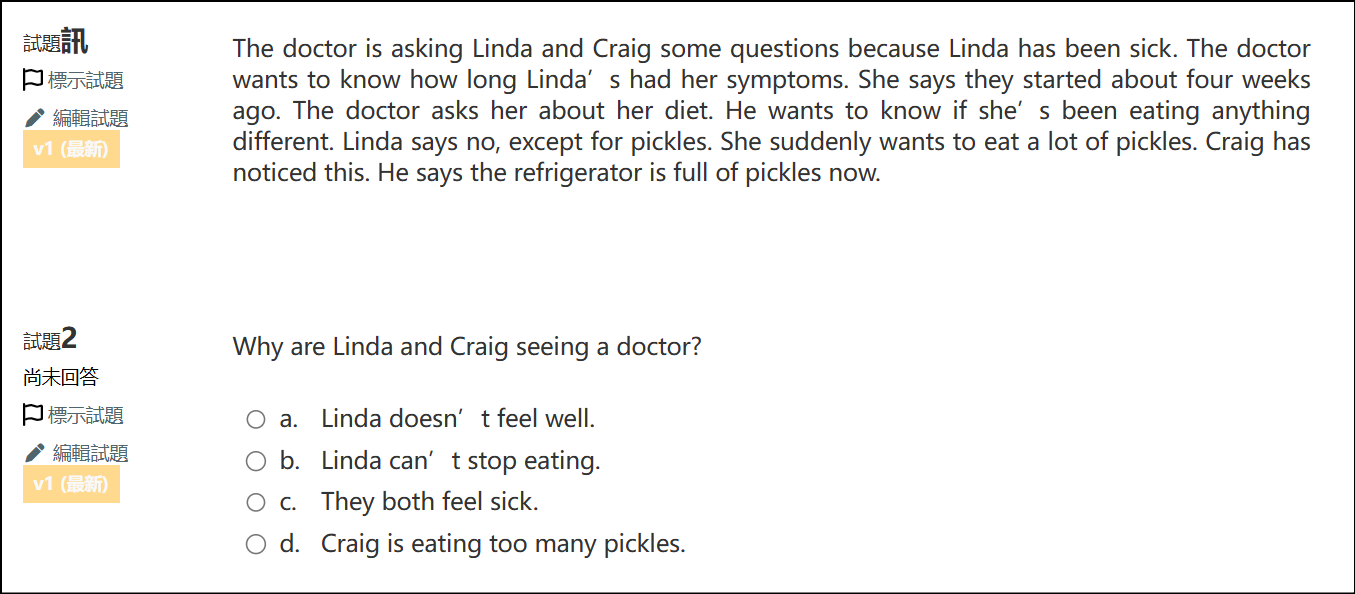
閱讀測驗文章試題預覽畫面
新增克漏字文章
進入試題頁面後,點選右下角的「新增」,選擇「新建一道試題」。
路徑:測驗卷 > 上方導覽列 > 試題
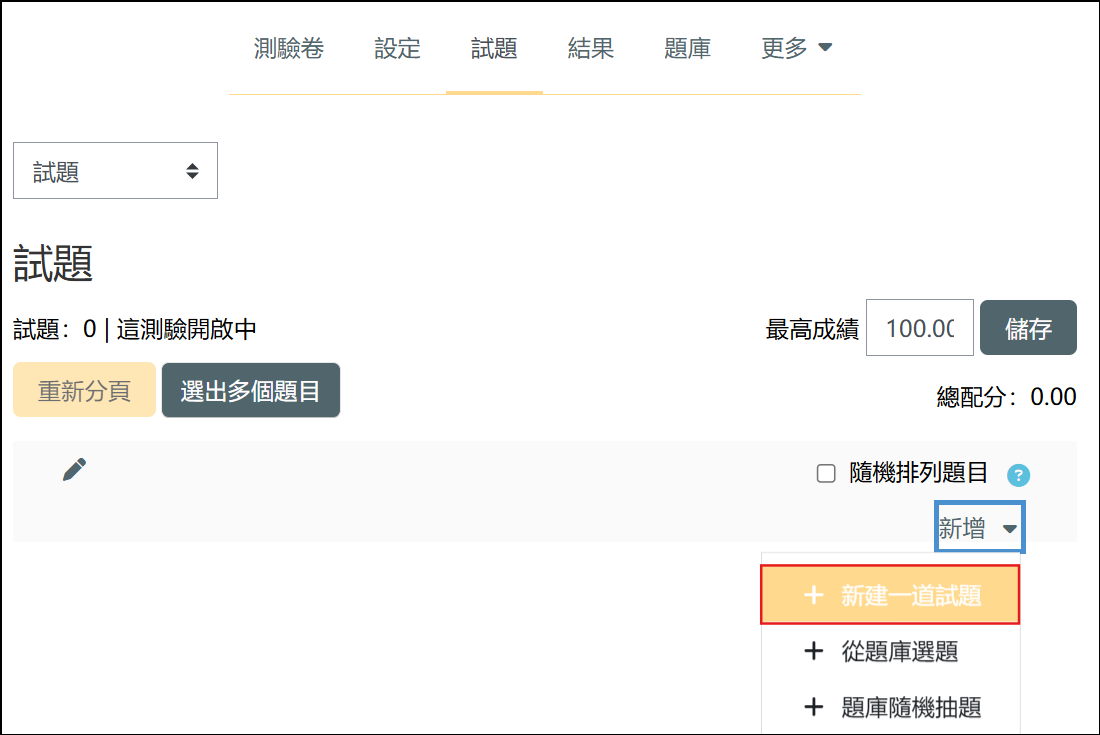
試題類型需先選擇「文字說明」,並點擊「新增」。
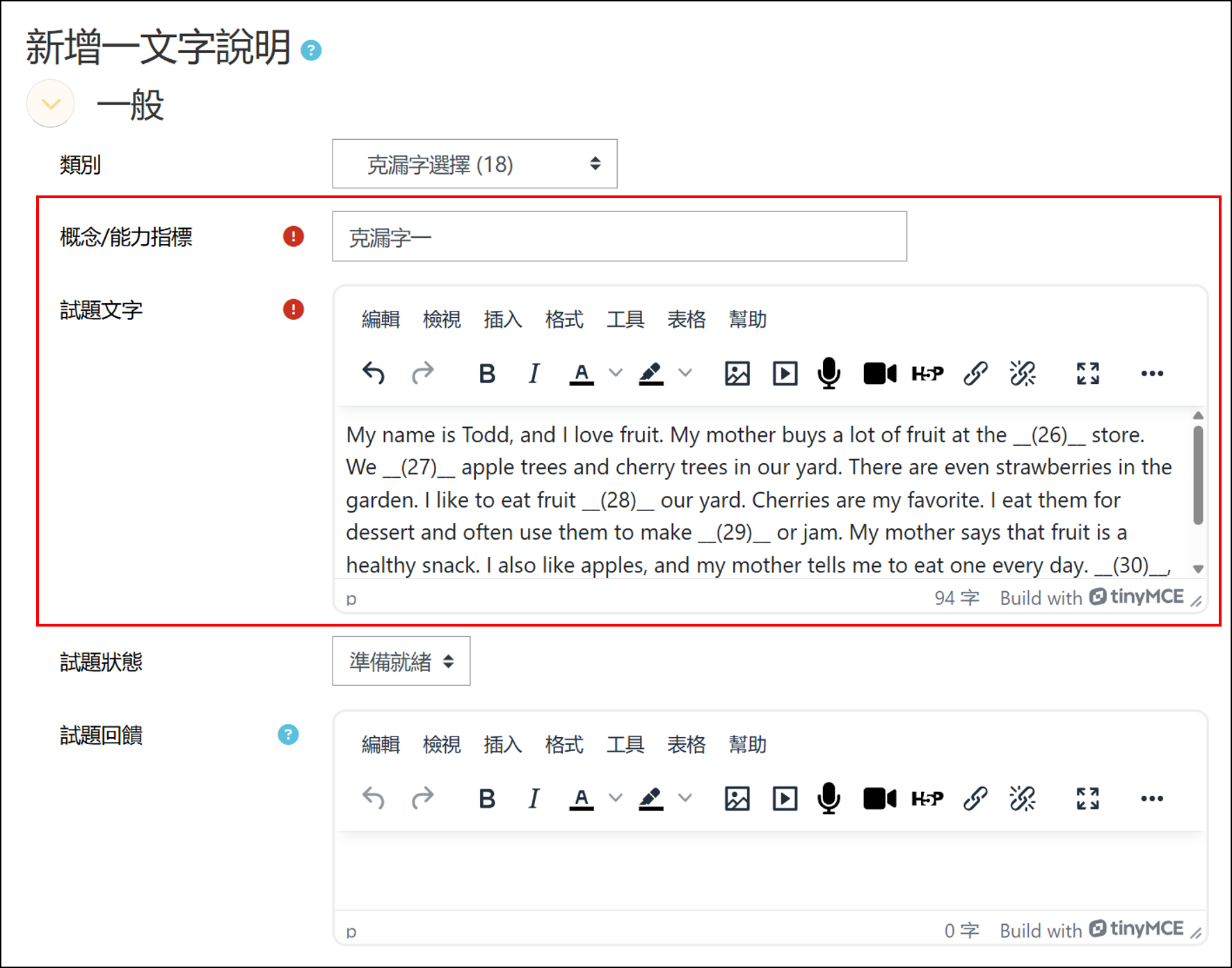
輸入概念/能力指標、「試題文字」中輸入克漏字的文章,設定完成後,點擊頁面最下方的「儲存變更」。
新增選擇題
點選右下角的「新增」,選擇「新建一道試題」。
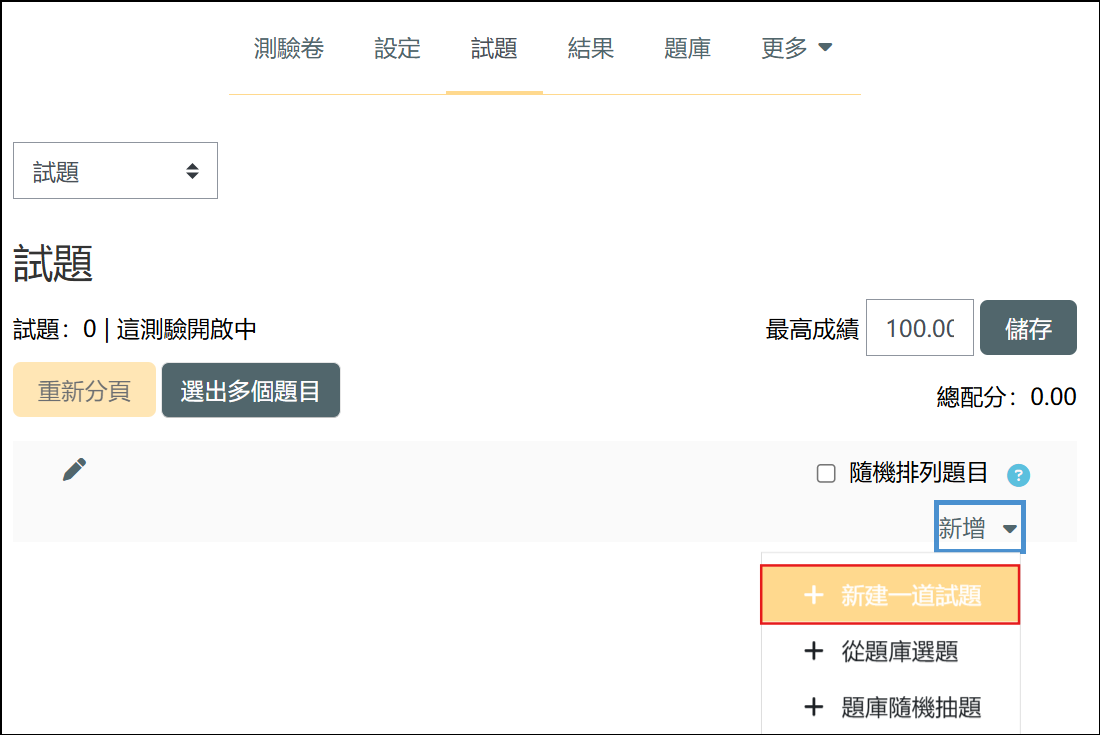
試題類型選擇「選擇題」,並點擊「新增」。
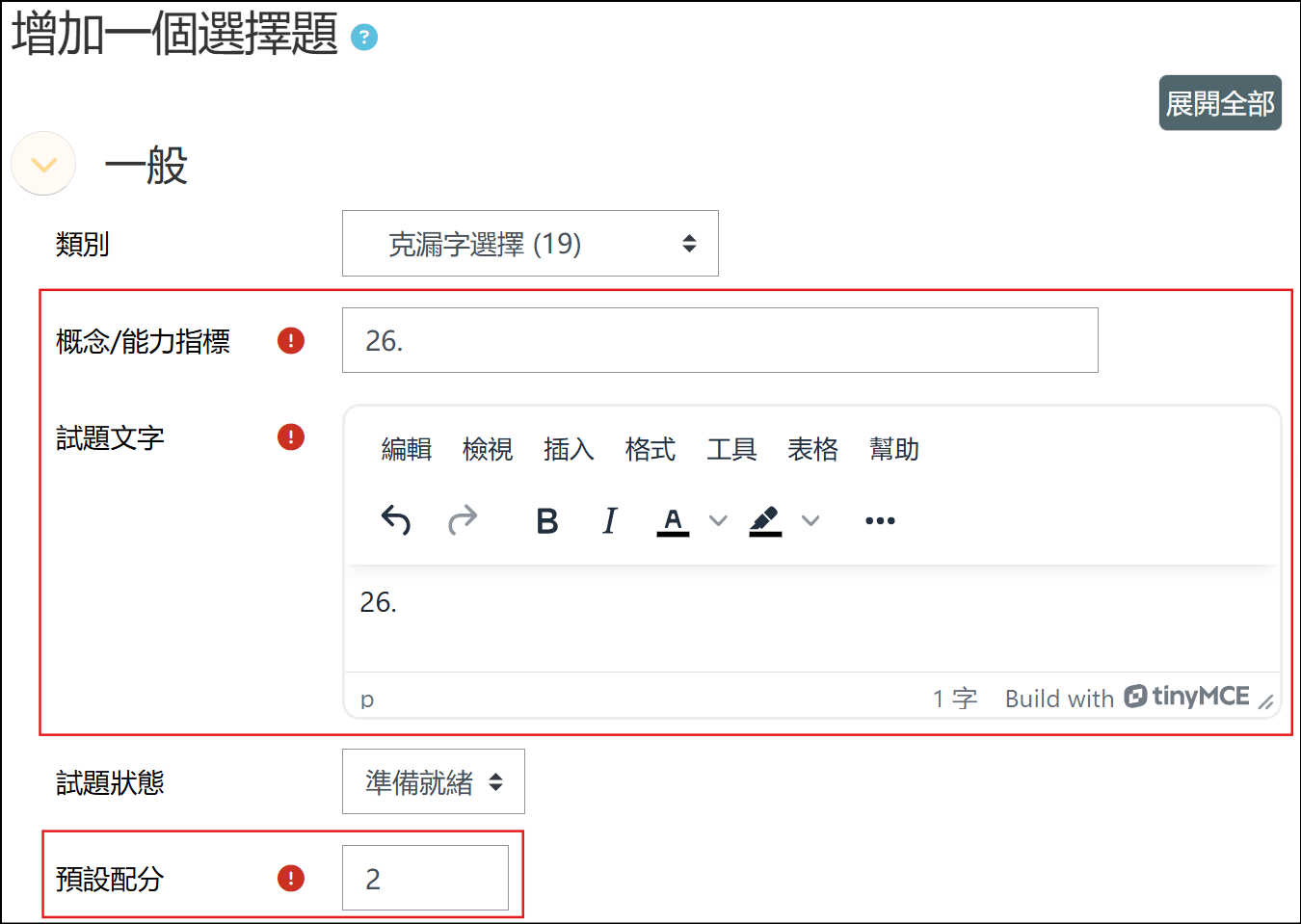
輸入概念/能力指標、配分與答案,試題文字則輸入克漏字文章對應的題號。
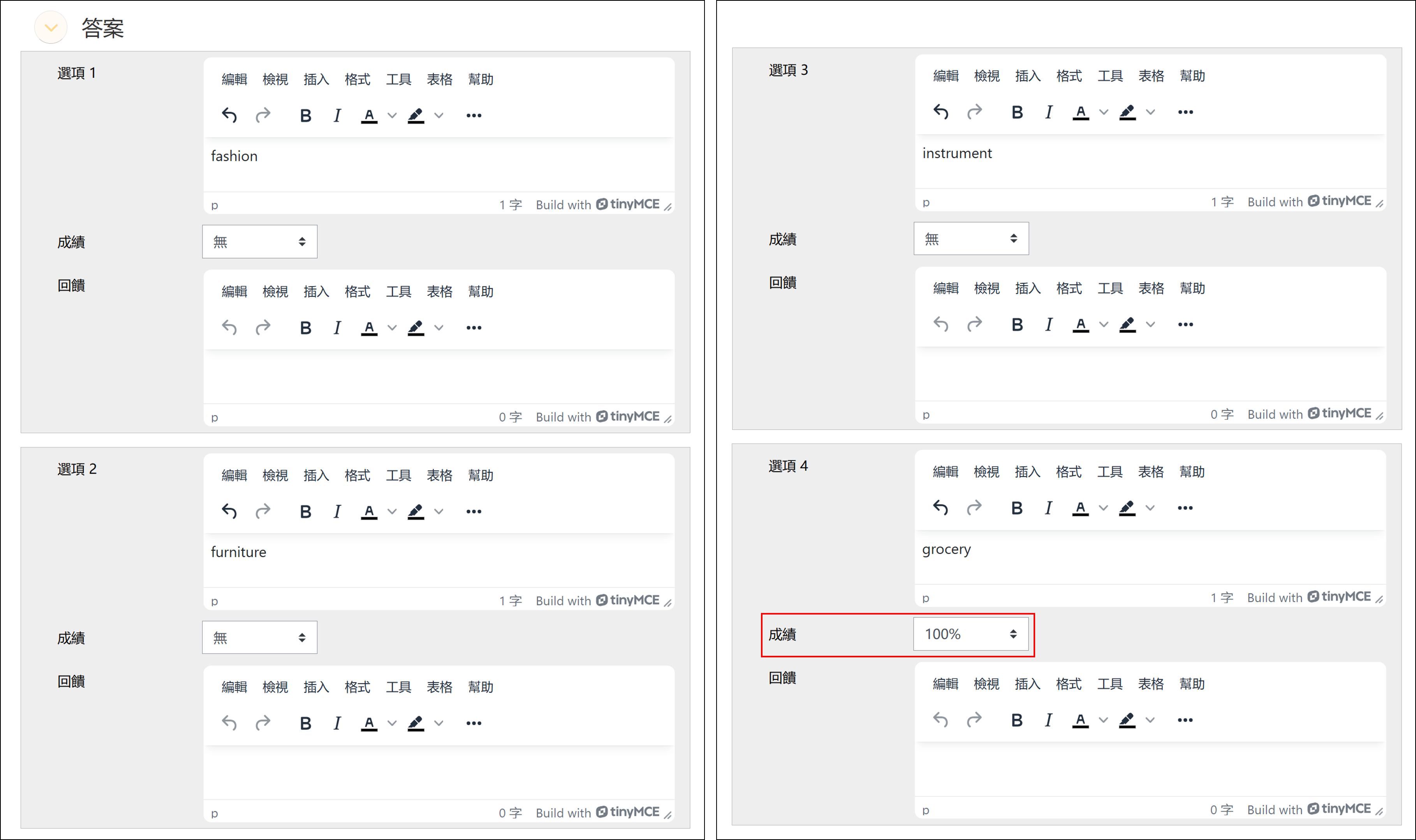
若為正確答案,在「成績」項目需設定100%,設定完成後,點擊頁面最下方的「儲存變更」。
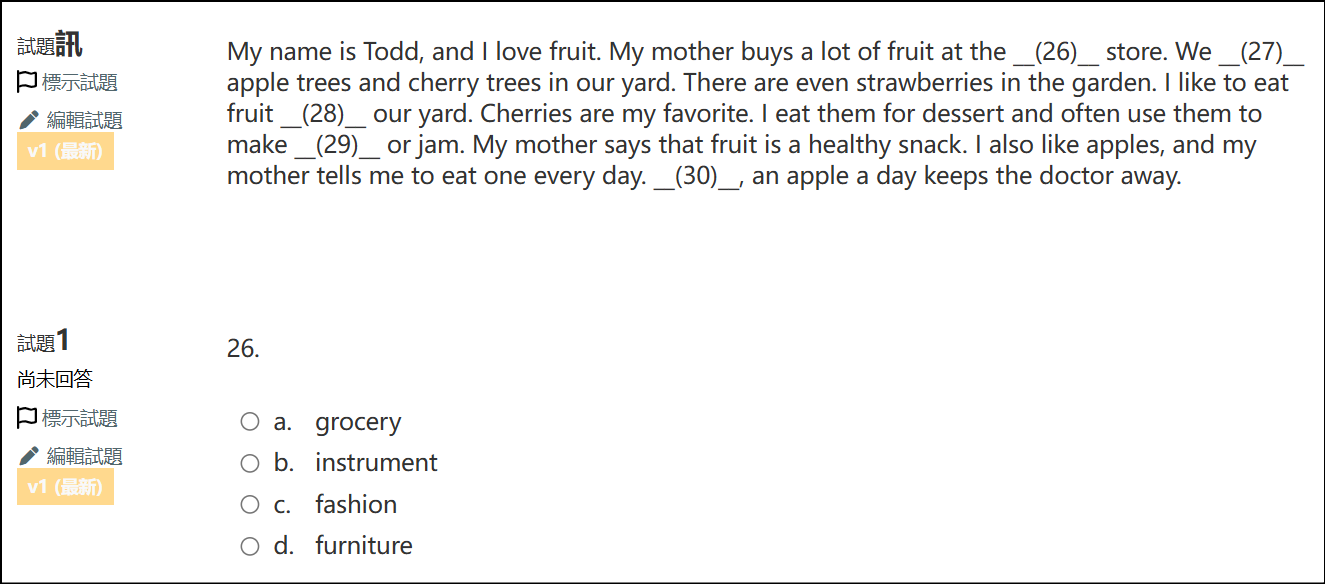
克漏字文章試題預覽畫面
※如需使用題庫匯入功能,可參考操作教學:Q:題庫匯出/匯入試題
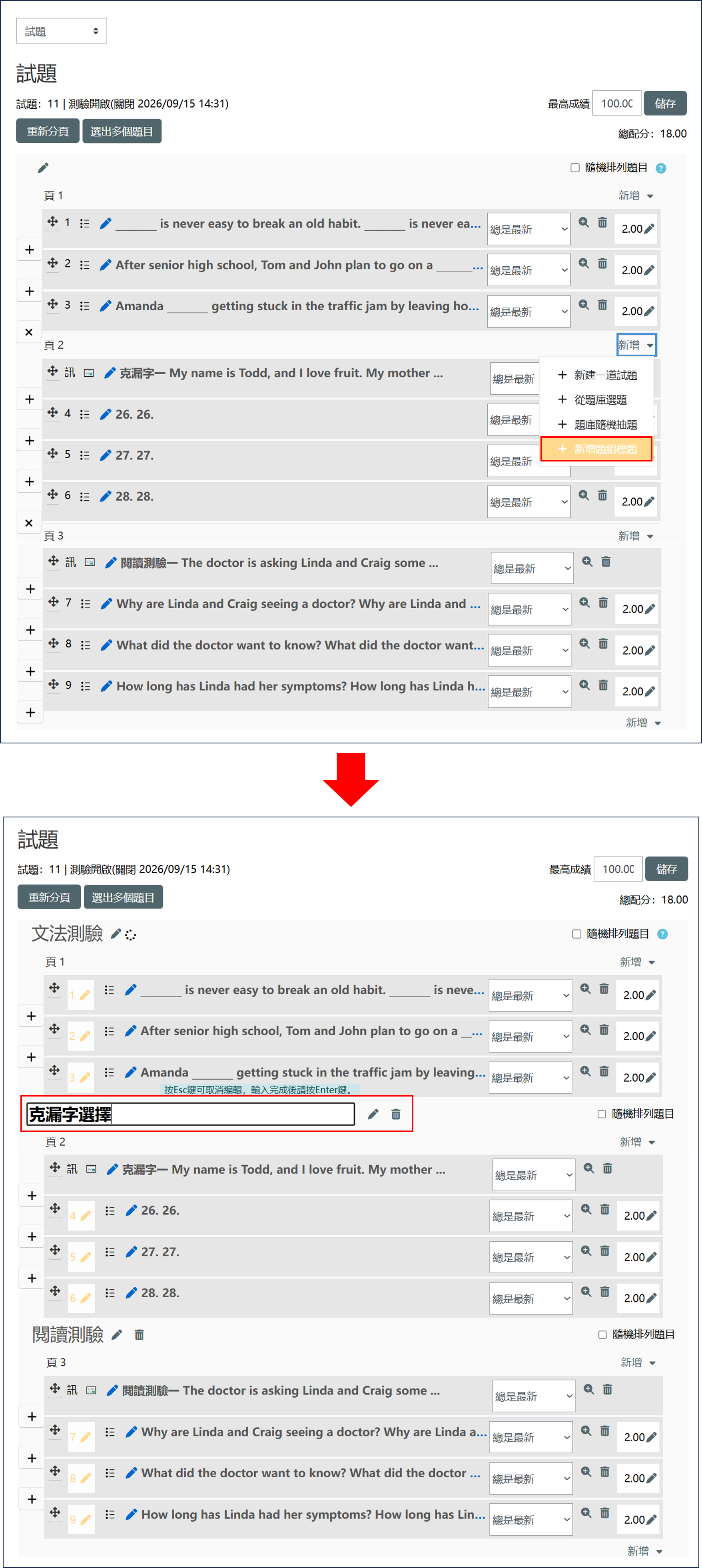
新增題組標題
題目新增完畢後,可以依照題型分類來新增題組標題。
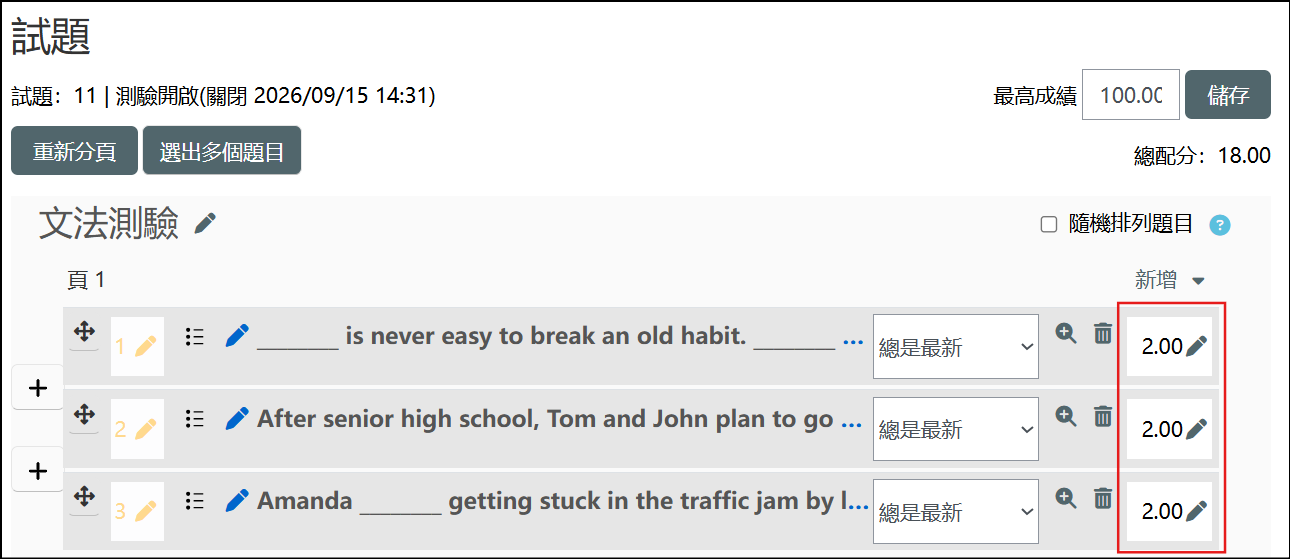
修改配分
若要修改配分,點擊數字右邊的 「鉛筆圖示」,直接修改即可。
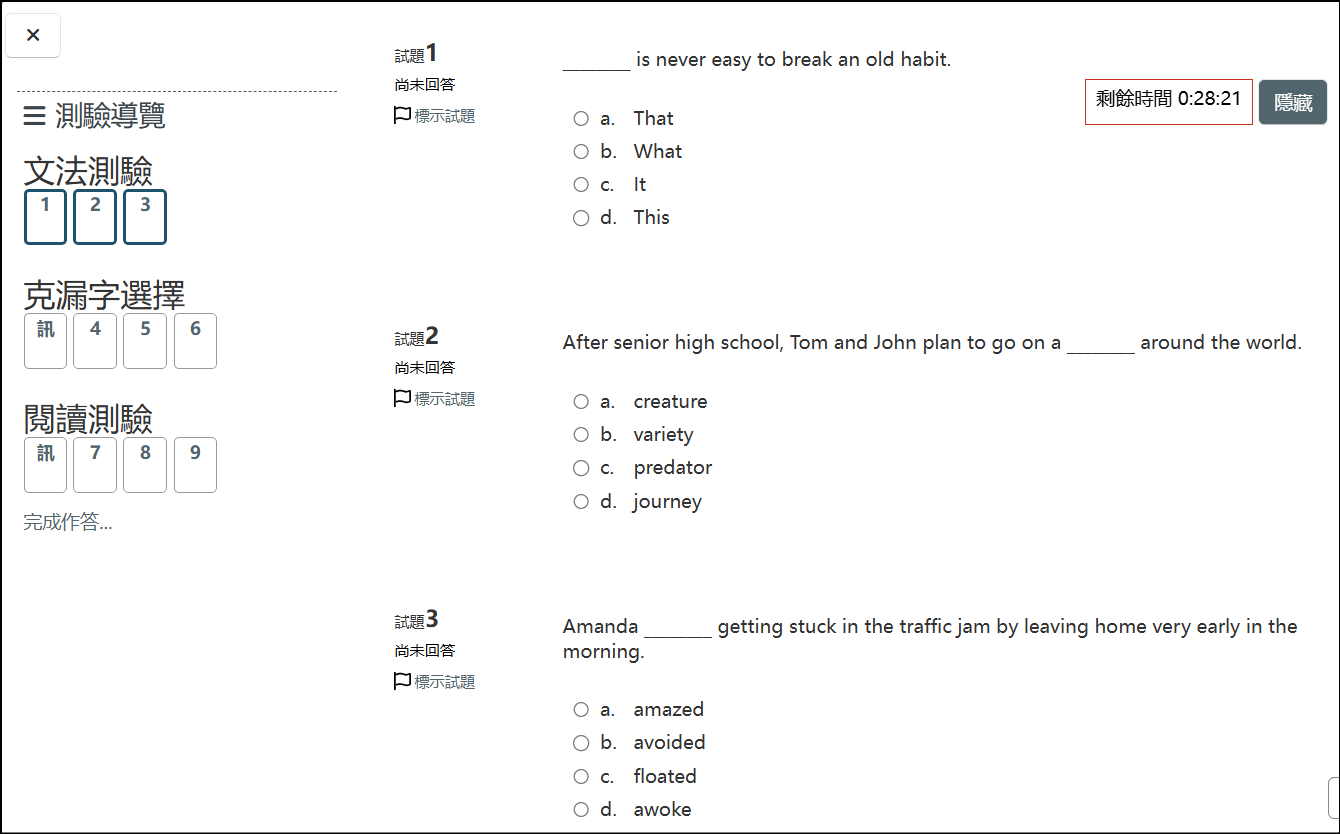
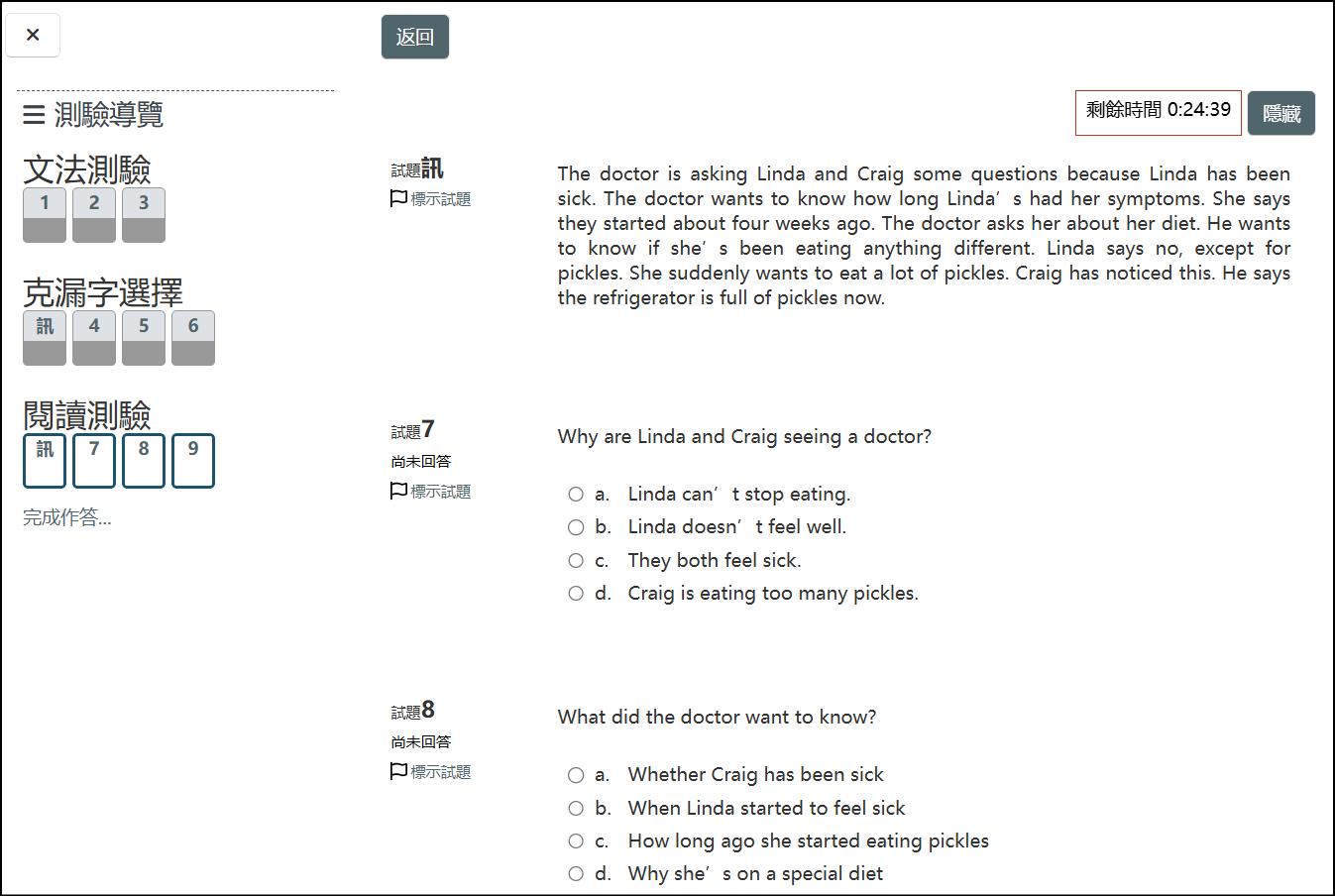
學生作答畫面
- 文法測驗
- 克漏字選擇
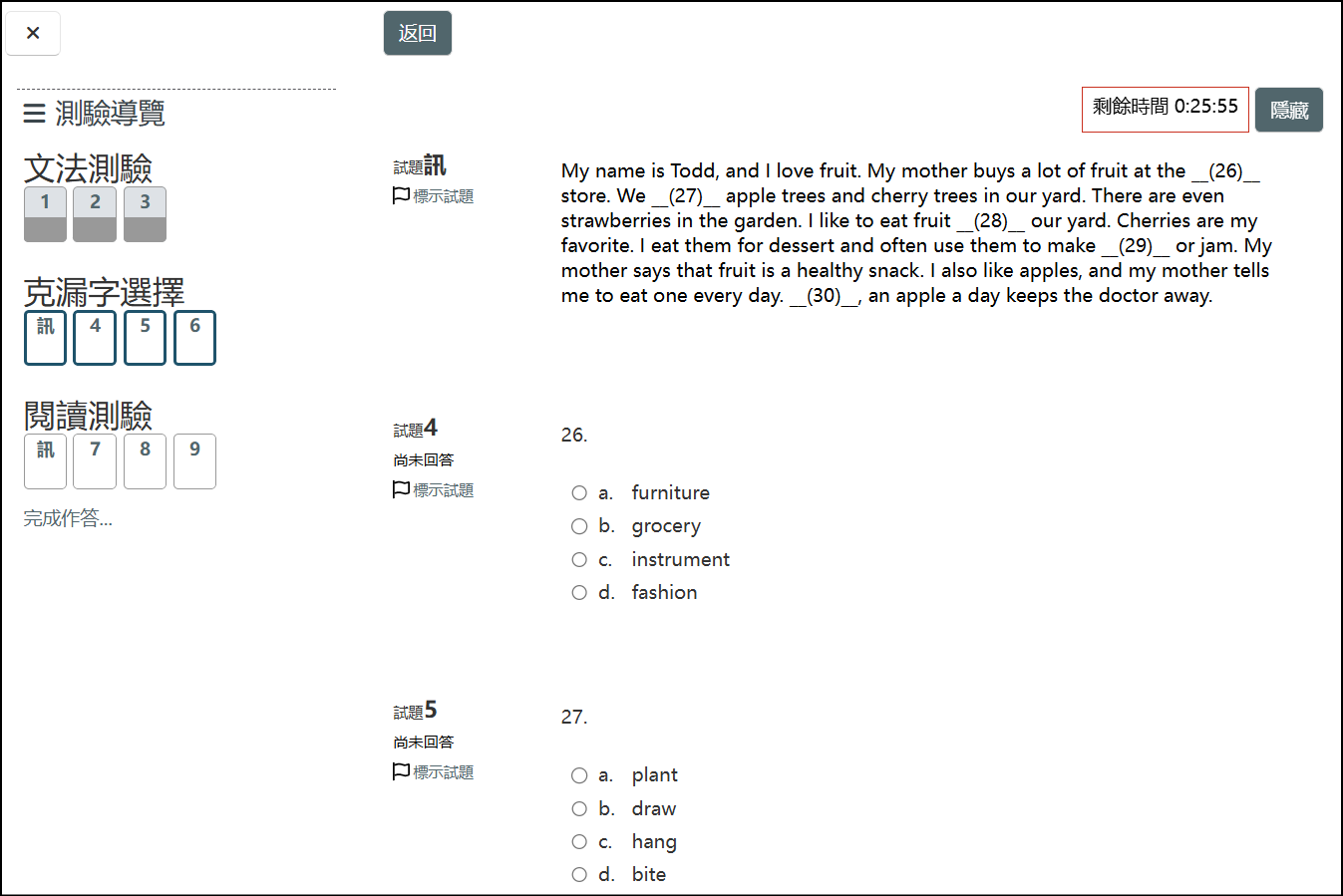
- 閱讀測驗
匯出測驗成績報表
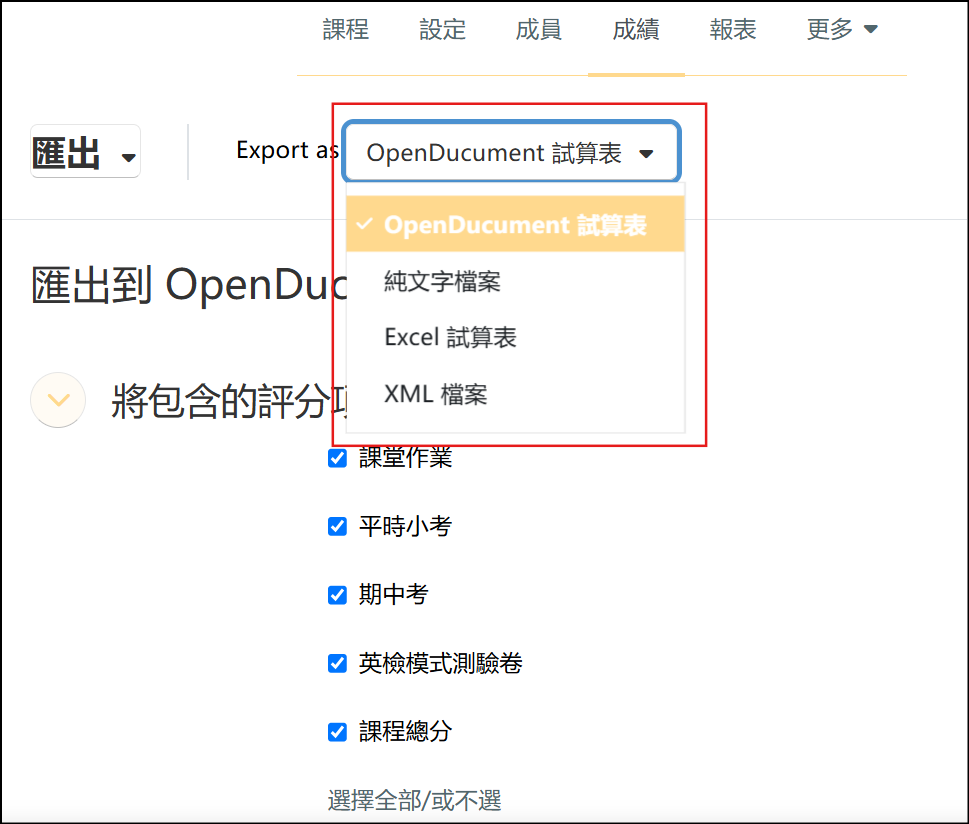
成績匯出支援可匯出「OpenDucument 試算表 」、「純文字檔案 」、「Excel 試算表 」、「XML 檔案 」等格式。
路徑:課程 > 上方導覽列 > 成績 > 下拉式選單「匯出」
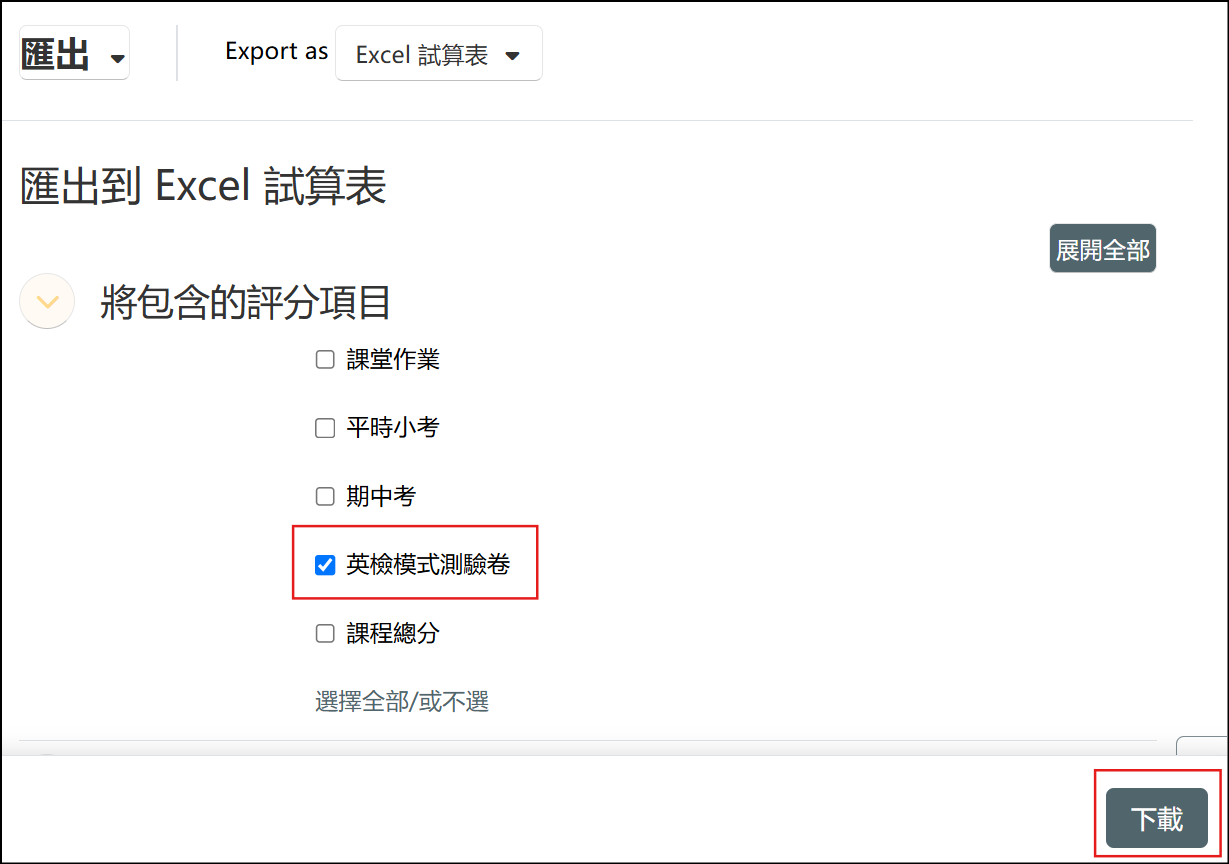
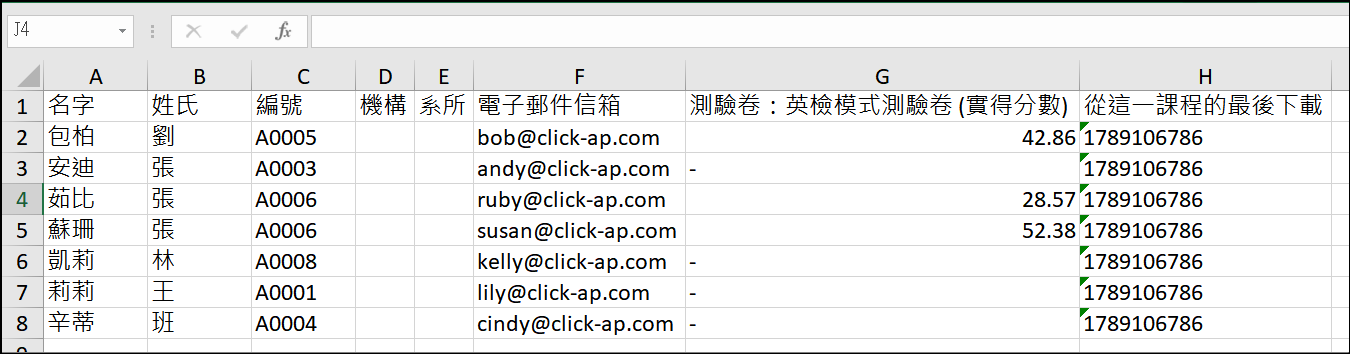
以匯出「Excel 試算表」作為範例,可勾選欲匯出評分的活動項目,點擊「下載」即可匯出成績報表。
※課程欲新增學生名單,可參考操作教學:教師端-批次匯入學生名單及分組
本功能之相關操作影片(請點擊下方圖片觀看)