


Q:啟動編輯模式後的常用圖示
教師在佈建教材時,於課程中啟動編輯模式後,課程頁面會多了許多icon圖示,這些圖示協助教師更輕鬆且有效率地編輯教材,以下將介紹常用圖示的功能。

準備時間
5分
難度
易
適用Moodle版本
3.9、4.1、4.5
操作指引
Q:啟動編輯模式後的常用圖示該如何操作?
A:首先,進入課程並「啟動編輯模式」。
- 鉛筆:快速編修標題名稱。
- 鼠標可直接拖放教材上下移動順序。

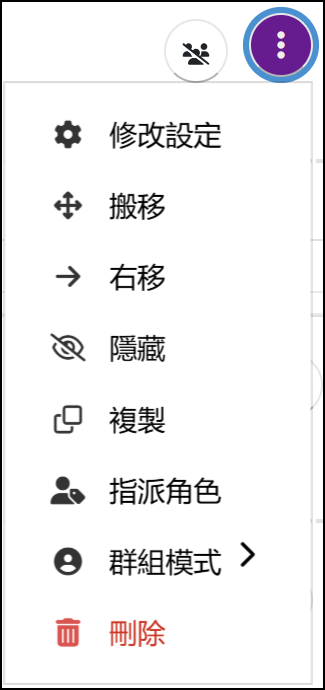
點選教材右方的「編修」按鈕,將出現編修選單。
- 修改設定:用於編修或更新教材內容。
- 搬移:可上下移動教材。
- 右移:將教材右移,增加縮排。
- 左移:將教材左移,減少縮排。
- 隱藏:此圖示表示學生可以看到此教材,點選以隱藏。
- 顯示:此圖示表示學生無法看到此教材,點選以顯示。
- 複製:可複製教材,並新增至週次或主題。
- 指派角色:指派用戶角色權限。
- 群組模式:用於控制不同群組之間的可見性與互動權限。
- 刪除:用於刪除選定的教材,點選後會出現再次確認的提示頁面。