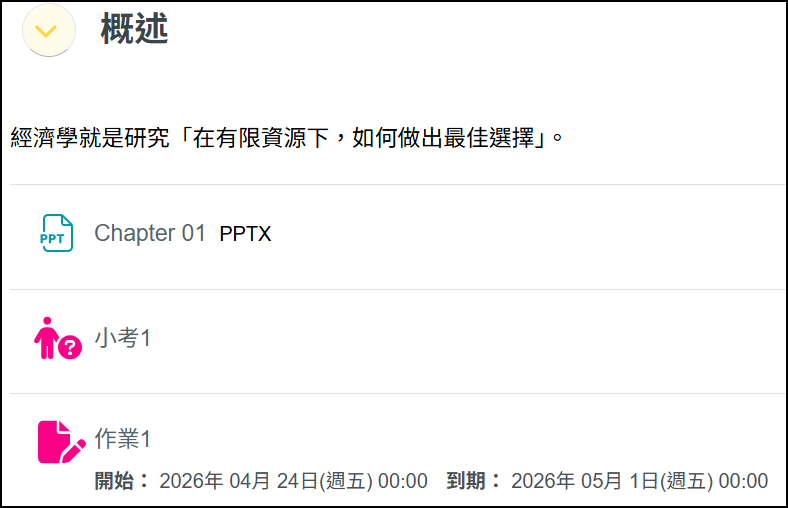
Q:教材及限制存取使用的條件
Q:在課程中的教材,如何限制符合指定條件的學生才可使用或下載呢?

準備時間
9分
難度
易
適用Moodle版本
3.9、4.1、4.5
操作指引
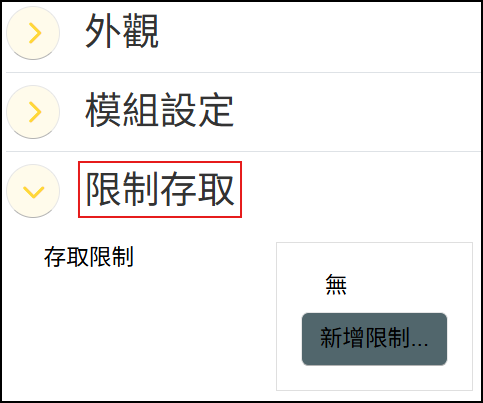
A:在教材設定頁面,找到「限制存取」的項目,可新增教材的存取限制,可新增不同的限制條件,僅有符合條件的學員才可使用該教材。
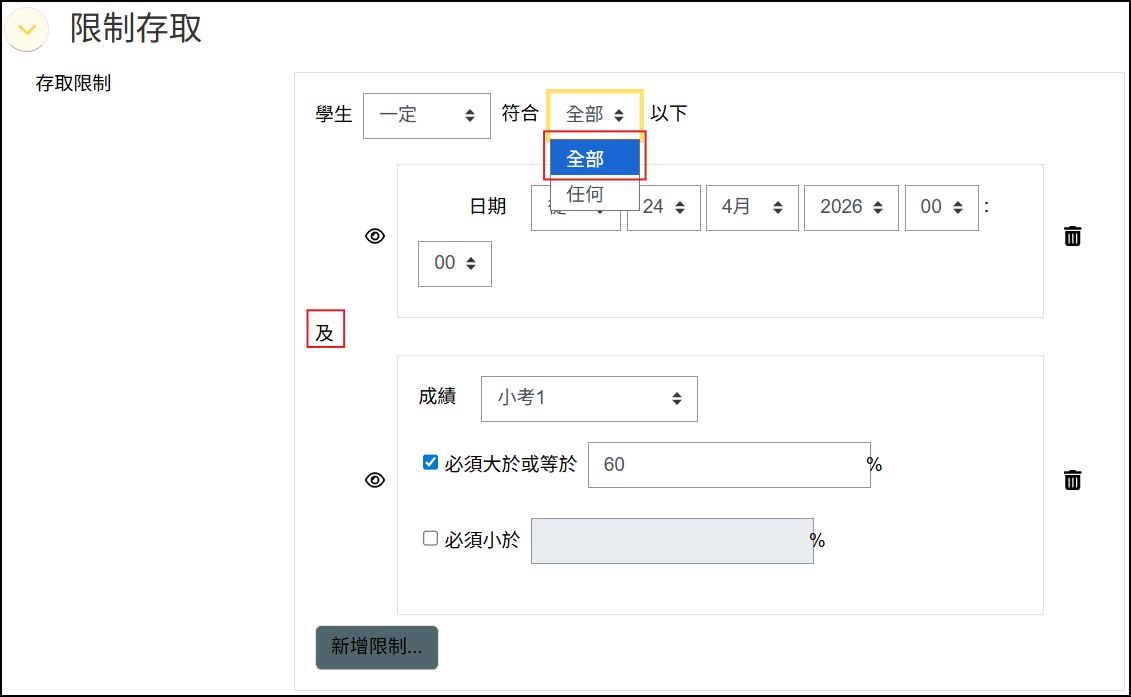
限制存取的條件是可以以 "及" & "或" 的方式設定
- 將「符合」右邊的下拉選單選擇 "全部" ,則限制條件須都滿足,學員才可進入活動資源。
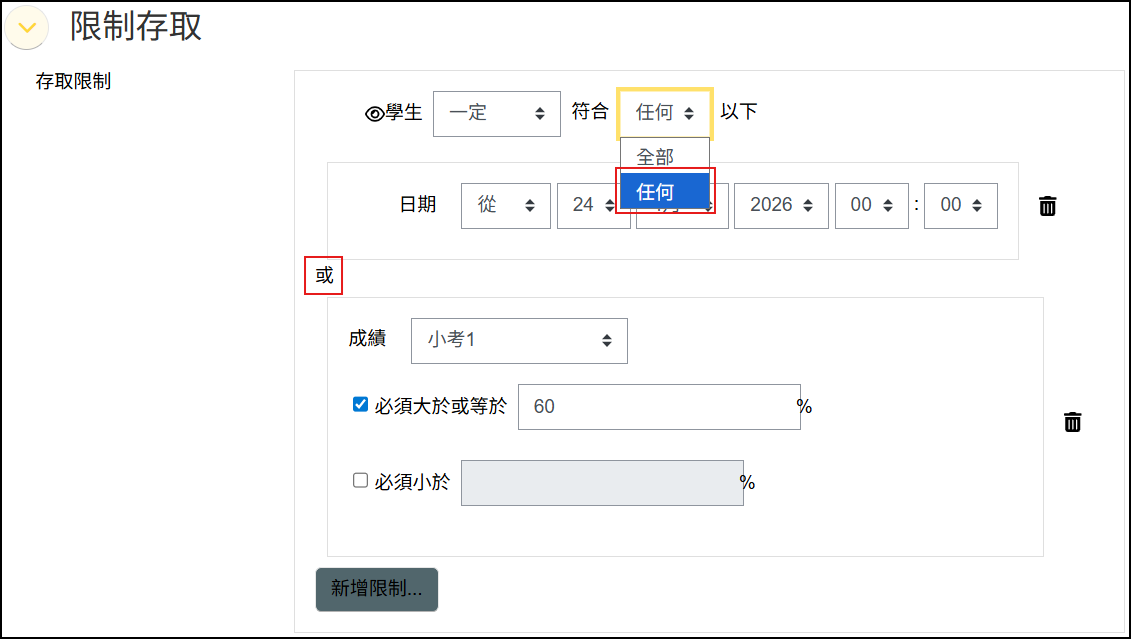
- 將「符合」右邊的下拉選單選擇 "任何" ,則限制條件只要有一項滿足,學員即可進入活動資源。
存取條件中的眼睛圖示按鈕,可選擇顯示條件是否顯示或不顯示。
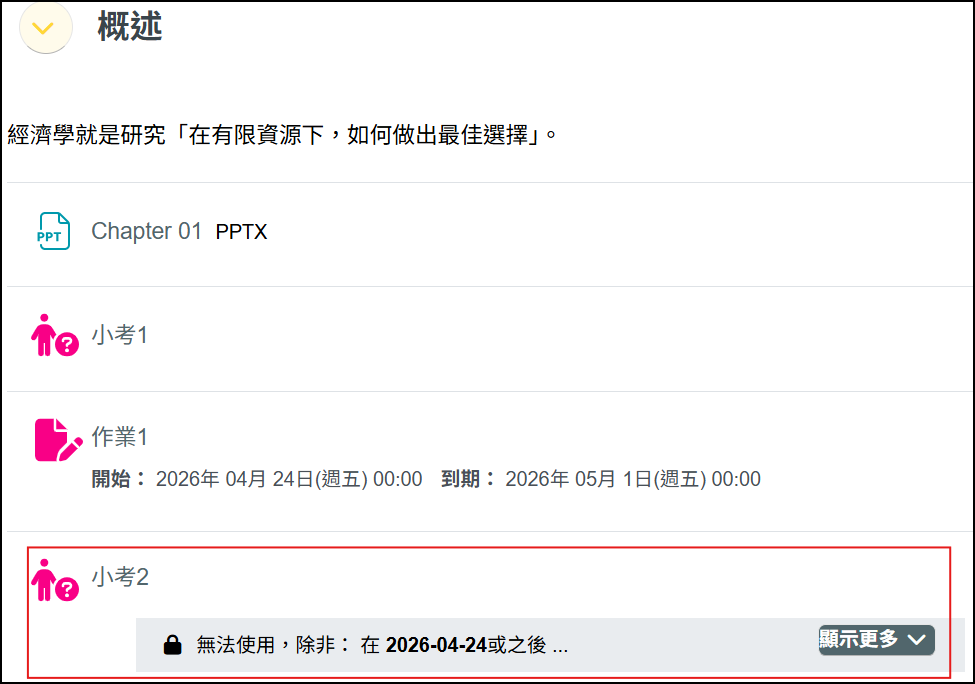
- 眼睛打開狀態:
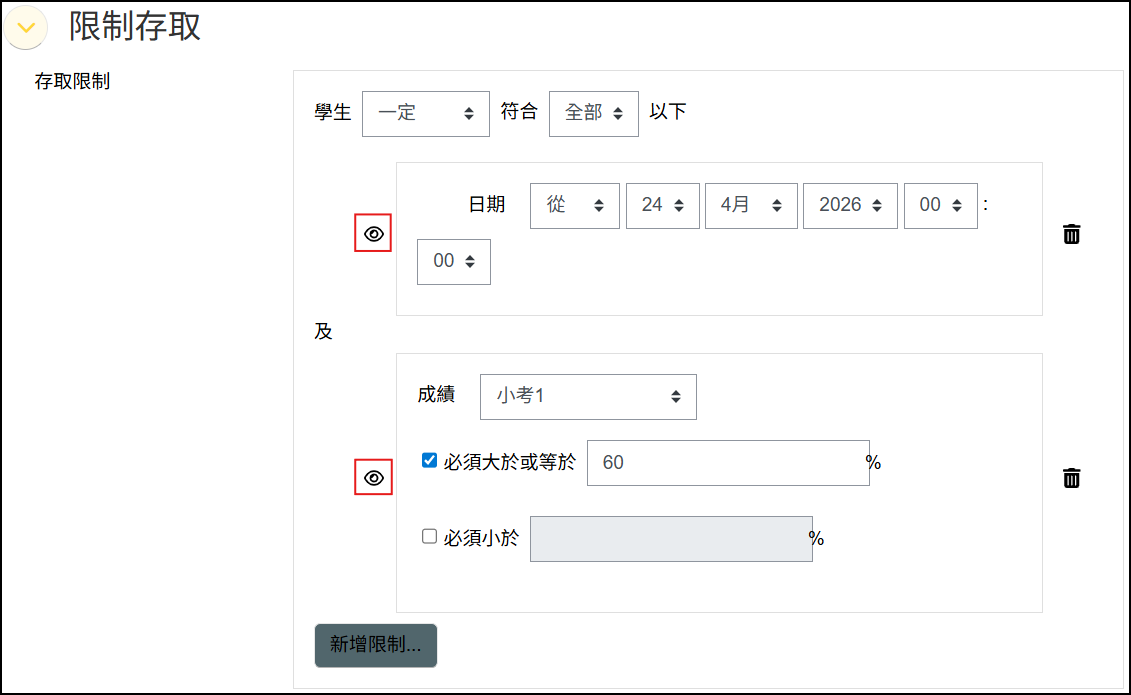
- 學生畫面:會看到教材及限制設定的條件。
- 眼睛關閉狀態:學生就看不到教材的存取條件。
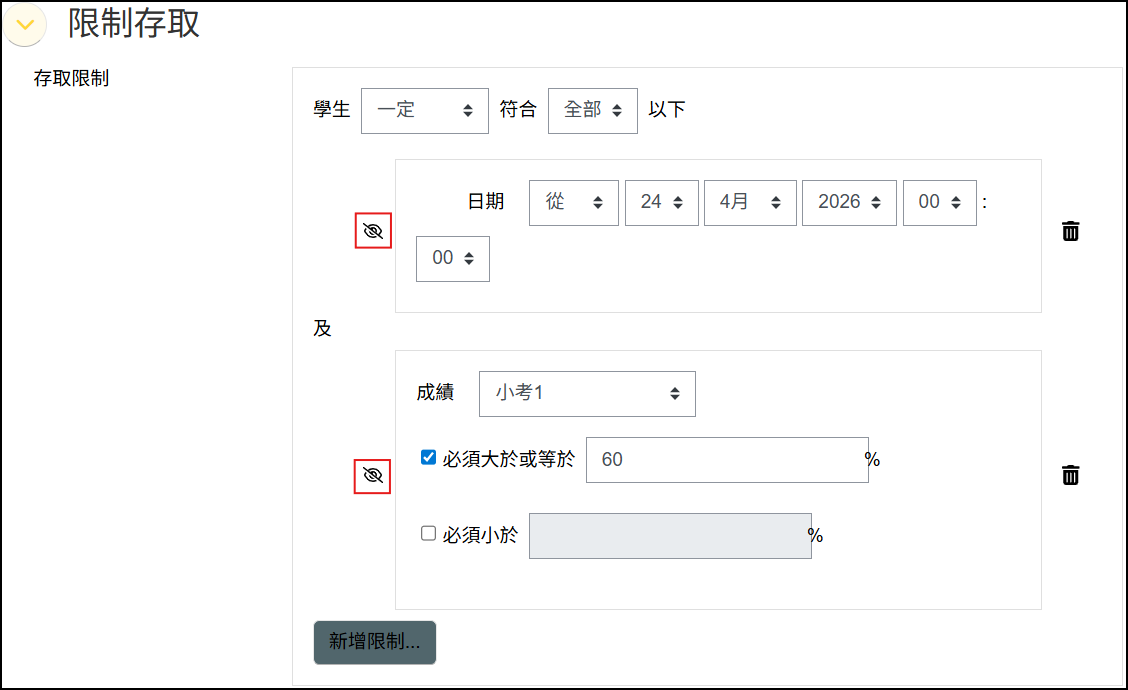
- 學生畫面:未符合條件的學生該教材會隱藏起來喔~