Q:如何放置課程代表圖片?
Q:如何放置課程代表圖片?

準備時間
5分
難度
易
適用Moodle版本
3.9、4.1、4.5
操作指引
A:教師在使用教學平台時,可放置課程代表圖片,如此一來,學生在瀏覽課程列表時,可輕易辨別課程。
如何放置課程代表圖片?
路徑:課程 > 上方導覽列 > 設定

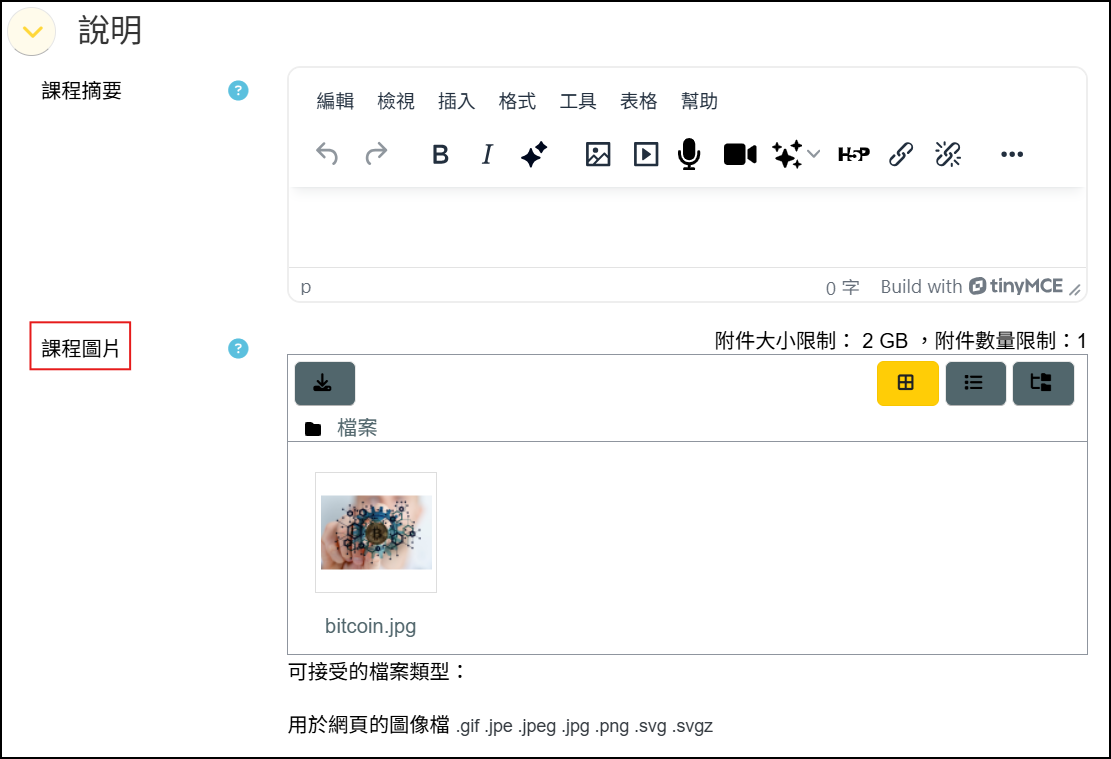
進入設定頁面後,找到「說明」下方的「課程圖片」欄位。
上傳欲作為課程代表圖片之檔案後,點選「儲存並顯示」。
放置課程圖片後的呈現結果:
- 首頁課程清單

- 課程資訊頁