


Q:如何使用文字編輯器?
課程頁面中,在課程設定、課程簡介、任一個活動資源或是公告區......等,在啟動編輯的模式下都能使用到文字編輯器,是幫助教師在內容上編輯、排版、插入媒體等的好用工具。
Q:如何使用文字編輯器?
準備時間
5分
難度
易
適用Moodle版本
3.9、4.1、4.5
操作指引
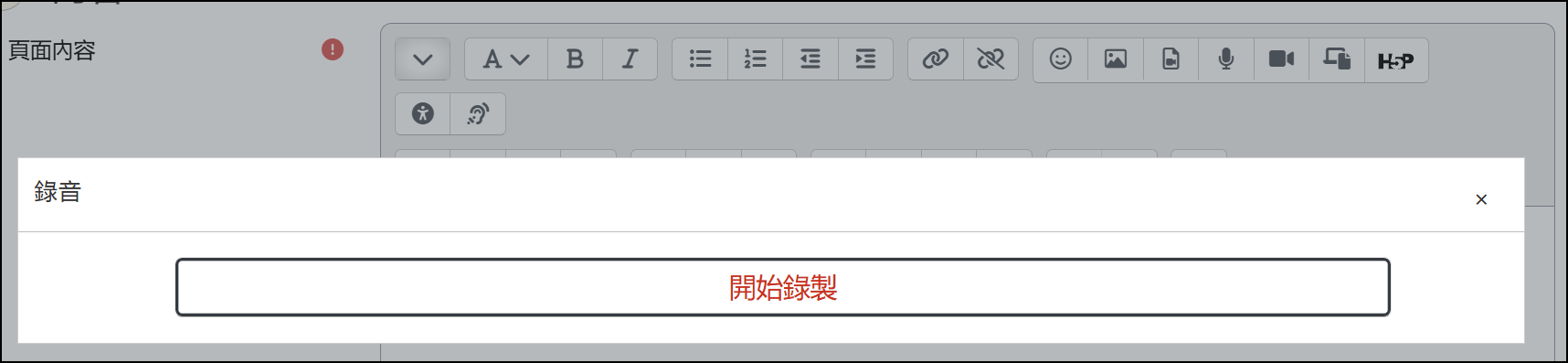
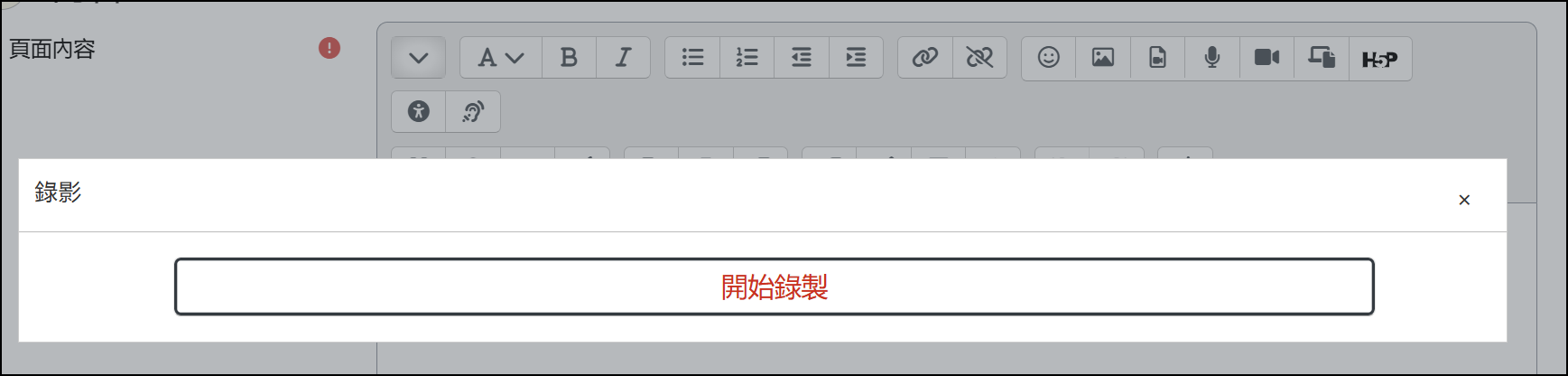
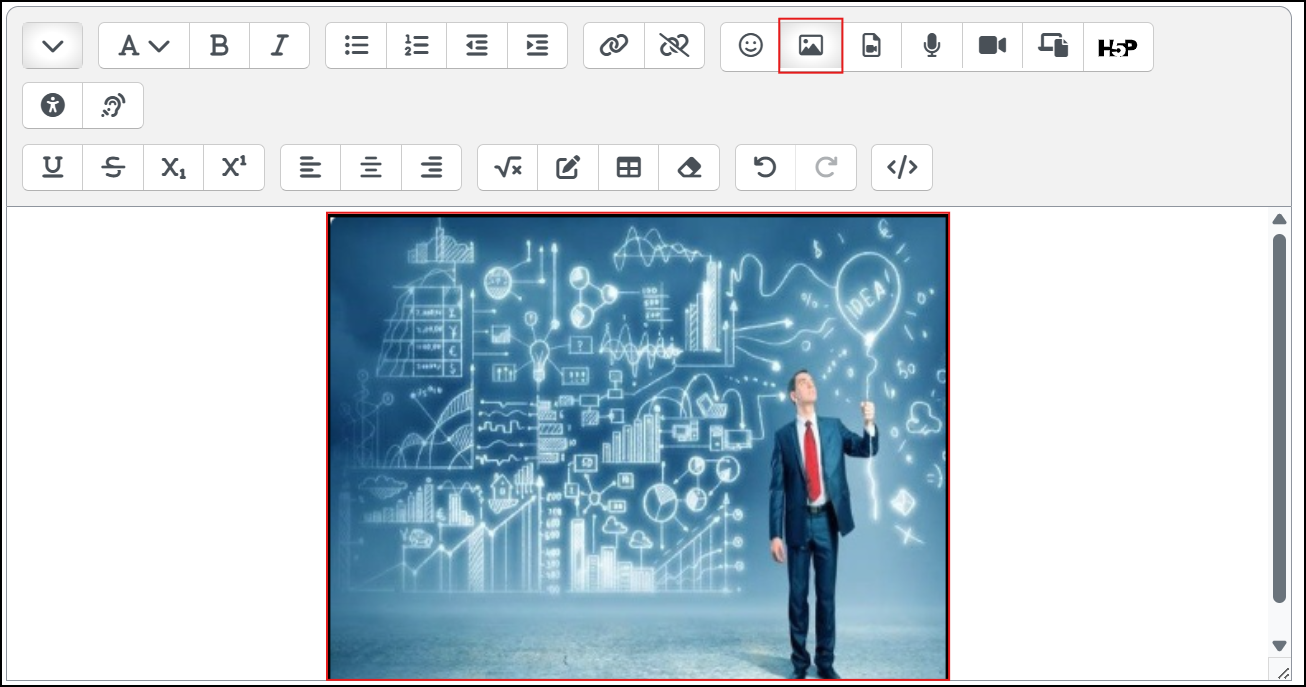
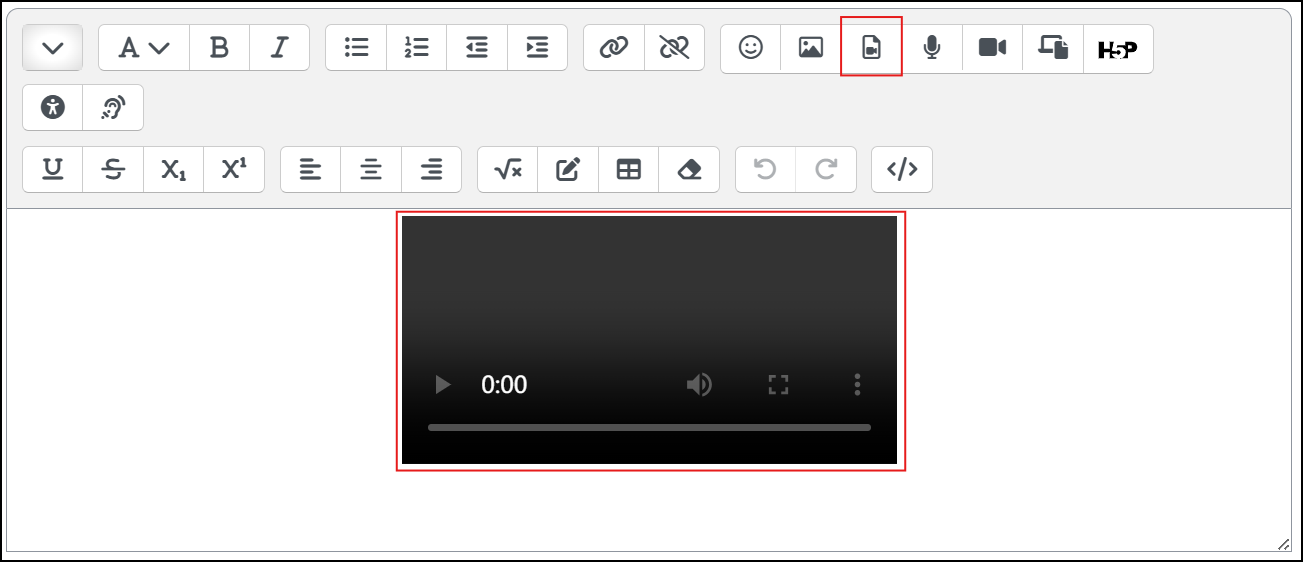
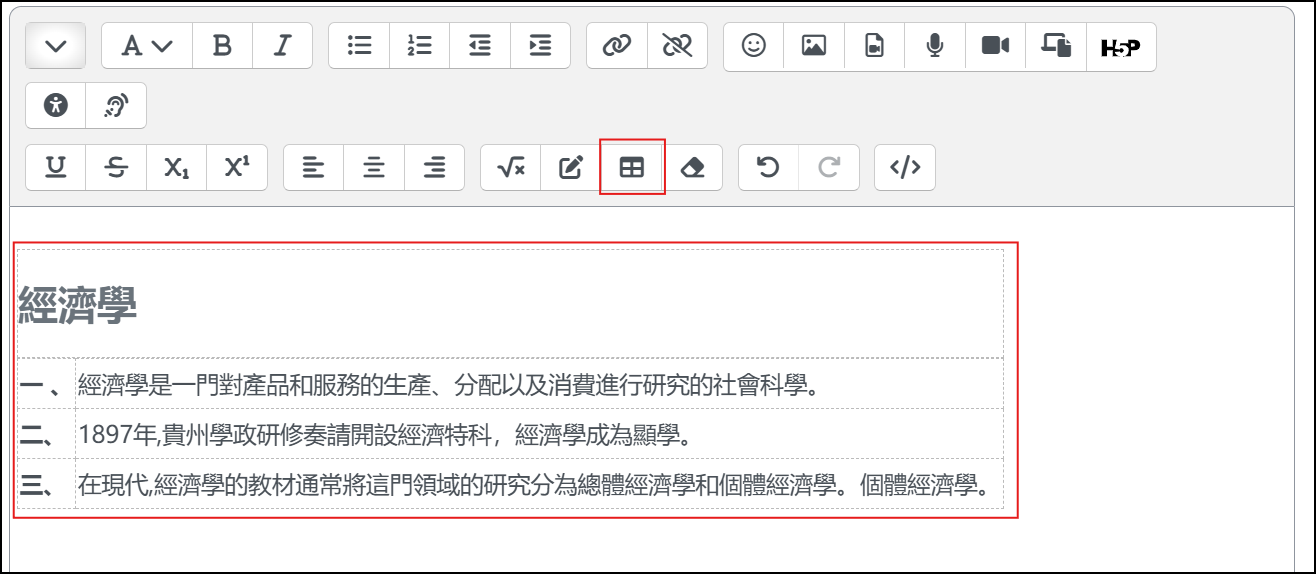
A:文字編輯器中,提供各種編輯器功能,由左至右為字體大小、粗體、斜體、項目符號、向右或向左縮排、字體靠左、置中、靠右、插入圖片或媒體、加入網址連結、插入表格......等功能。若需要放置錄影或錄音內容,不需安裝其他軟體,即可開始錄音/錄影。

- 文字可調整粗體、斜體、底線
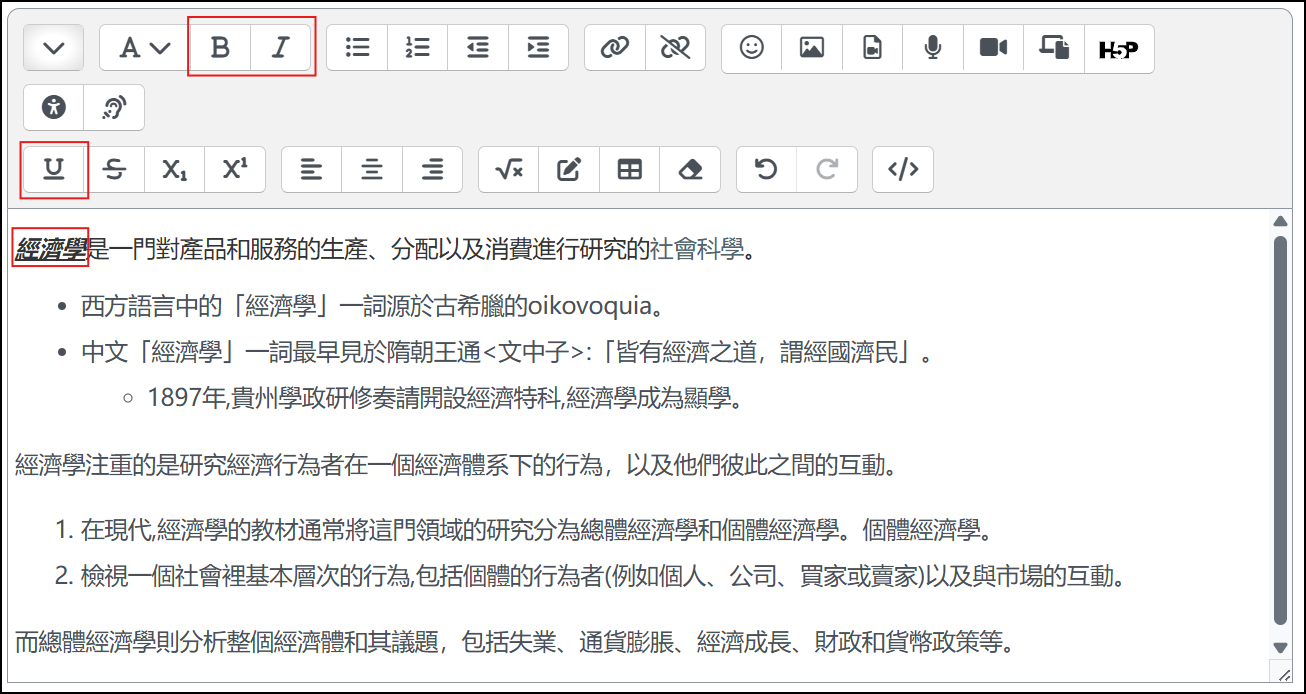
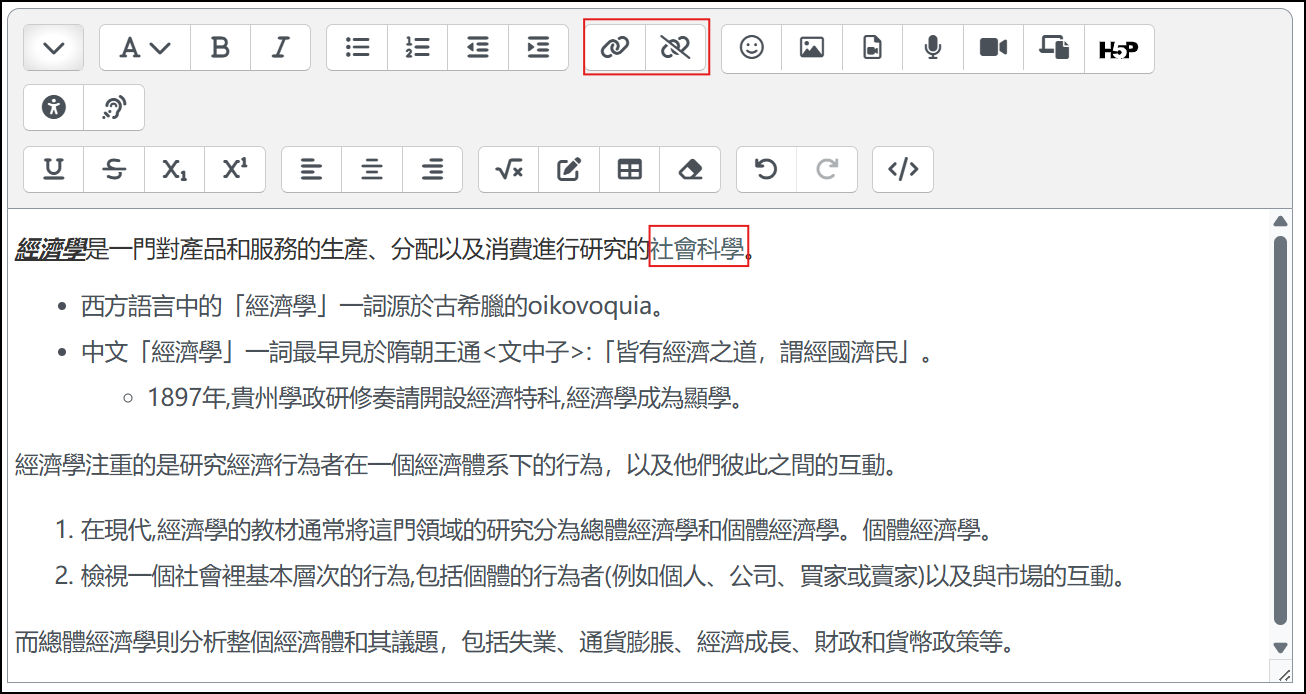
- 文字可加入連結和取消連結
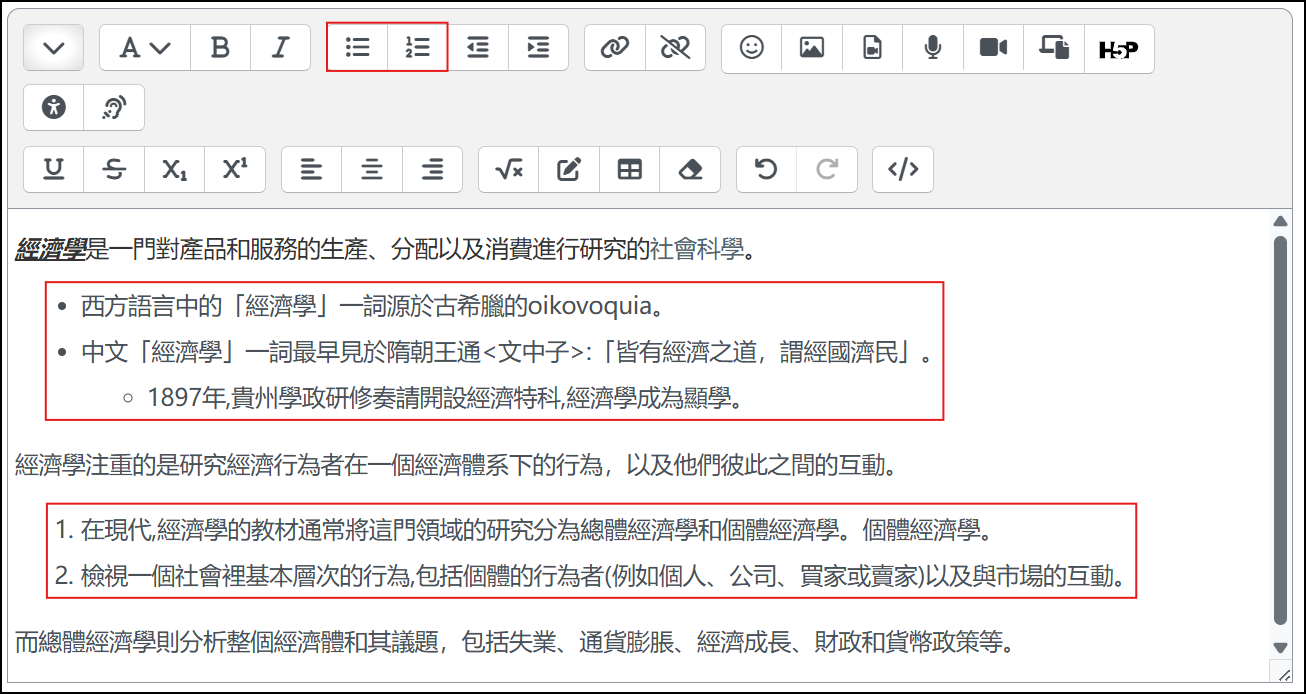
- 可加入項目符號清單或是編號清單
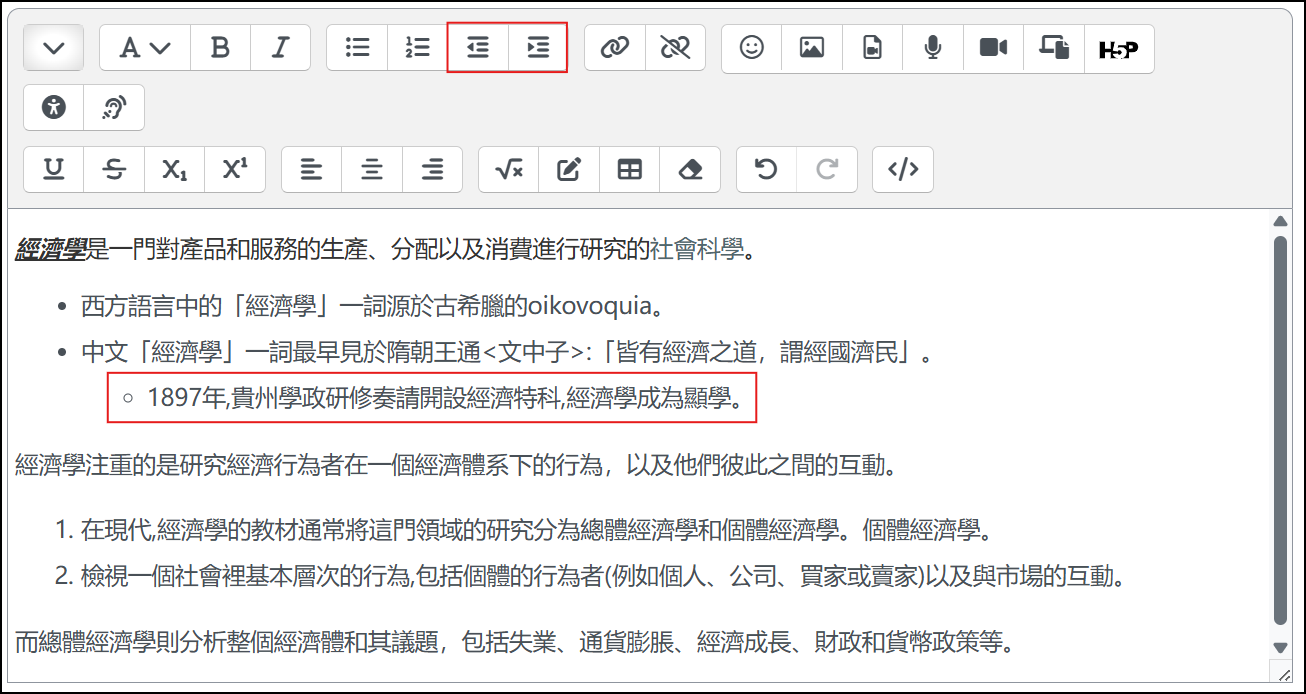
- 文字可向右縮排或向左縮排
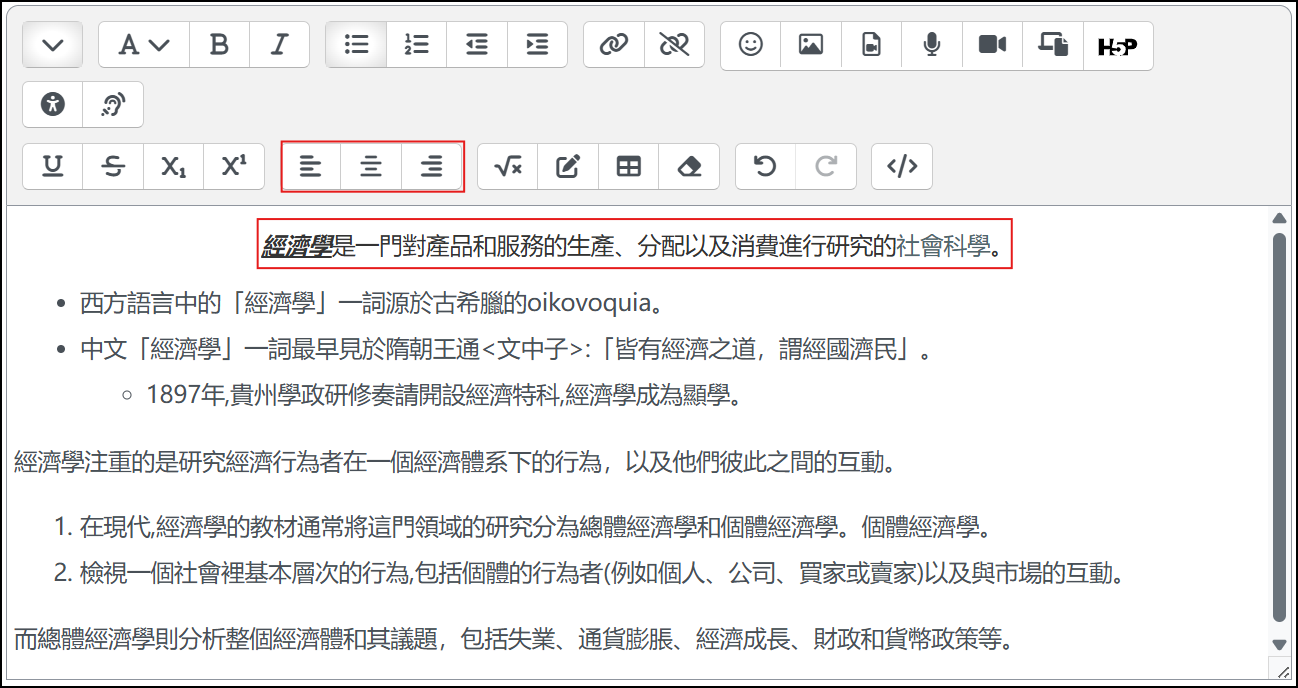
- 文字可調整靠左對齊、置中對齊、靠右對齊
- 可插入圖片
- 可插入媒體
- 可插入表格
- 可直接在文字編輯器中錄音或錄影