



Q:如何手動加選/退選學生?
Q:老師如何在課程中手動加選或退選學生呢?

準備時間
5分
難度
易
適用Moodle版本
3.9、4.1、4.5
操作指引
A:
路徑:課程 > 上方導覽列 > 成員
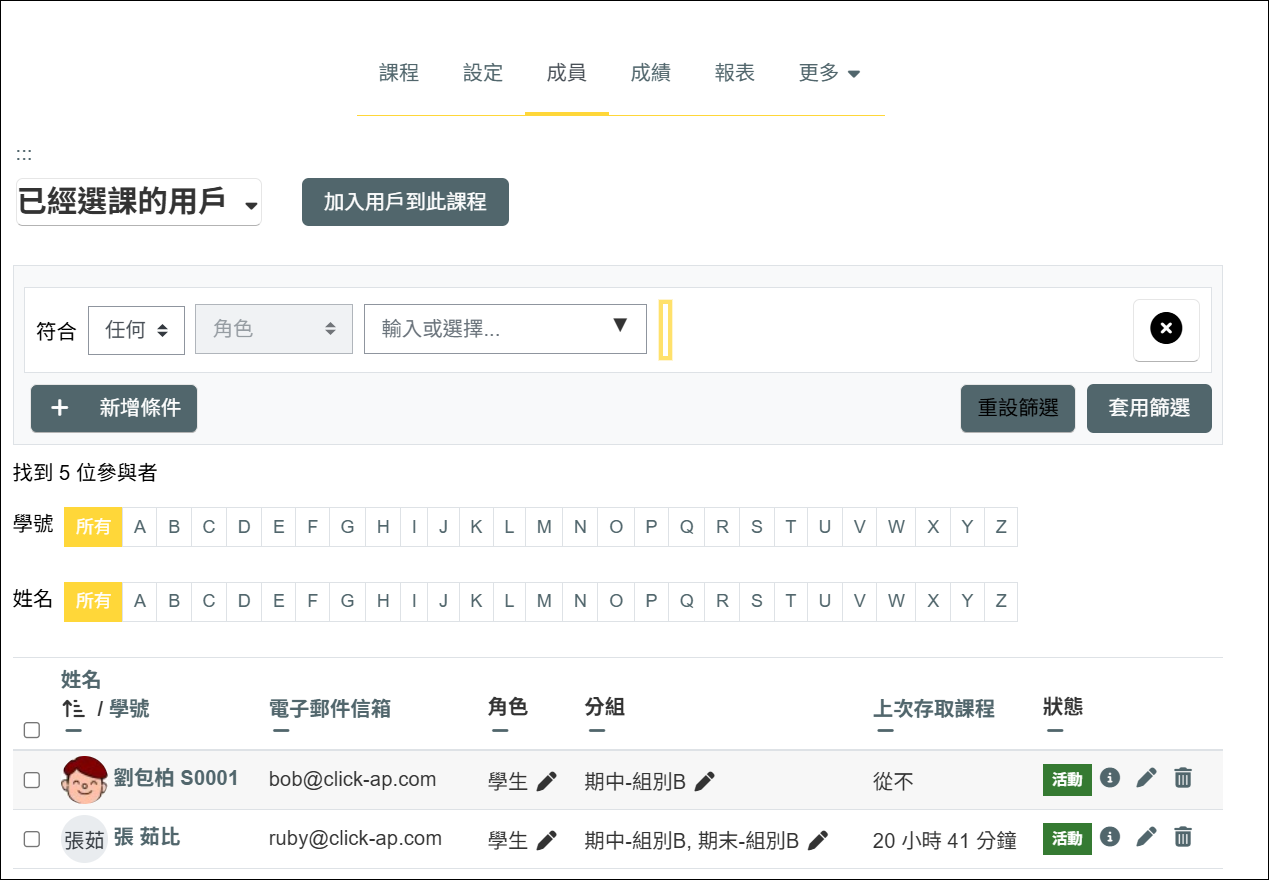
加選學生
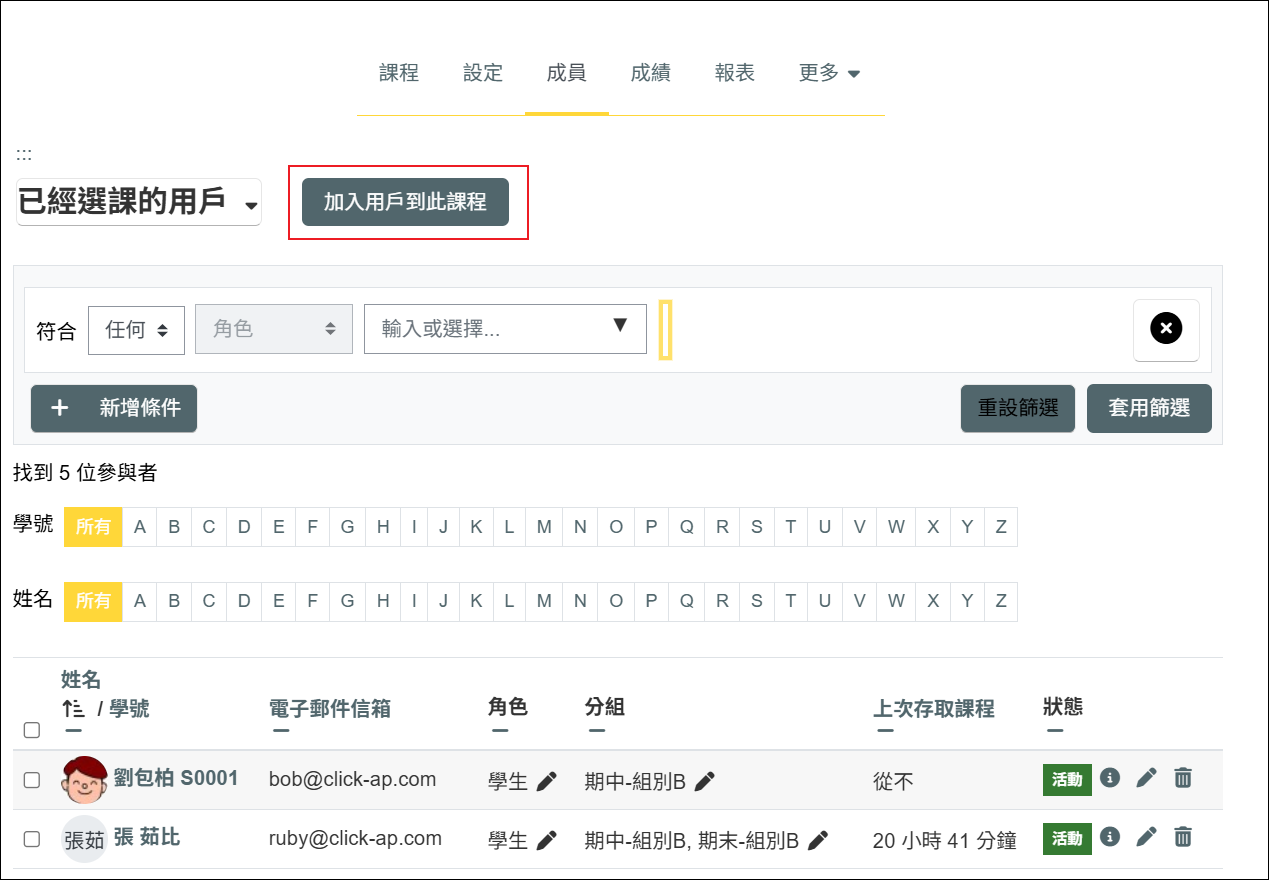
請點選「加入用戶到此課程」。
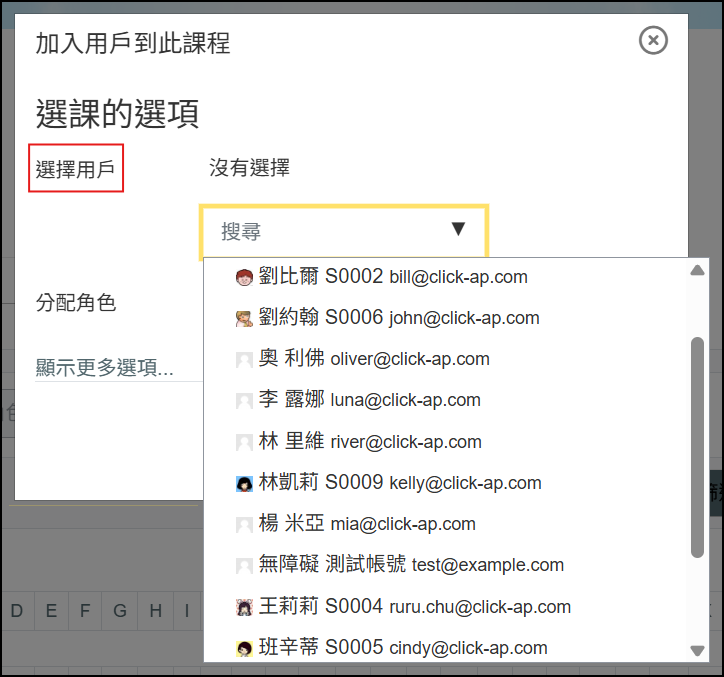
於選擇用戶的欄位,點選三角形圖示加入使用者,確認角色選擇是否為「學生」,確認後再點選「加入用戶到此課程」。
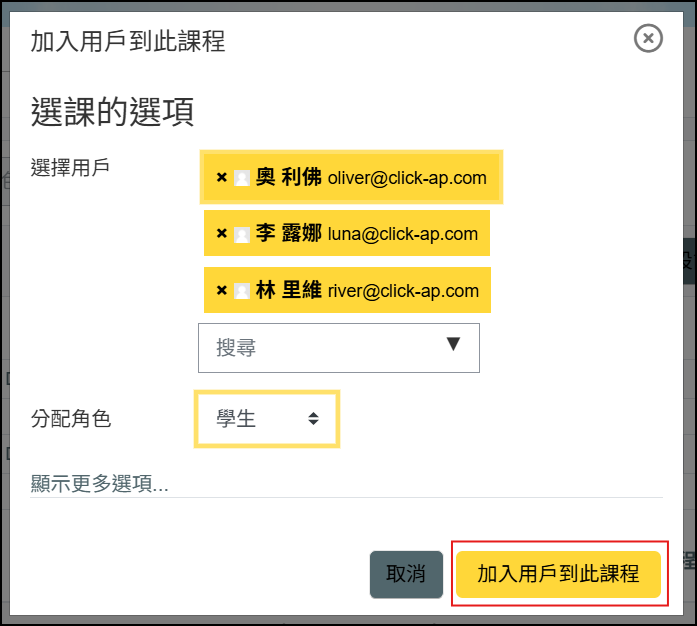
加入用戶後,學生就加入到此課程了。
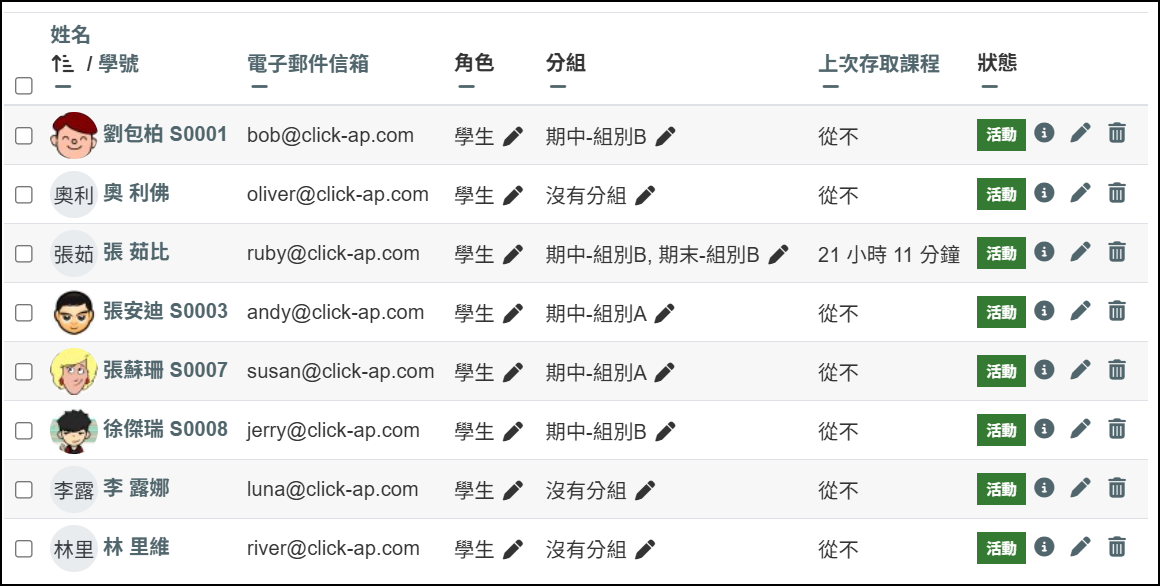
退選學生
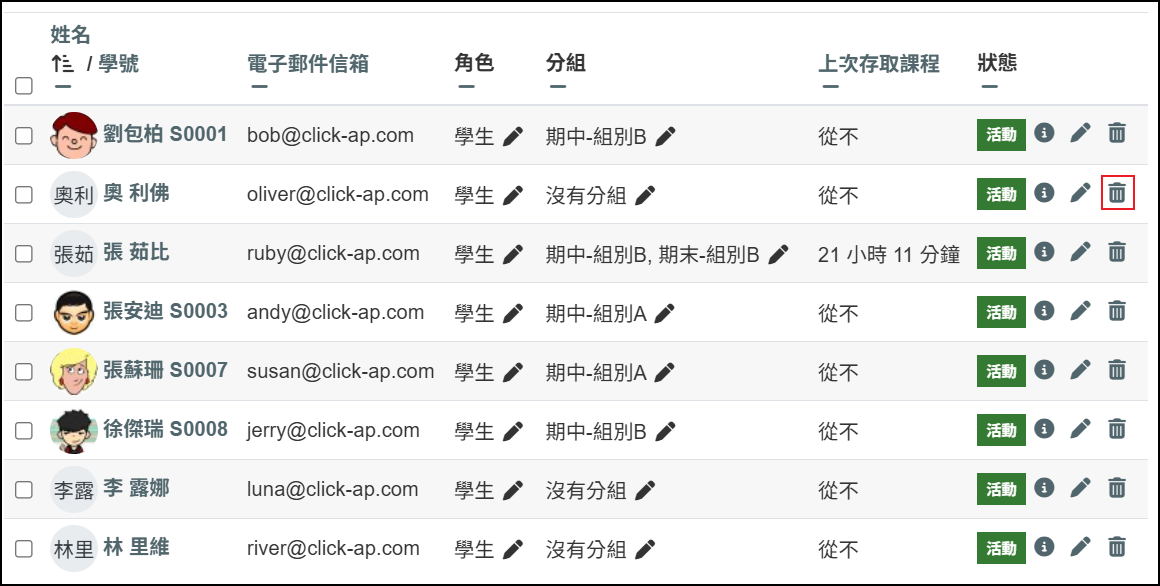
同樣在已加選的用戶名單中,選擇要退選的學生,點選垃圾桶圖示,將學生退選。
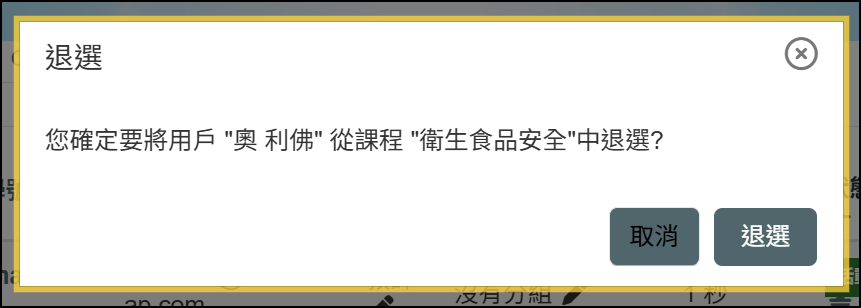
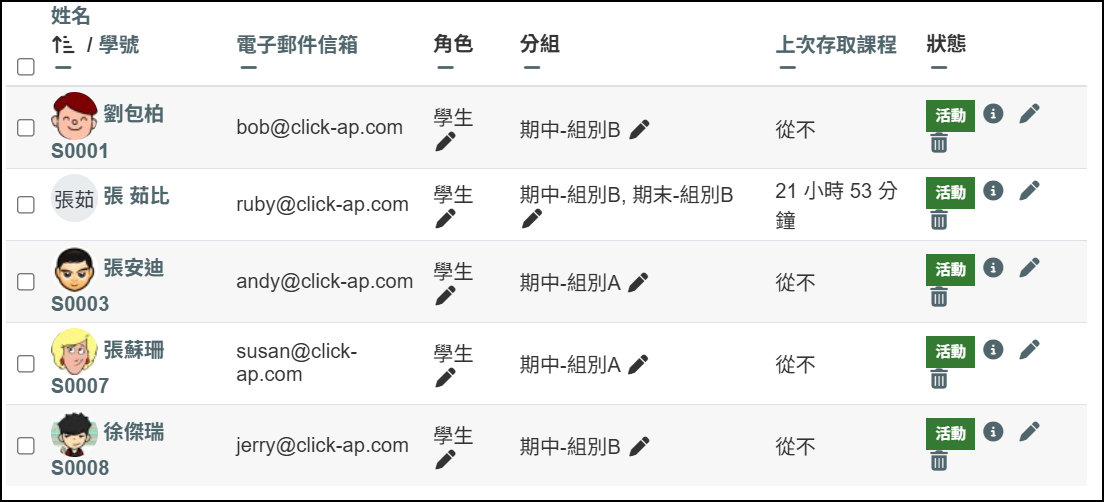
即完成用戶退選。
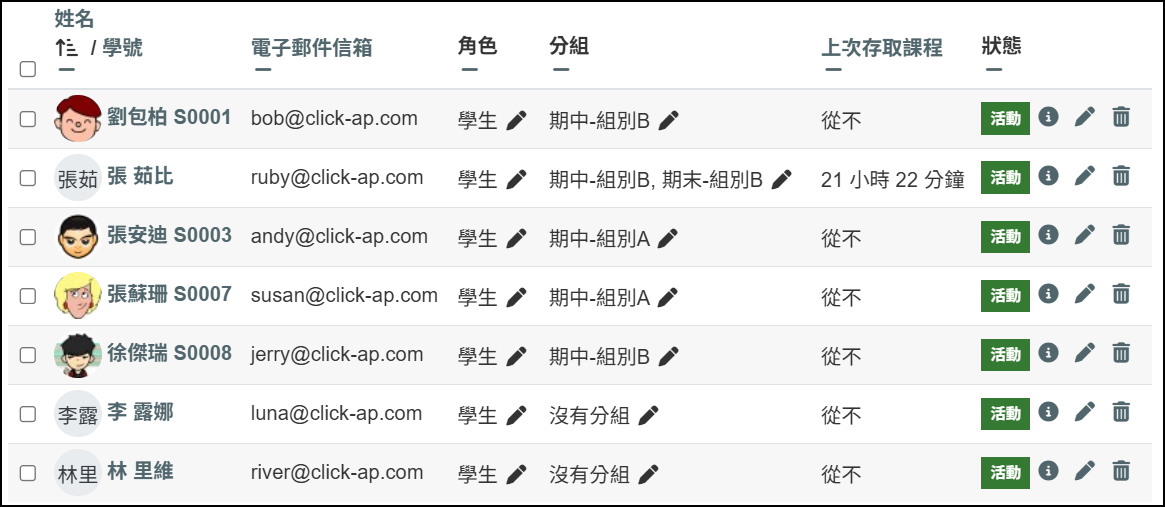
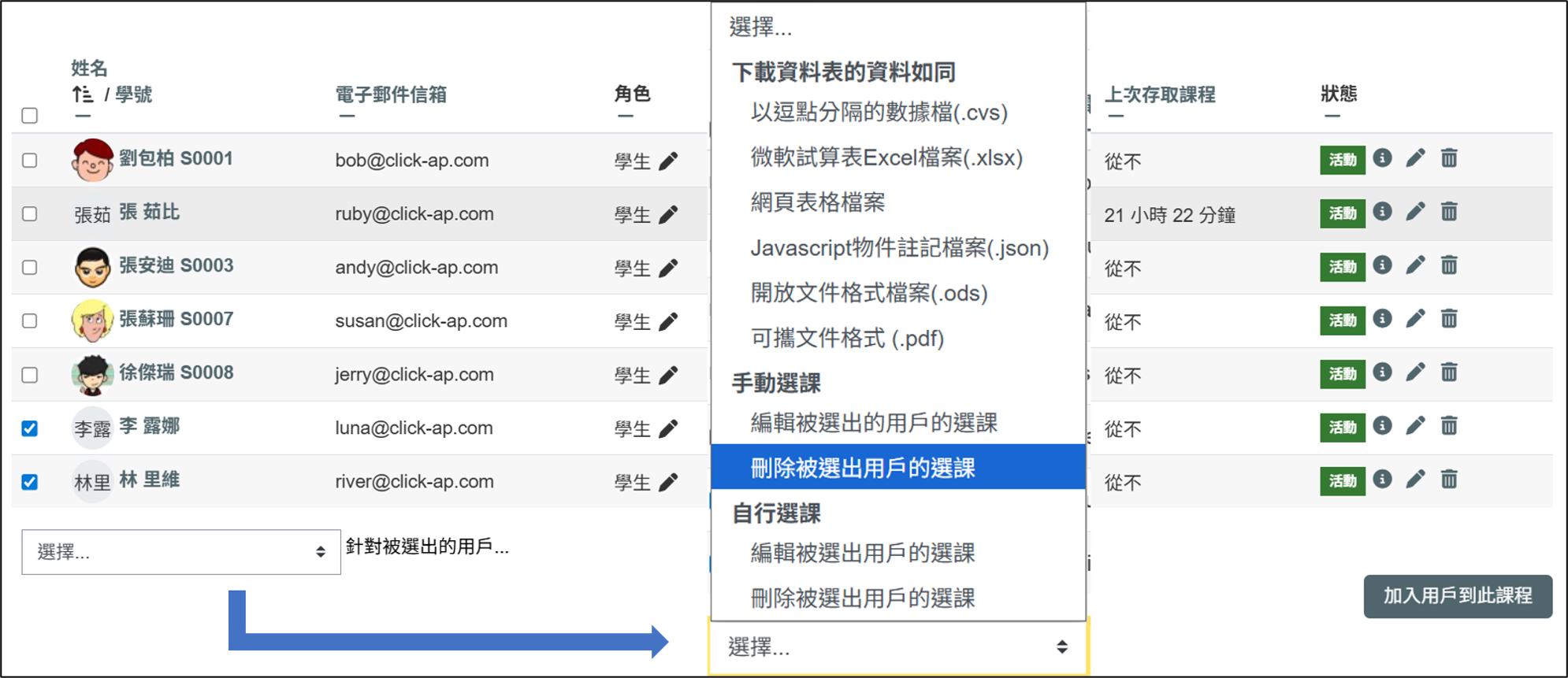
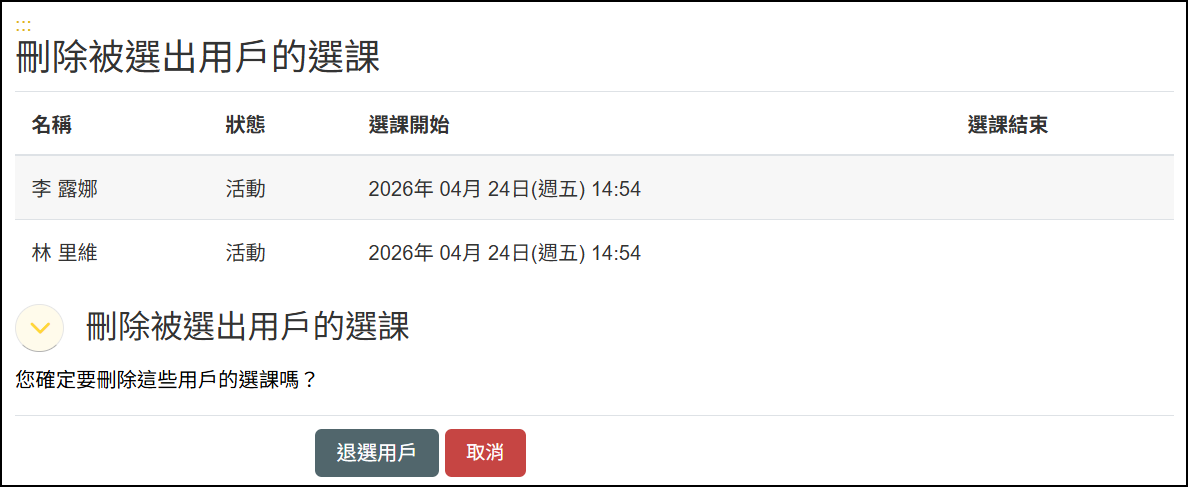
或可勾選多個用戶,在「針對被選取出的用戶」,選擇「刪除被選出用戶的選課」,就能批次刪除用戶了。
本功能之相關操作影片