



Q:如何手動輸入成績
Q:如何手動輸入成績

準備時間
10分
難度
易
適用Moodle版本
3.9、4.1、4.5
操作指引
A:老師可以於成績簿手動輸入成績,一起來看看如何操作吧~
成績
教師可以手動輸入課程作業、測驗成績,也可個別修改分數。
路徑:課程 > 上方導覽列 > 成績
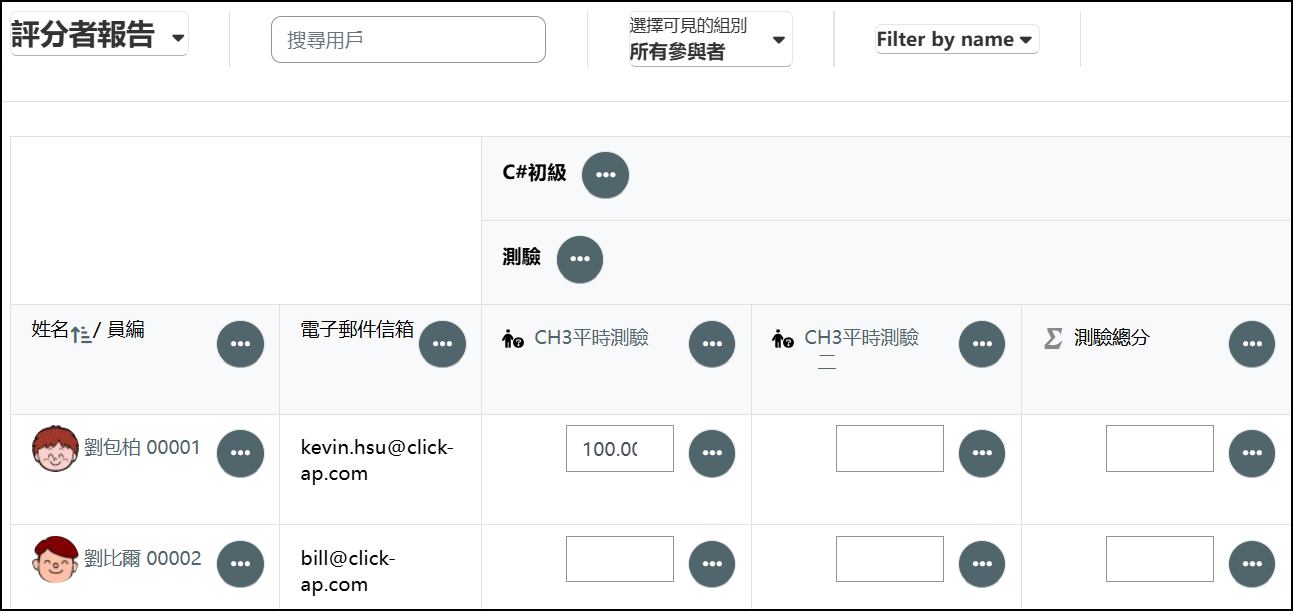
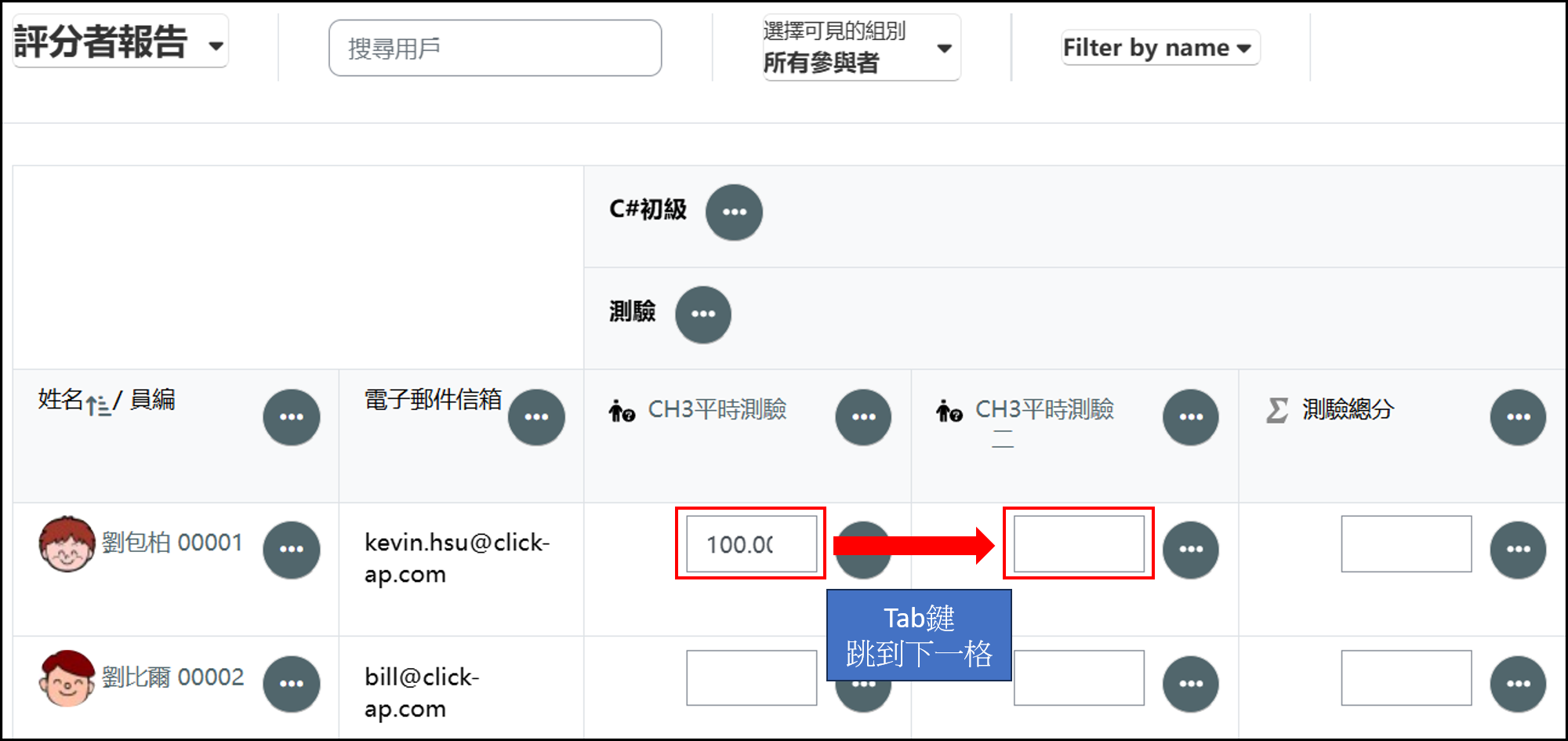
按下"啟動編輯模式",每輸入完一筆學生成績,只要按下鍵盤「Tab」鍵,游標便會自動跳到下一格,依序便可填完成績,填寫完成,請按下"儲存變更"。
PS.更多成績項目,請將捲軸往右拉。
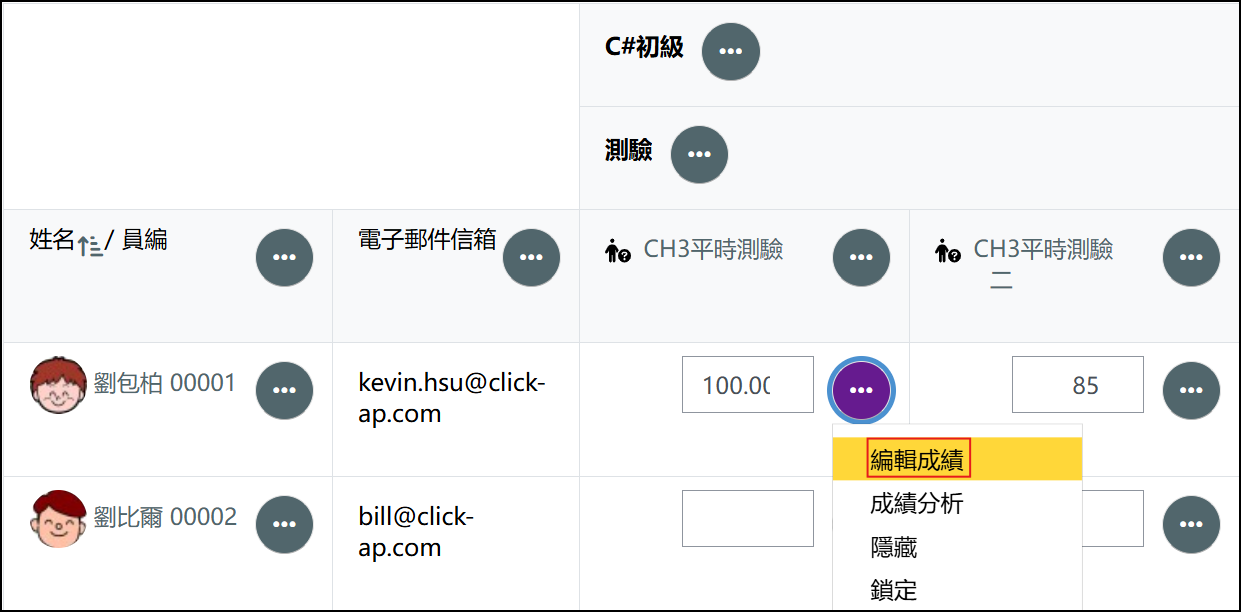
編修成績
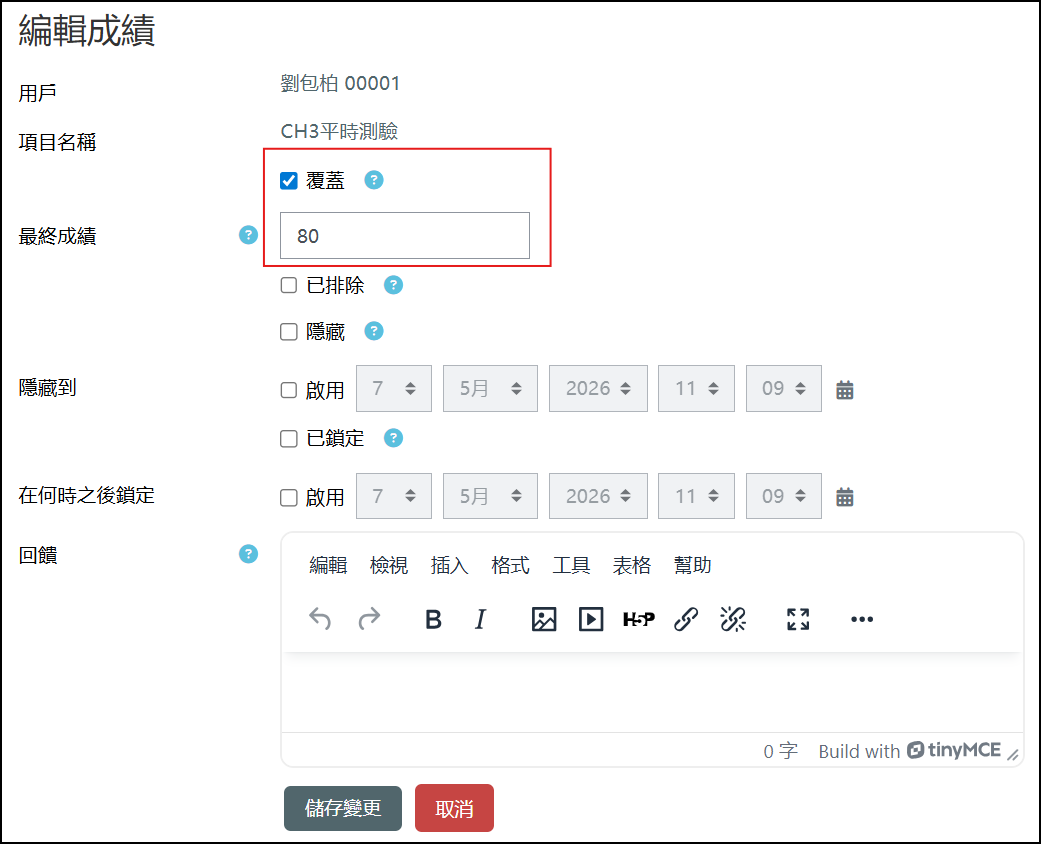
除了直接輸入成績,也可點「編修」按鈕,選擇"編輯成績",進行進階設定。
- 覆蓋:必須勾選,才能輸入最終成績。
- 排除:若被勾選,此分數將不會包含到彙整統計。
- 隱藏:若勾選,可設定一個日期,在此日期之前,學生會看不到分數。此設定可以讓老師在評分全部完成後,全部成績同時公布。
- 已鎖定:如勾選,相關的活動就不能再自動更新成績。
- 回饋:輸入建議、評論。
成績分析
並非所有活動皆有。
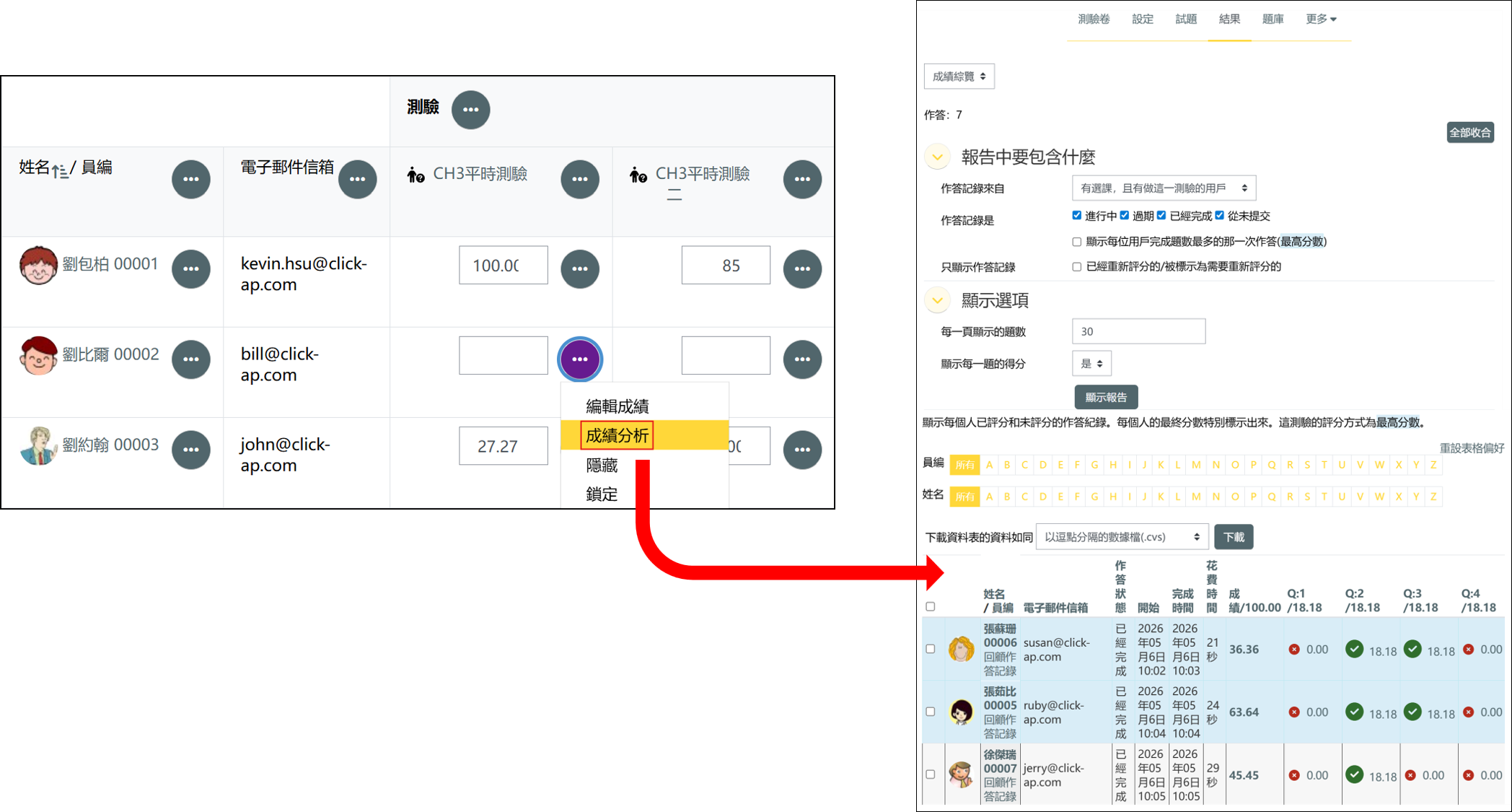
當欄位空白時
當學生成績欄位空白時,點選成績分析,可以瀏覽其他參與課程的學生對此項測驗作答情形。
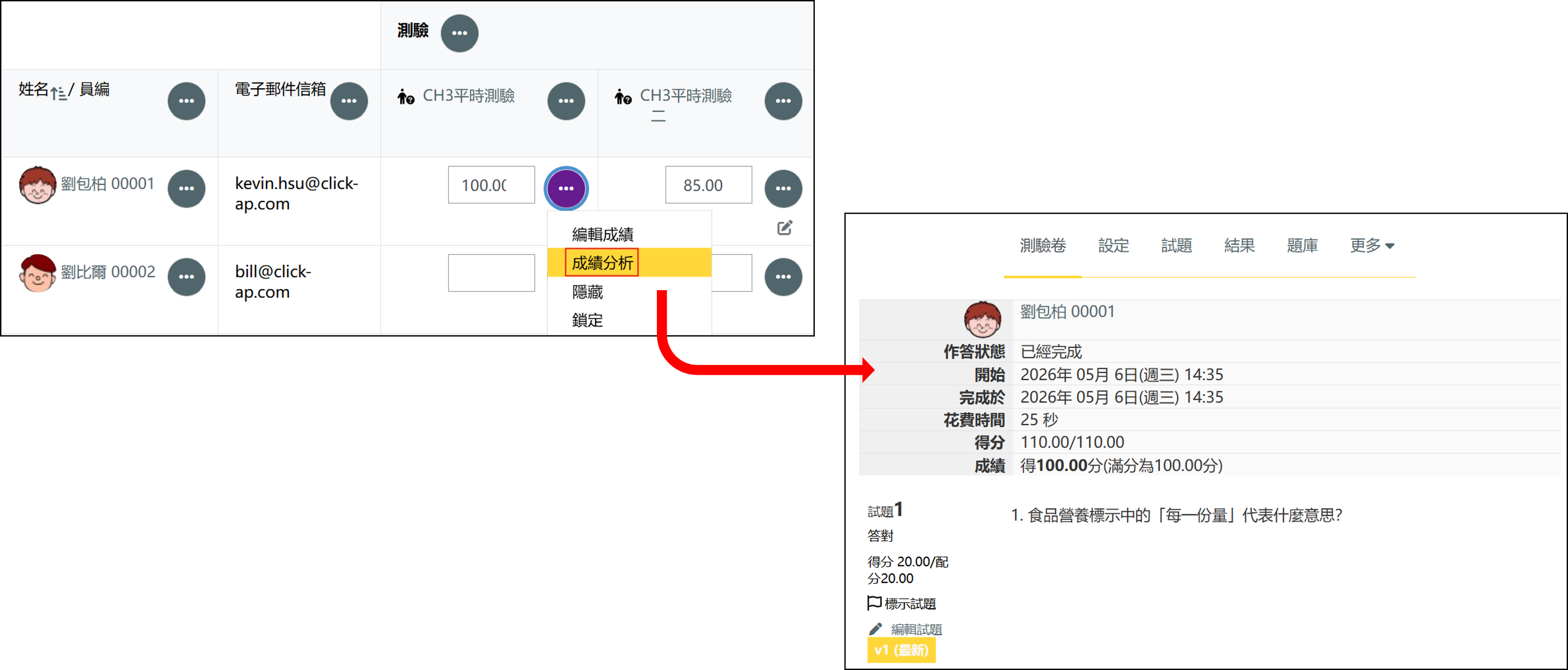
學生已經做過此測驗
點選成績分析,可以瀏覽這位學生的作答記錄 。
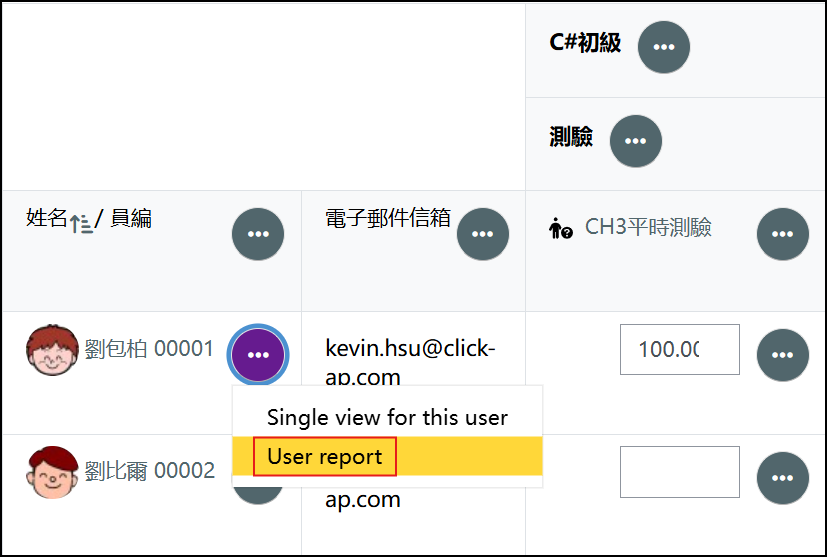
瀏覽個人成績
點選下圖紅框中功能,可以瀏覽個人成績。
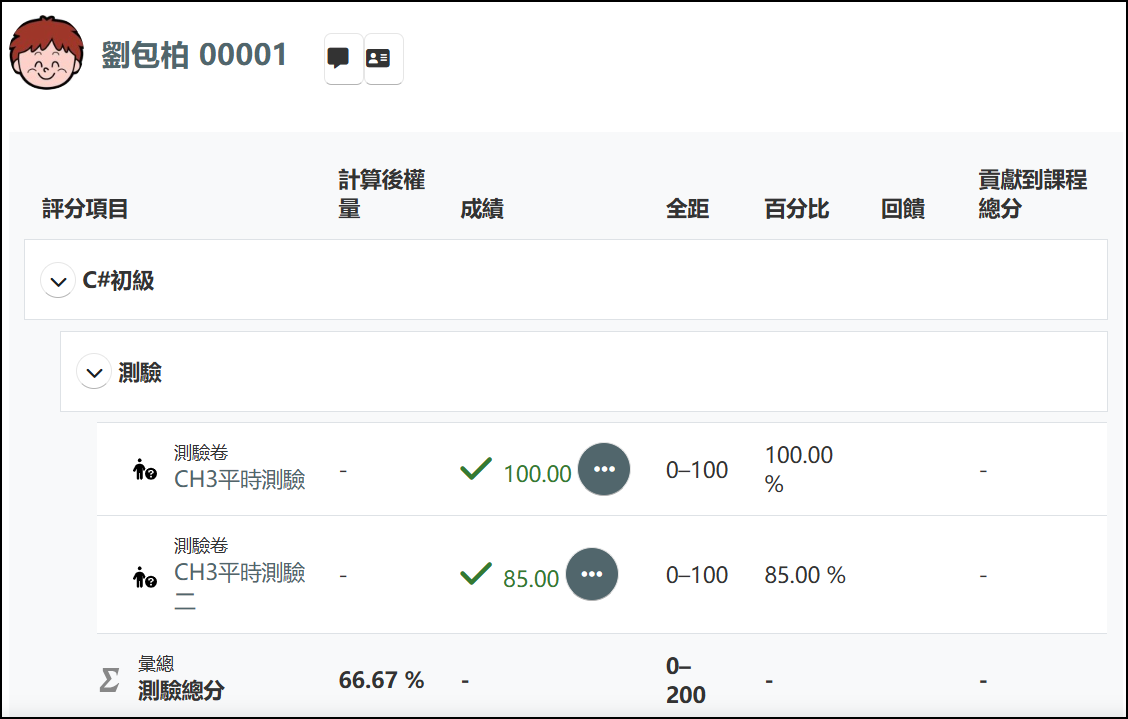
條列出課程所有成績項目的成績。
本功能之相關操作影片