Q:如何新增檔案教材?
Q:如何新增檔案資源?
操作時間
10分
難度
易
適用Moodle版本
3.9、4.1、4.5
操作指引
A:在課程中上傳檔案教材(例如PPT、PDF、Word等檔案形式),是每個課程佈建教材的必要步驟。
以下提供兩種方式上傳教材
- 方法一:「新增活動或資源」。
- 方法二:直接「拖曳」上傳。
詳細操作步驟如下:
方法一、新增活動或資源
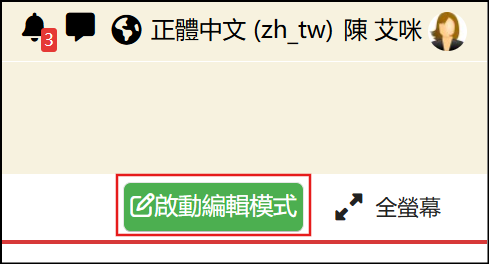
1.請老師進入課程中,點選頁面右上角「啟動編輯模式」按鈕。
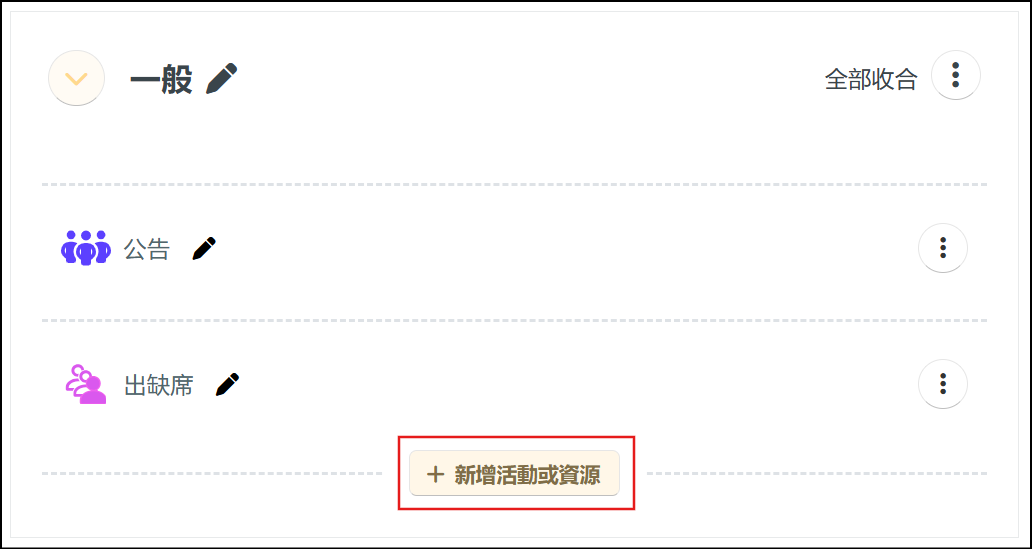
2. 點選「新增活動或資源」按鈕。
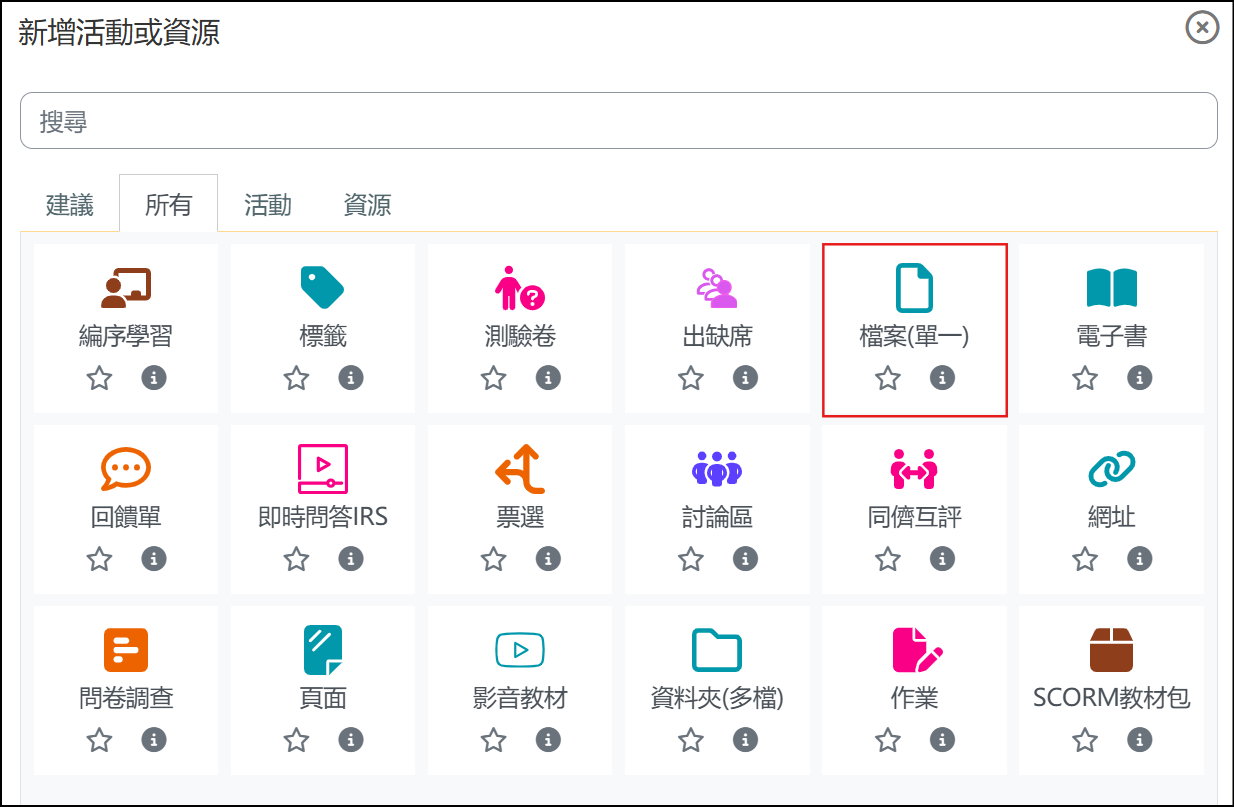
3. 點選「檔案」資源。
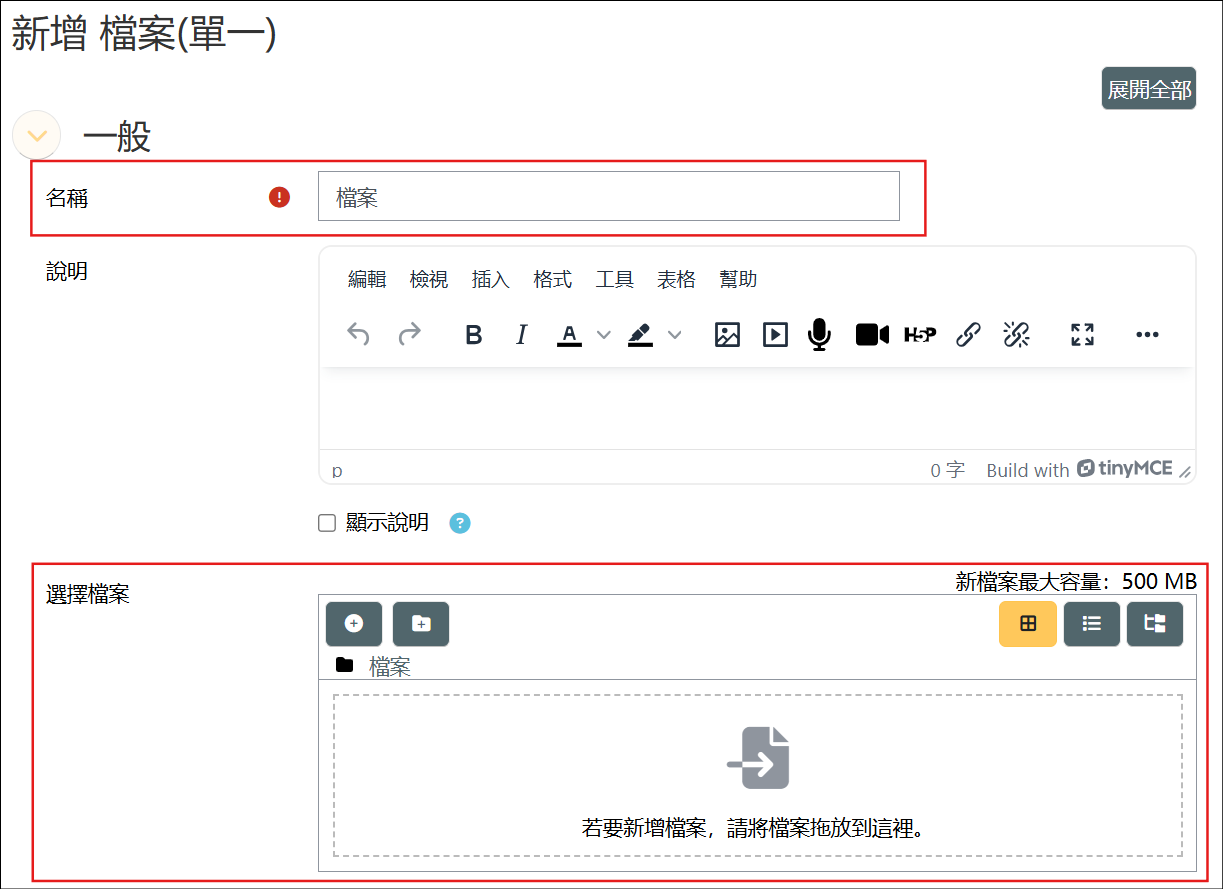
4. 輸入欲顯示的名稱後,在檔案挑選器內上傳檔案(也可拖放到檔案挑選器中)。
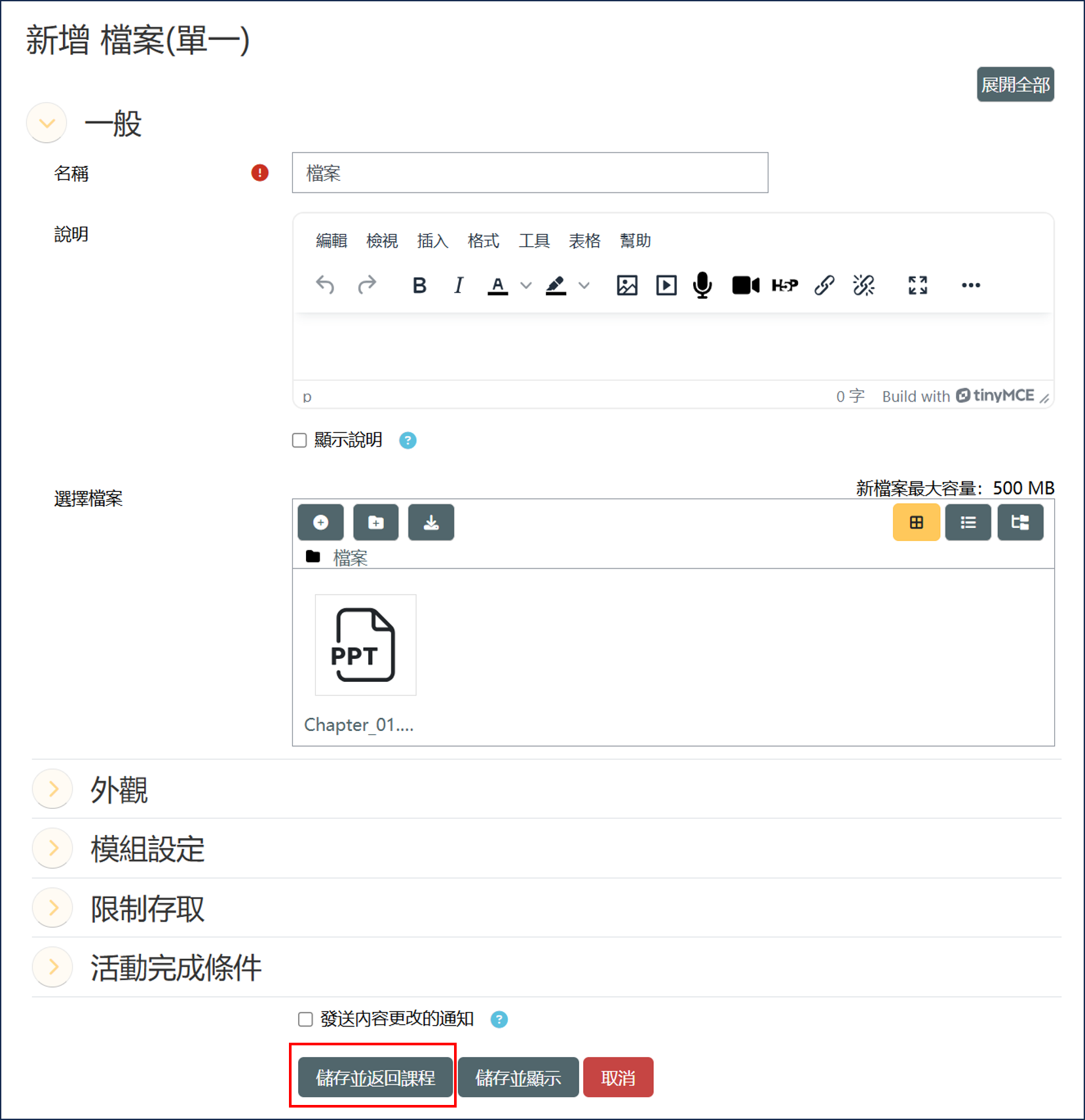
5. 上傳完成後,點選「儲存並返回課程」。
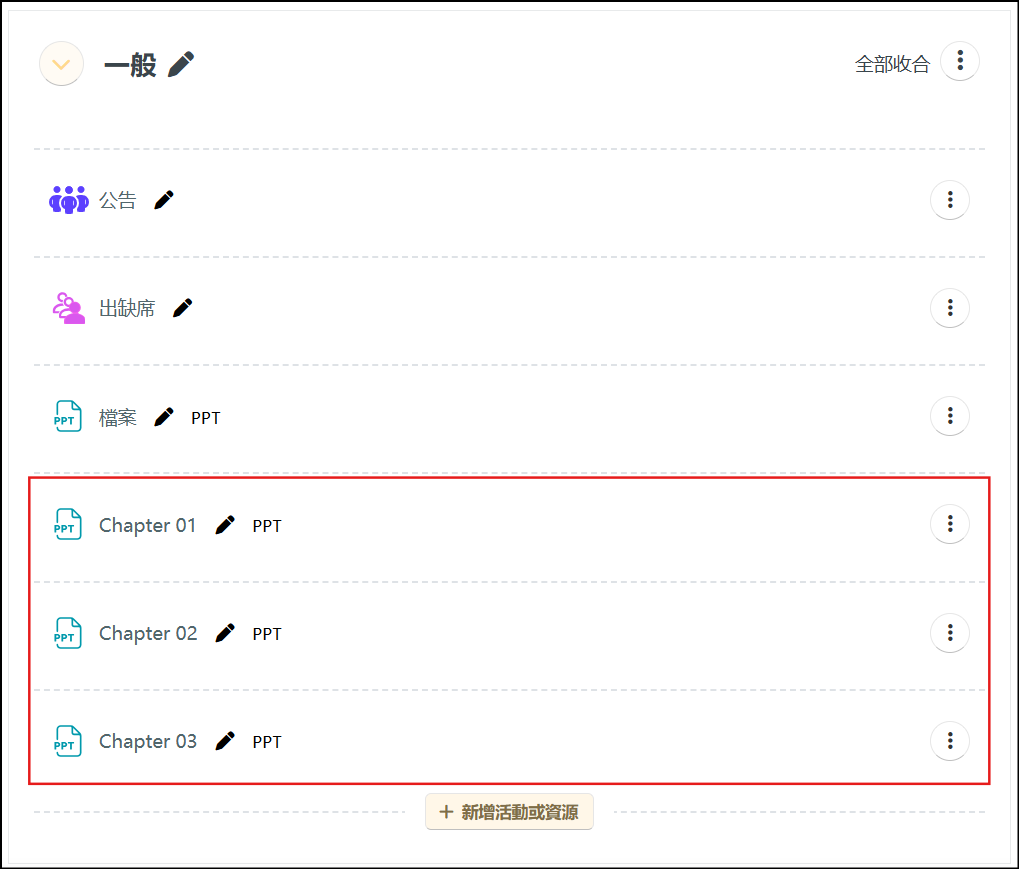
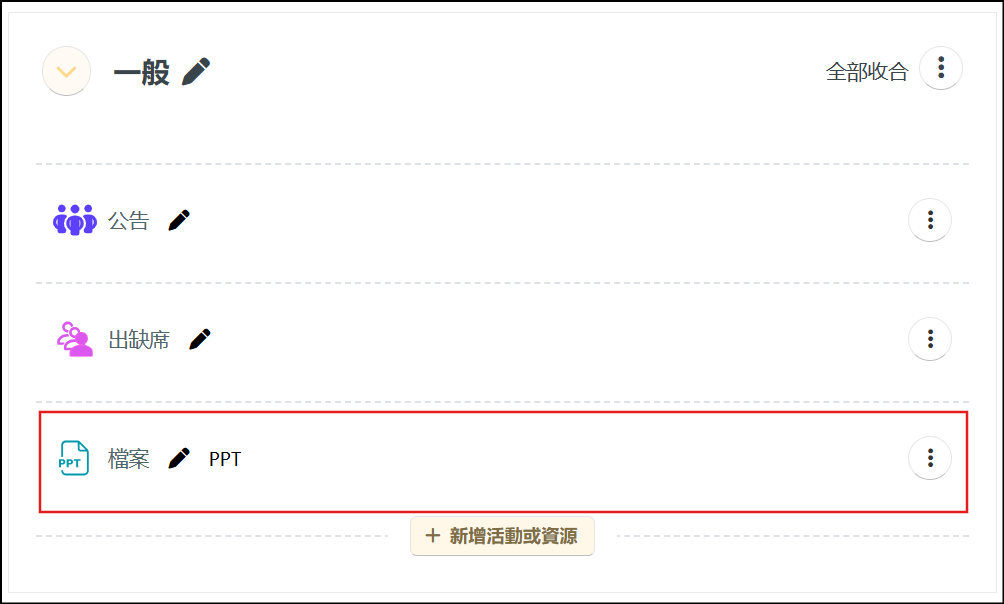
6.回到課程頁,可看到檔案已成功添加。
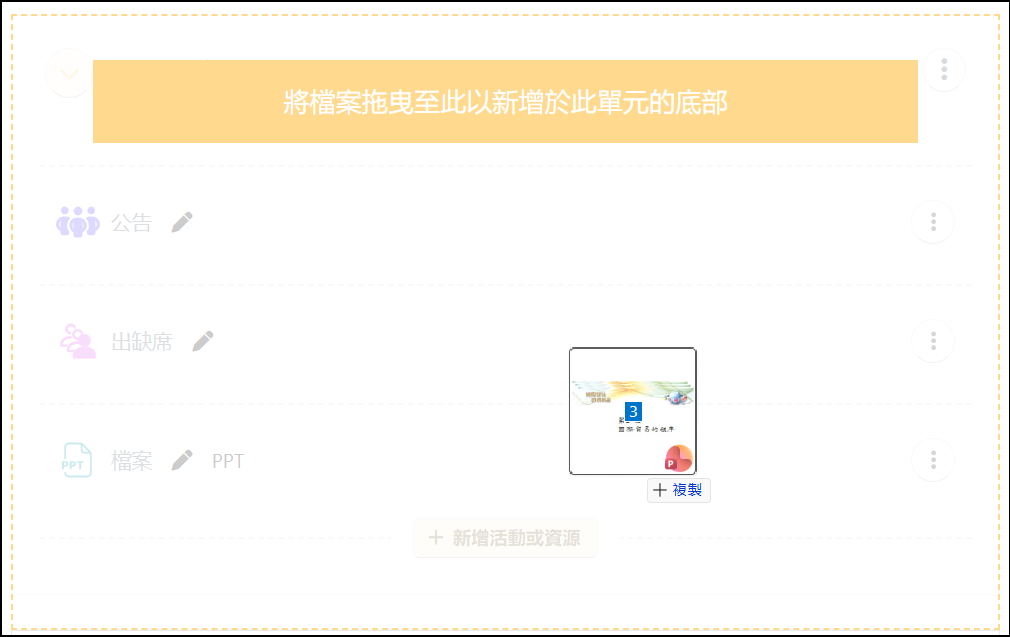
方法二、直接「拖曳」上傳,最快速!
1.在課程首頁點擊「啟動編輯模式」後,直接將電腦中的檔案拖曳至課程頁面即可上傳。(可多個檔案一次性拖曳上傳,最快速!)
2.上傳成功畫面。