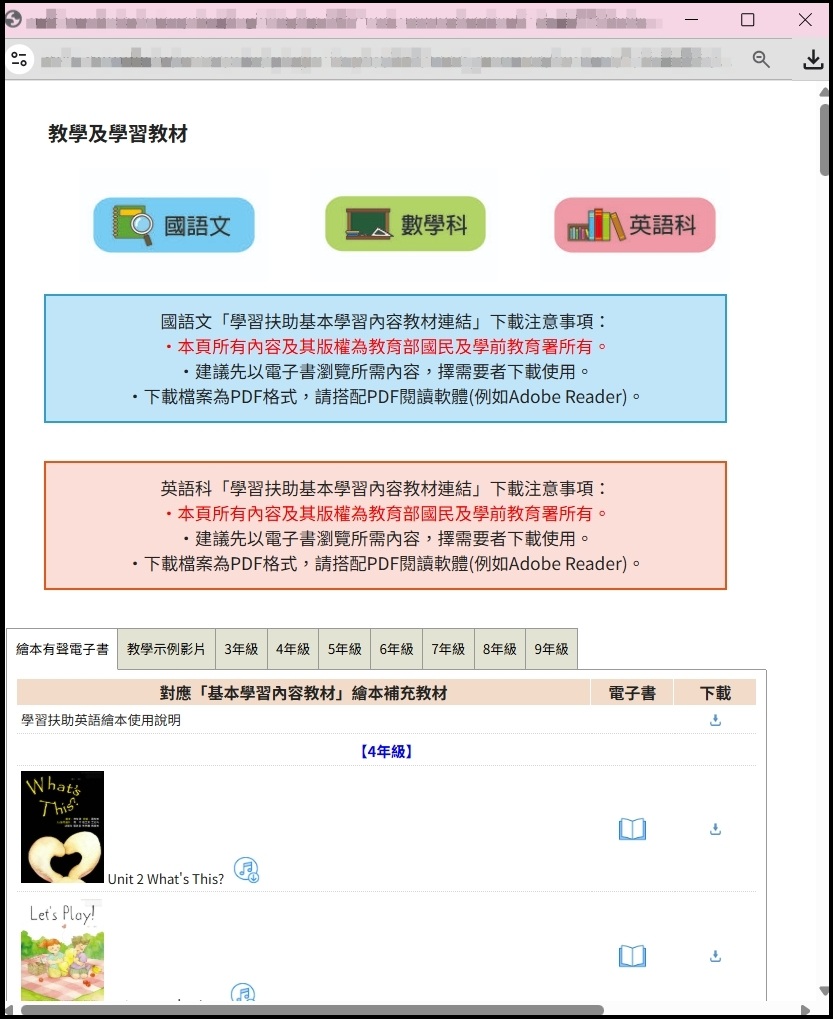
Q:如何在課程中放置已經製作好的一套HTML 教材包?
Q:如何在課程中放置已經製作好的一套HTML教材包(包含多個 .html 檔案、圖片資料夾、CSS 或 JS 檔)?

操作時間
10分
難度
易
適用Moodle版本
3.9、4.1、4.5
操作指引
A:
第一步:準備教材包(本地端打包)
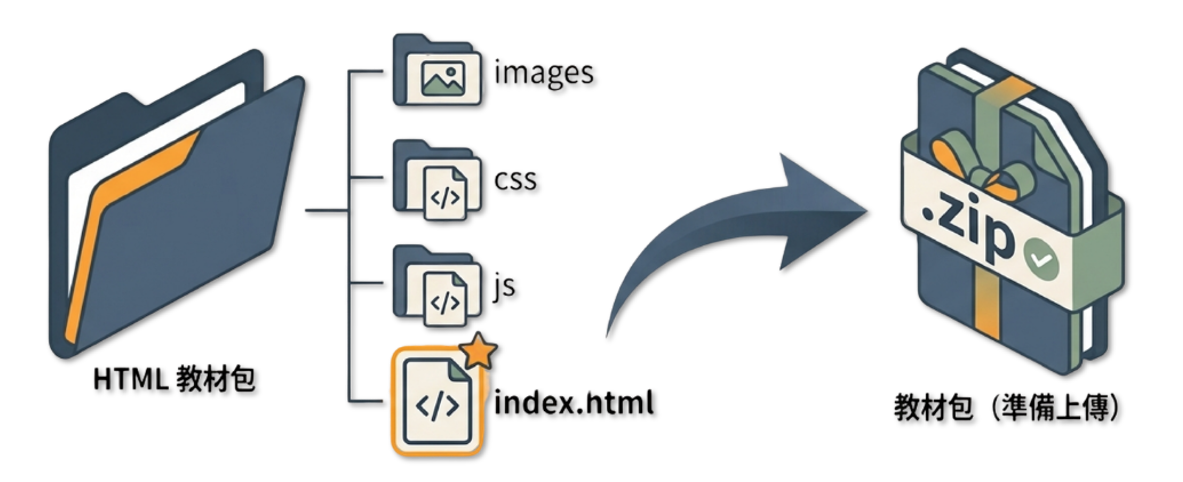
確認首頁檔名,並將整個資料夾打包為 ZIP 格式。
- 確保教材包的首頁檔名為 index.html 或 default.html。
- 將「整個教材資料夾」(包含所有 HTML、圖片與子資料夾) 壓縮成單一個.zip檔。
※注意:請務必將所有 HTML、CSS 及 JS 檔案儲存為 UTF-8 編碼格式。
第二步:上傳至平台 (新增檔案資源)
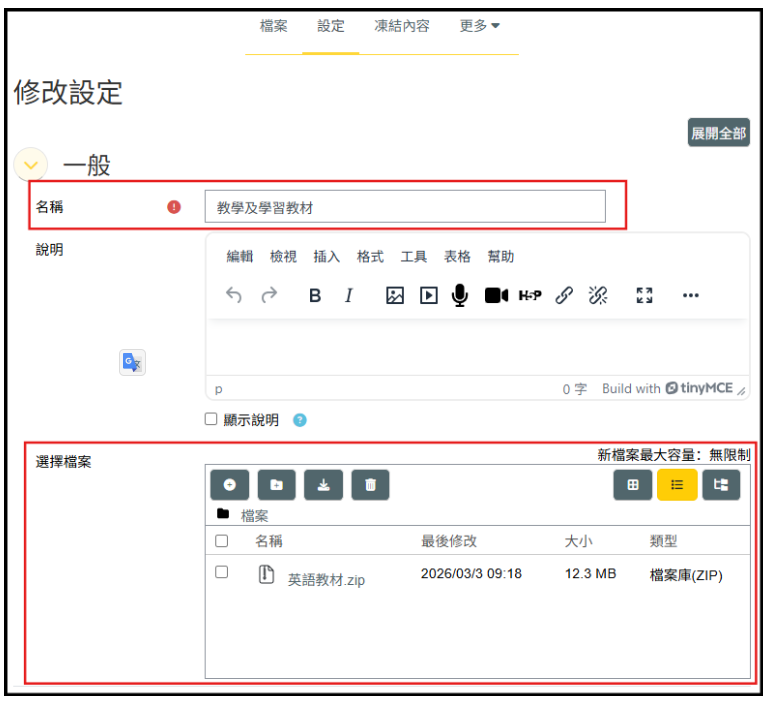
建立檔案資源,並將壓縮檔上傳。
路徑:在課程頁面開啟「啟動編輯模式」> 點擊「新增活動或資源」> 選擇 「檔案 (File)」
- 輸入教材名稱。
- 無需事先解壓縮,直接將.zip檔拖入上傳區塊。
第三步:設定首頁與展開 (解壓縮與指定路徑)
直接在 Moodle 系統內執行解壓縮
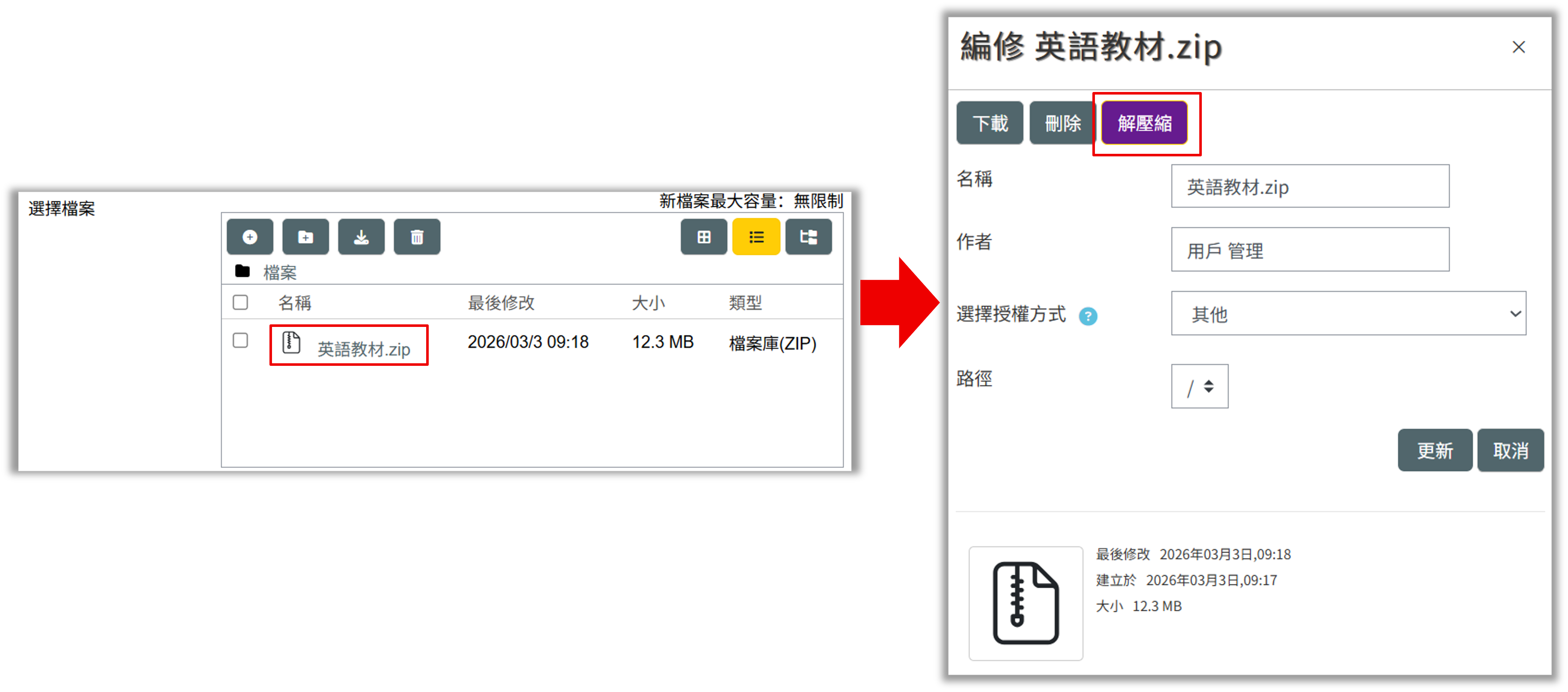
- 點擊上傳完成的.zip 圖示。
- 在彈出的視窗中點擊「解壓縮(Unzip)」。系統會在背景自動展開原本的資料夾結構。
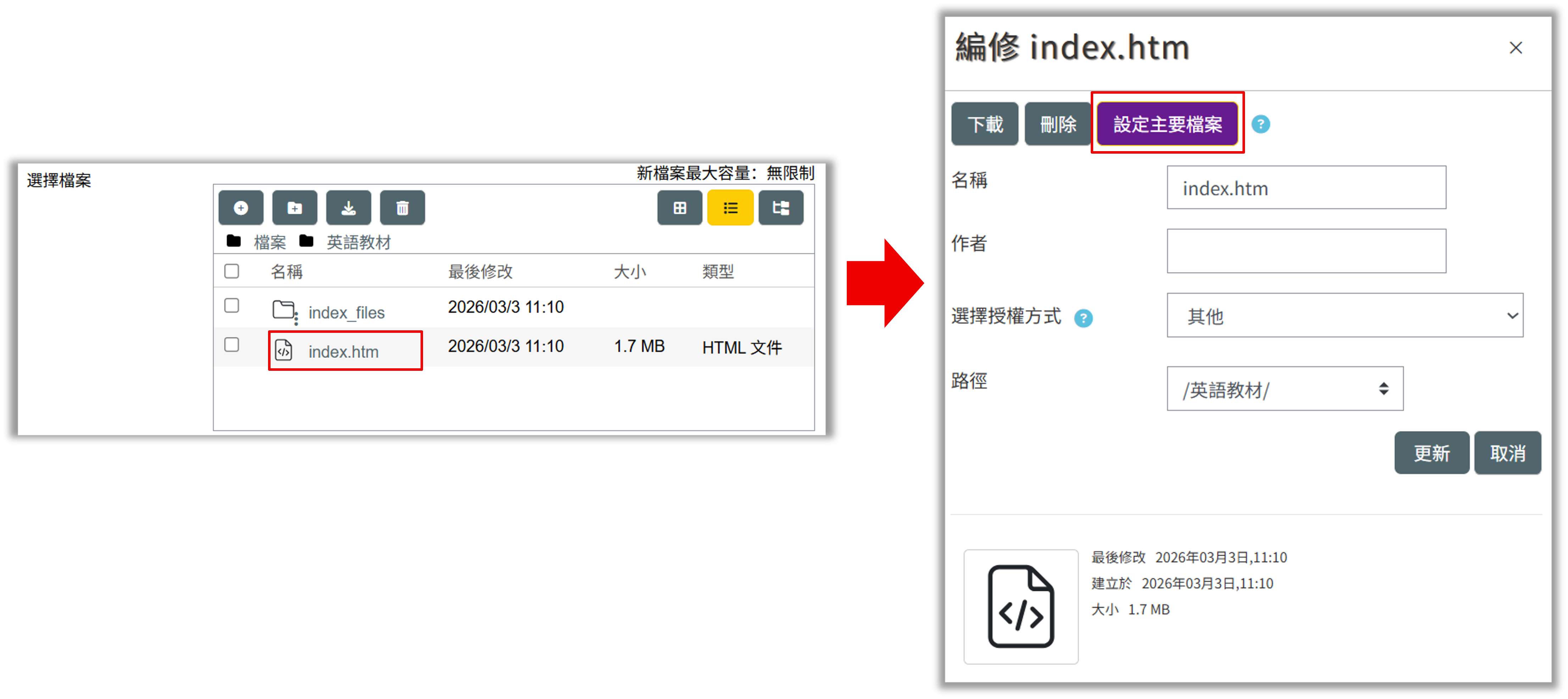
設定主要檔案,指定教材的進入點:
- 找到解壓縮後的首頁檔案(如 index.html),點擊圖示並選擇「設定主要檔案(Set main file)」。
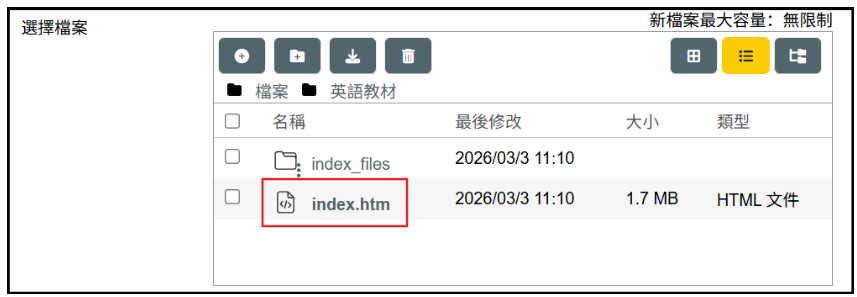
- 設定成功後,該檔名會以粗體顯示,代表 Moodle 已鎖定此檔案為播放入口。
第四步:設定顯示方式
依據教材包的畫面尺寸,決定顯示方式
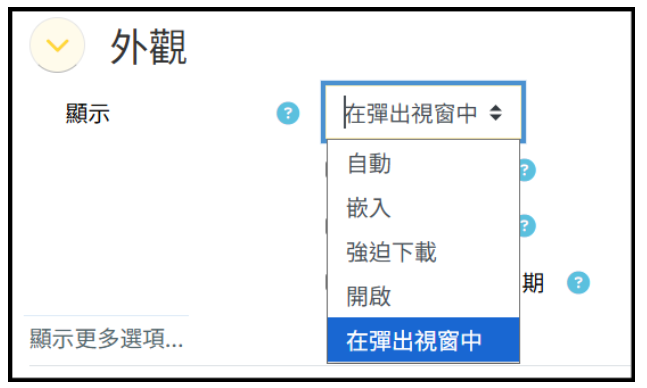
展開下方的「外觀 」設定,並在「顯示」選項中設定:
- 嵌入:網頁直接呈現於 Moodle 的既有框架內,適合輕量級圖文。
- 在彈出視窗中:若教材包畫面較大或包含複雜互動,可使用新視窗開啟。
第五步:儲存並測試
點擊「儲存並返回課程」即可發布。
當學生點擊資源時,Moodle 會依教材包內的相對路徑(圖片、樣式、連結)正常顯示網頁內容。