



Q:如何將 YouTube 的影片嵌入 Moodle 平台?
Q:如何將 YouTube 的影片嵌入 Moodle 平台?

操作時間
10分
難度
易
適用Moodle版本
3.9、4.1、4.5
操作指引
A:使用 Moodle 的標籤、頁面、網址等三種資源皆可將 YouTube 的影片嵌入 Moodle 平台,學生不需要點擊網址跳轉頁面,可直接在平台上瀏覽影片。
1.標籤資源
新增一標籤資源後,可選擇是否輸入影片文字,輸入後將文字反白後點選「建立鏈結」按鈕。
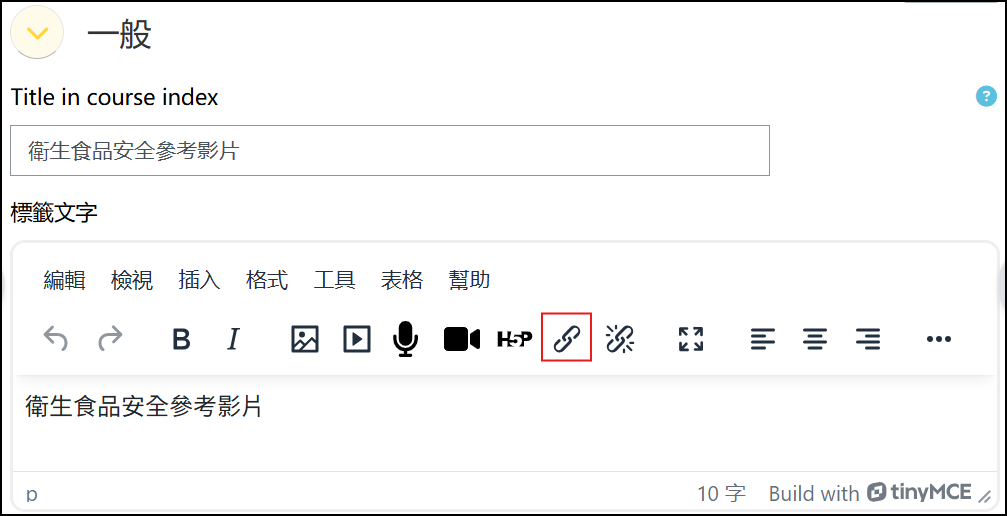
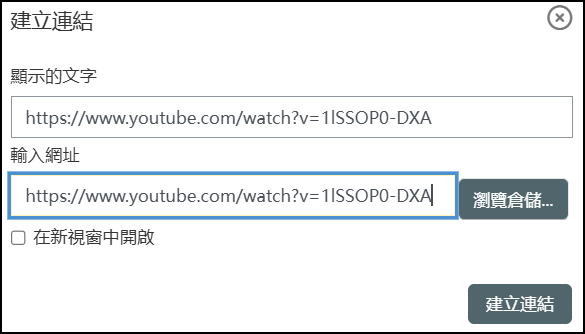
若不輸入文字則直接點選「建立鏈結」,輸入 YouTube 影片連結後,點選建立鏈結再儲存。
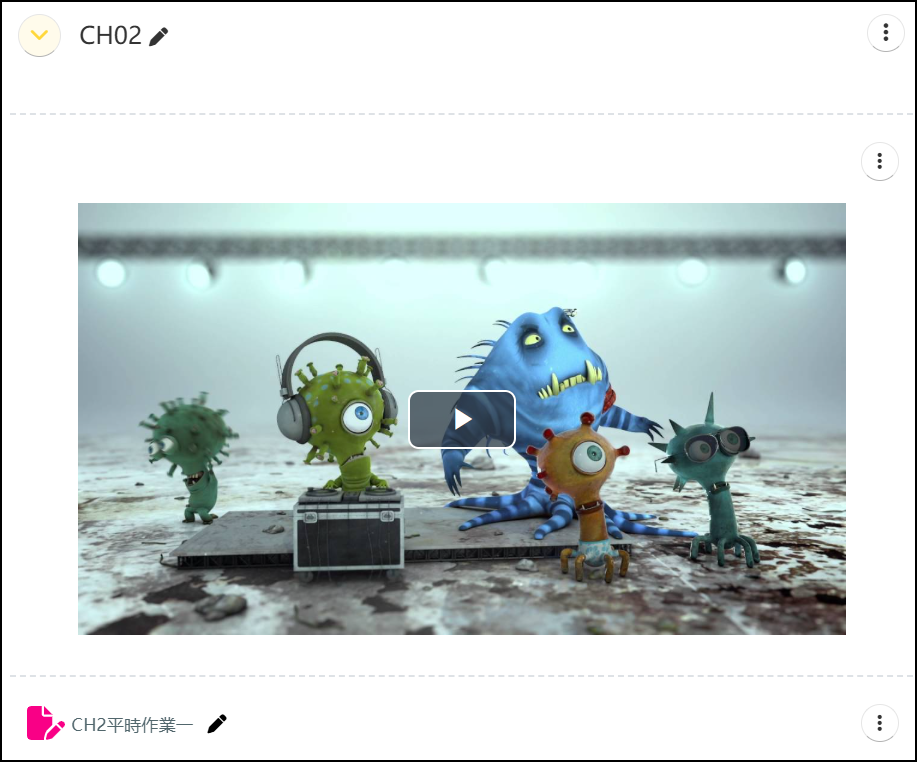
以標籤資源的方式嵌入影片,影片將直接於課程首頁呈現。
2.頁面資源
新增一頁面資源後,在頁面內容欄位可選擇是否輸入影片文字,輸入後將文字反白後點選「建立鏈結」。
若不輸入文字則直接點選「建立鏈結」,輸入 YouTube 影片連結後,點選建立鏈結再儲存。
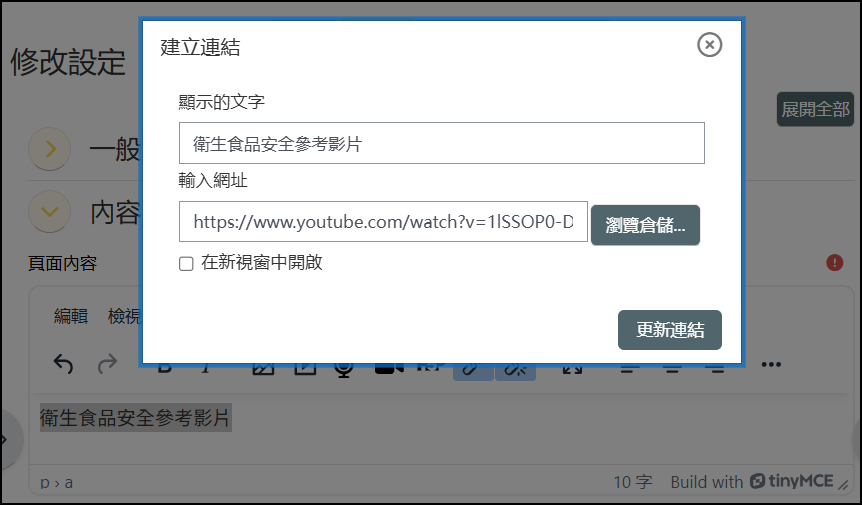
以頁面資源的方式嵌入影片,進入頁面資源後即可觀看影片。
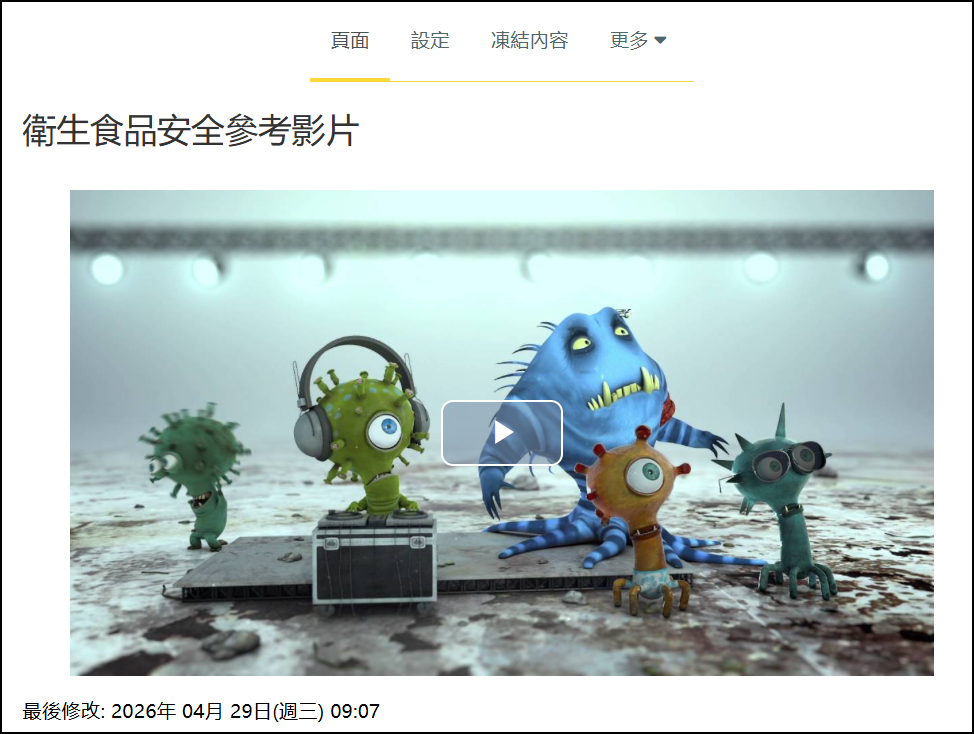
以上兩種方式都是利用編輯器建立鏈結的功能將影片嵌入平台,而第三種則是利用網址資源。
3.網址資源
新增一網址資源後,輸入名稱,外部網址欄則輸入 YouTube 影片連結。
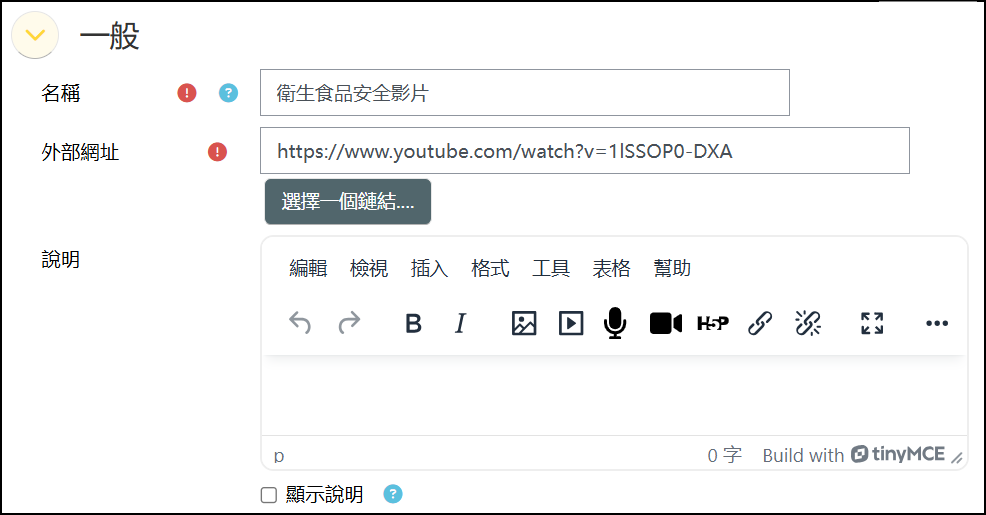
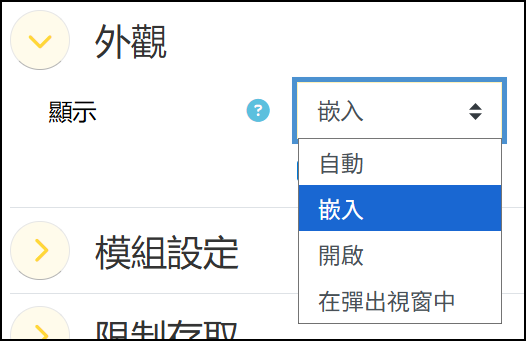
展開外觀設定,將顯示方式改為「嵌入」再儲存 。
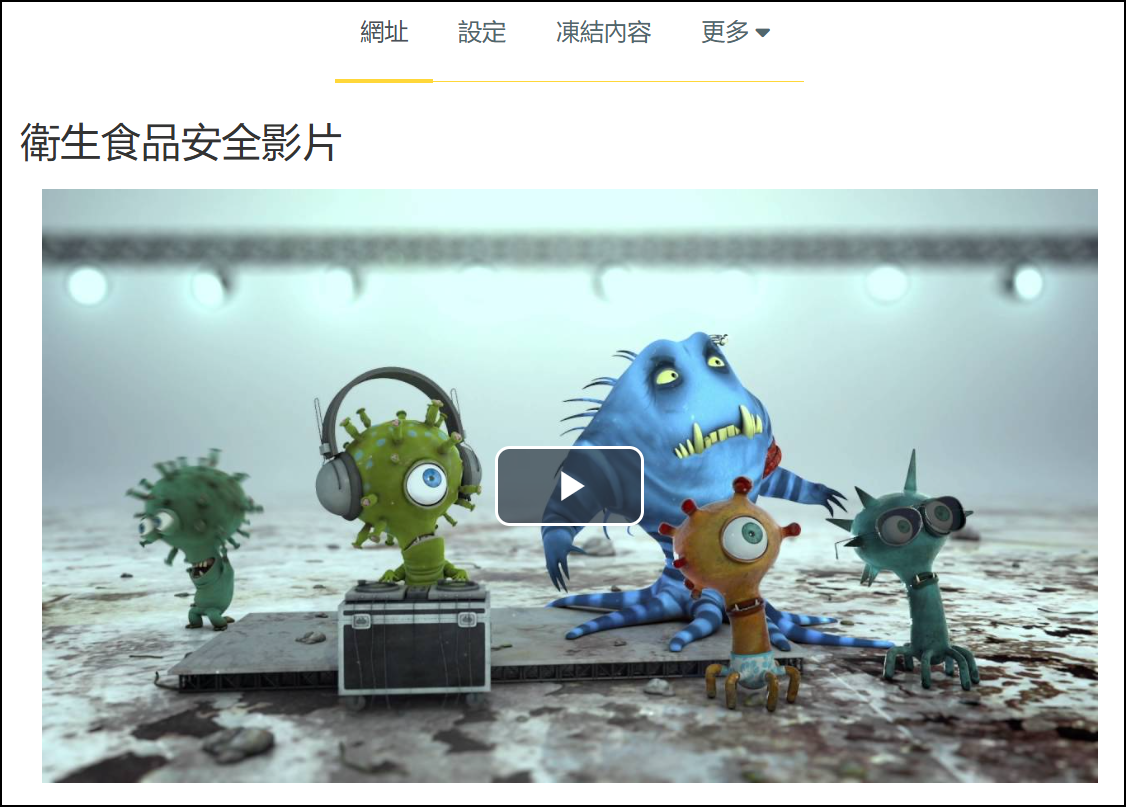
以網址資源的方式嵌入影片,進入網址資源後即可觀看影片。
本功能之相關操作影片