



Q:如何設定分組/分群?
Q:如何設定分組/分群?

準備時間
3分
難度
易
適用Moodle版本
3.9、4.1
操作指引
如何設定分組?
分組設定分為兩種,手動與自動。
1.手動分組
建立組別
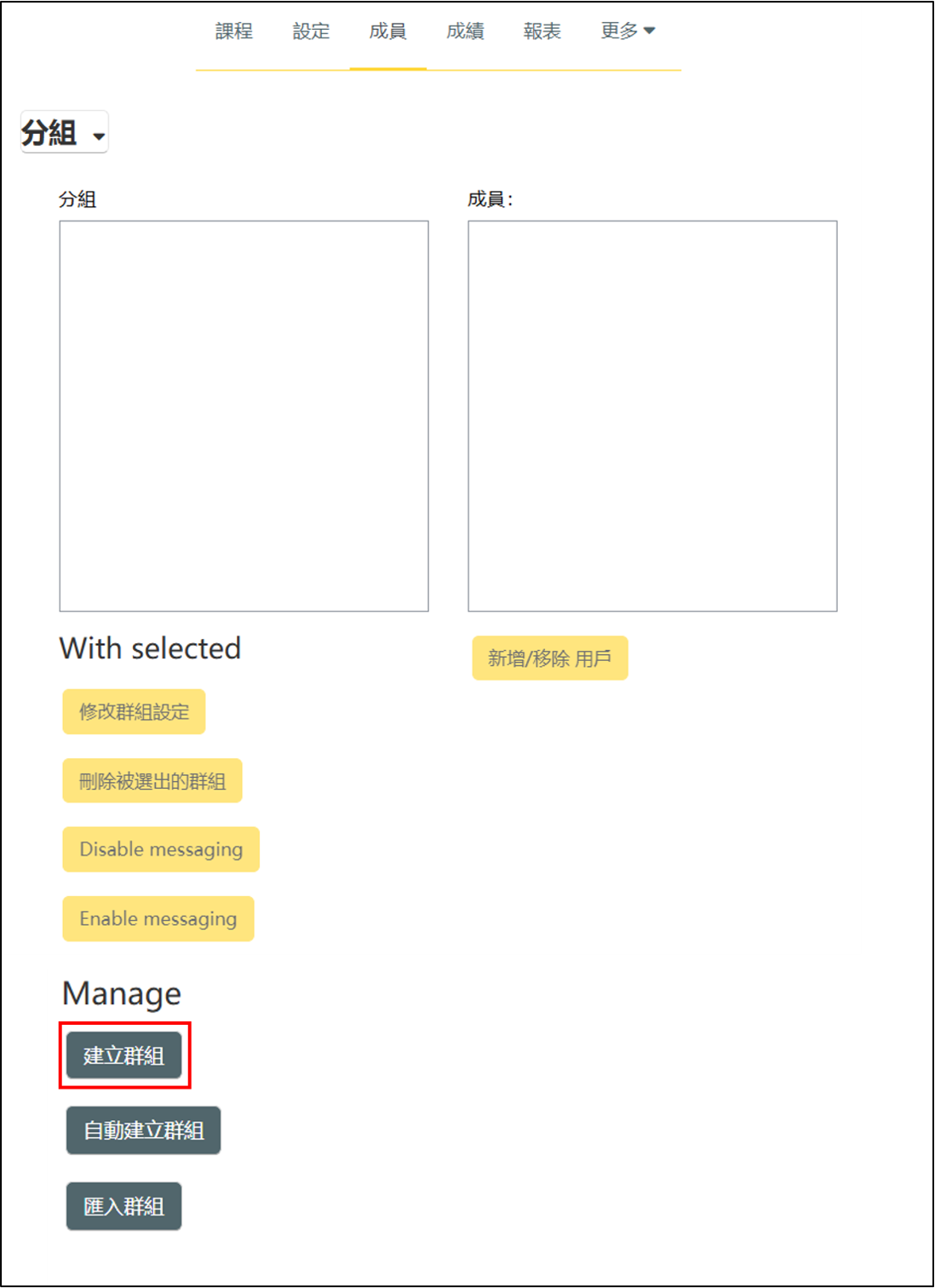
路徑:課程 > 上方導覽列 > 成員 > 下拉式選單「分組」> 建立群組
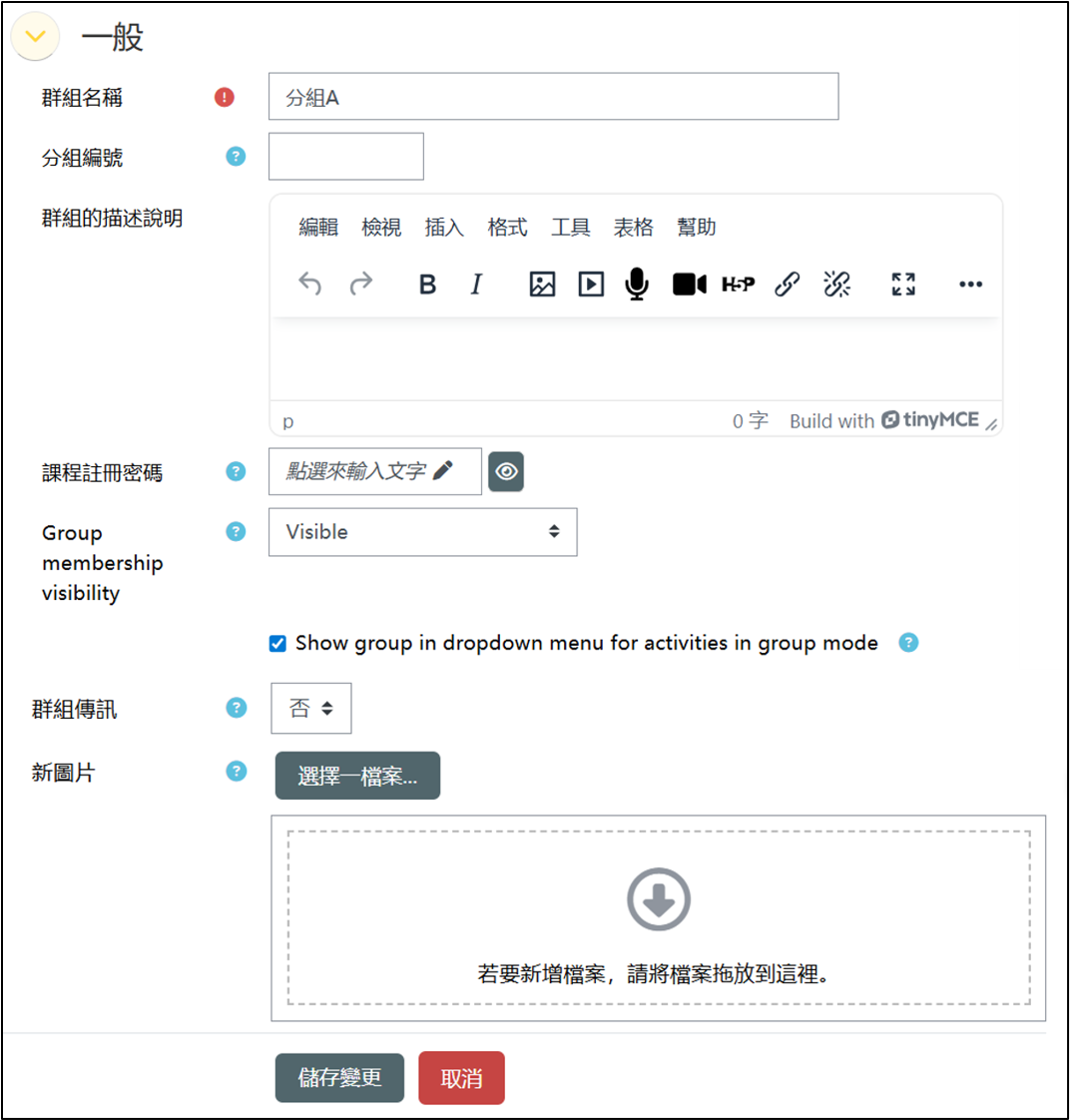
設定群組名稱
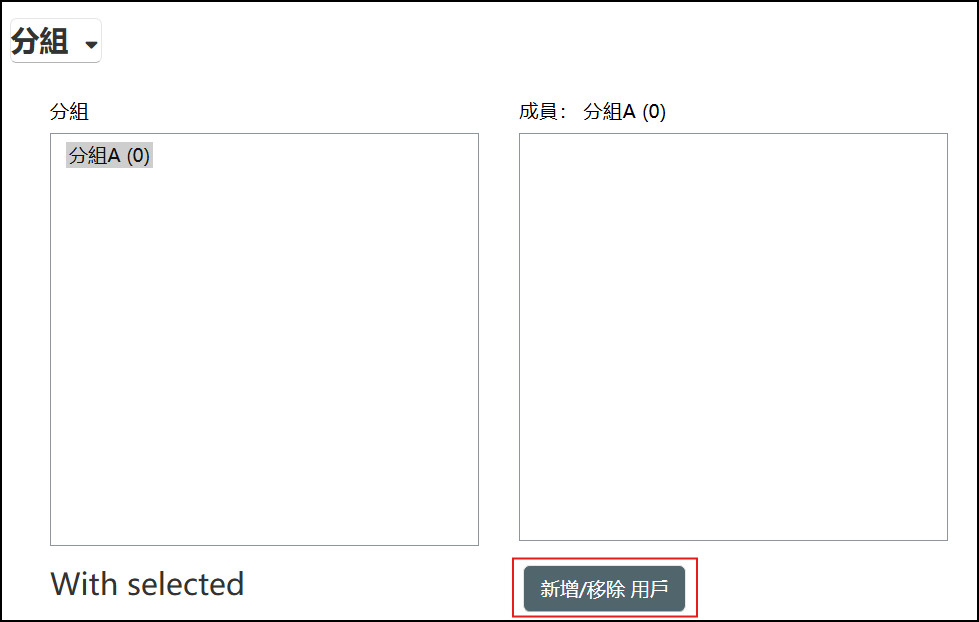
新增移除用戶
選擇欲編輯使用者的群組名稱,後點擊新增/移除用戶按鈕。
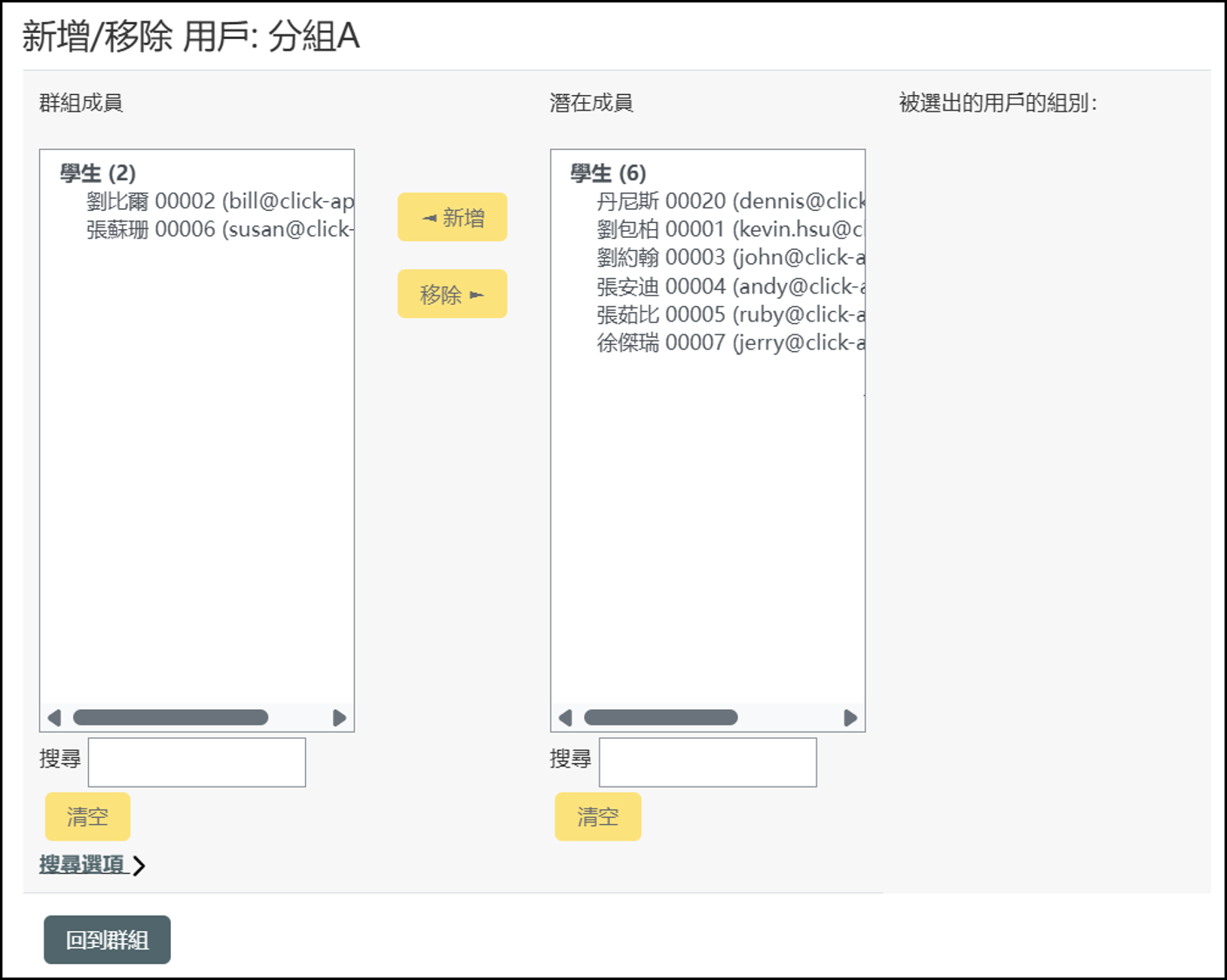
- 在右方「潛在成員」選擇使用者,點擊新增,即可將使用者加入群組。
- 於左方「群組成員」選擇使用者,點擊移除,即可將使用者退出群組。
2.自動分組
自動建立群組
路徑:課程 > 上方導覽列 > 成員 > 下拉式選單「分組」> 自動建立群組
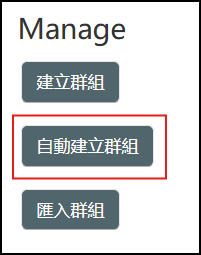
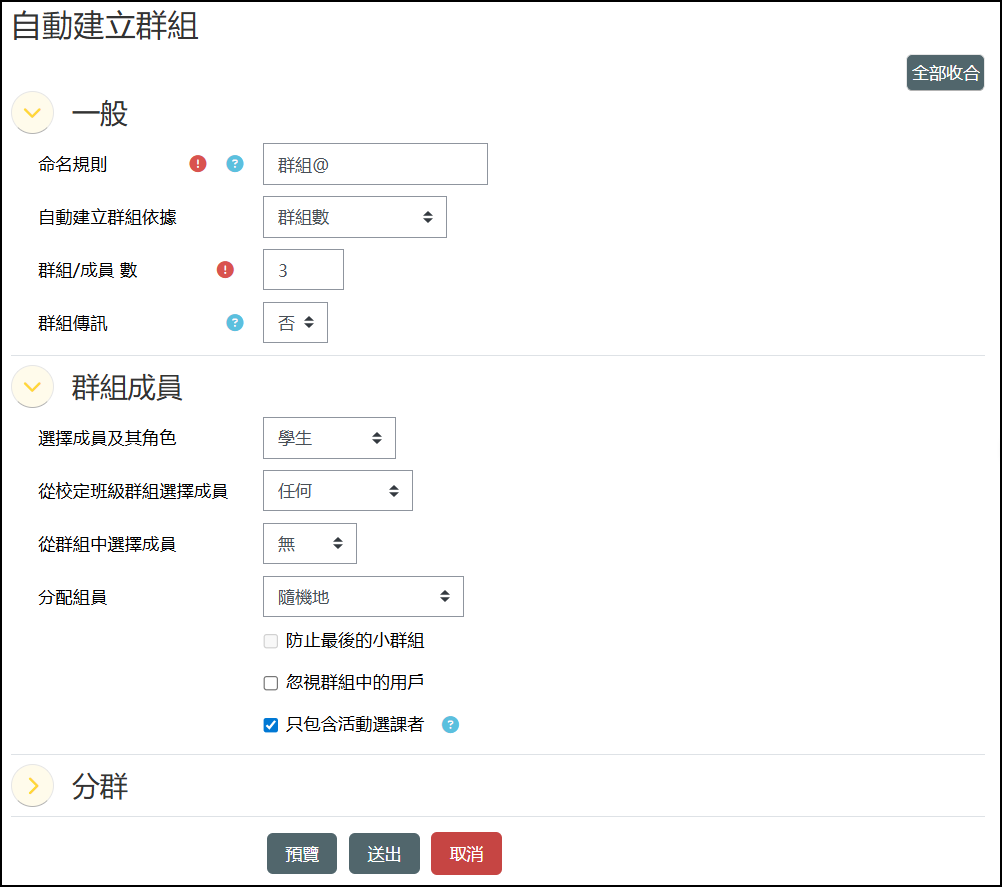
輸入命名規則及群組/成員數
1.命名規則:@代表英文字母A、B、C,#代表數字1、2、3。
2.自動建立群組依據:採群組或成員數二擇一方式分組。
3.群組數/成員數:群組數3,代表課程分3組,所有課程成員平均分配在這3組裡。成員數6,代表每一個群組有6個成員。
如何設定分群?
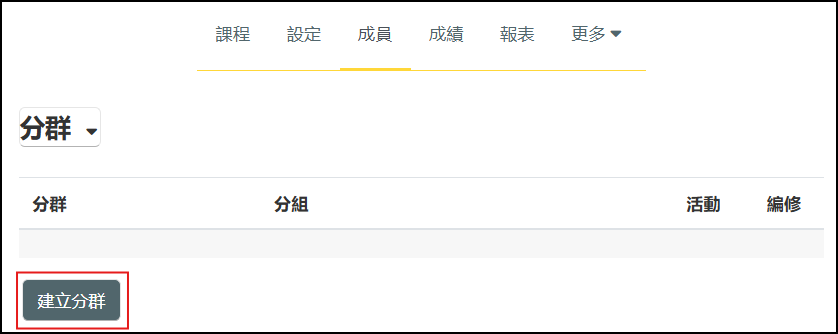
1.選取建立分群
路徑:課程 > 上方導覽列 > 成員 > 下拉式選單「分群」> 建立分群
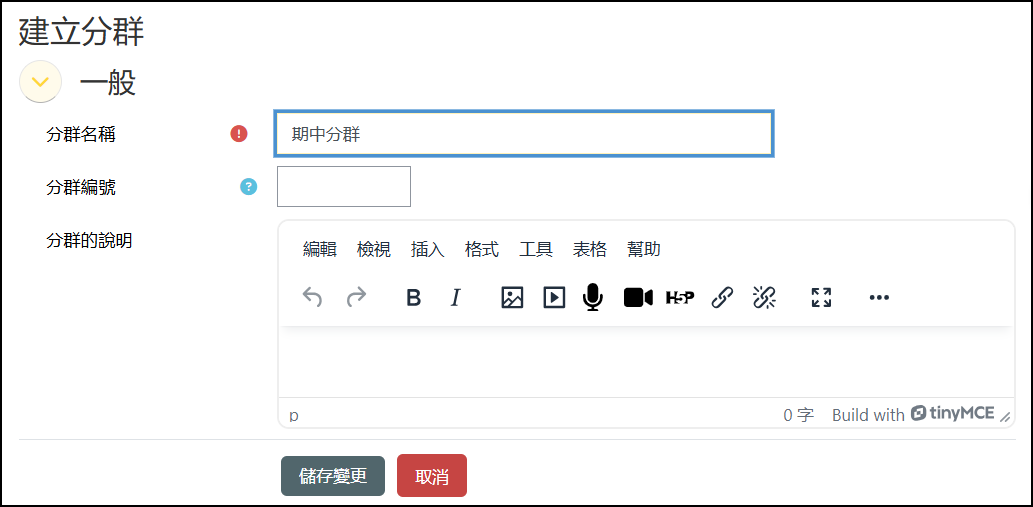
2.設定分群名稱
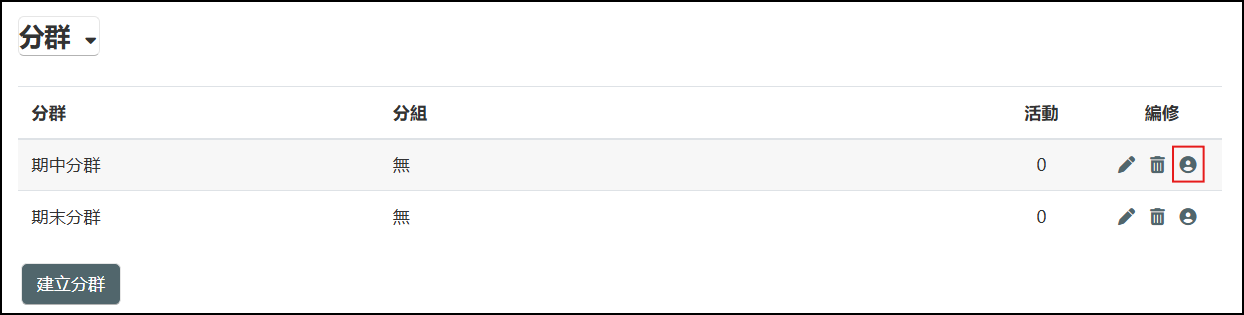
3.點選編修下人頭圖示按鈕
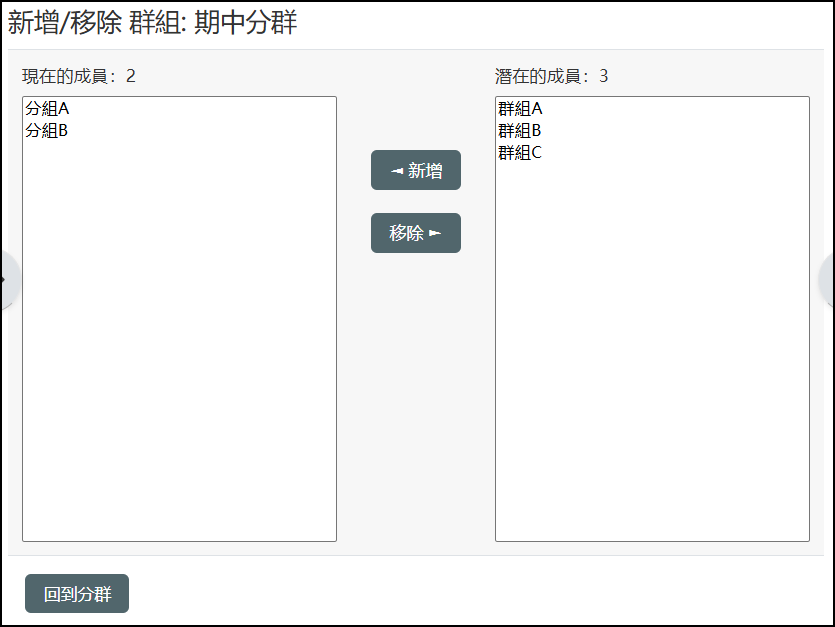
顯示分群中的各小組 。
- 在右方「潛在的成員」選擇分組,點擊新增,即可將群組新增至分群。
- 於左方「現在的成員」選擇分組,點擊移除,即可將群組從分群移除。
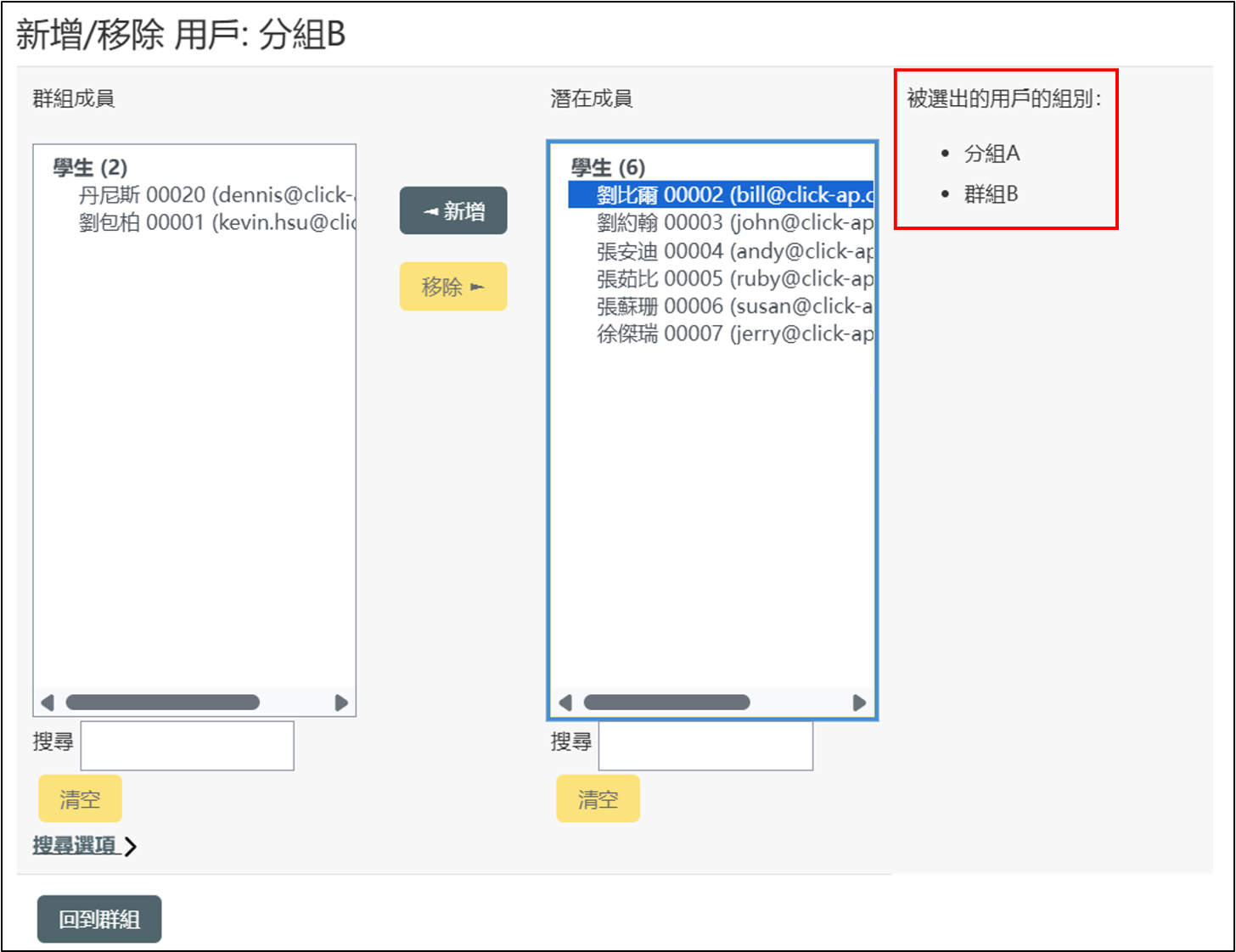
點選「潛在成員」中的使用者,右方會列出該使用者所屬的所有組別;建議使用者不要跨組別,避免錯誤。
分組分群設定好了之後就可以應用在作業或測驗中,請參閱分組繳交作業、分群繳交作業。
本功能之相關操作影片