Q:如何批次建立課程
教資同仁詢問要如何批次建立課程,不然開學的時候建立課程都只能一門一門新增,實在很耗費時間,而且也是一項大工程。
自Moodle2.6起推出了新功能-批次建立課程,管理者可預先建立好CSV檔,將要建立的課程資訊寫在CSV檔中,上傳CSV檔後就可以建立多門課程了,詳細步驟如下:

準備時間
10分
難度
易
適用Moodle版本
3.9、4.1、4.5
操作指引
批次建立課程
1. 建立CSV檔:
(1).開啟記事本,新增課程簡稱(shortname)、課程全名(fullname)、課程類別(category)、課程開始日期(startdate)等欄位。
範例如下:
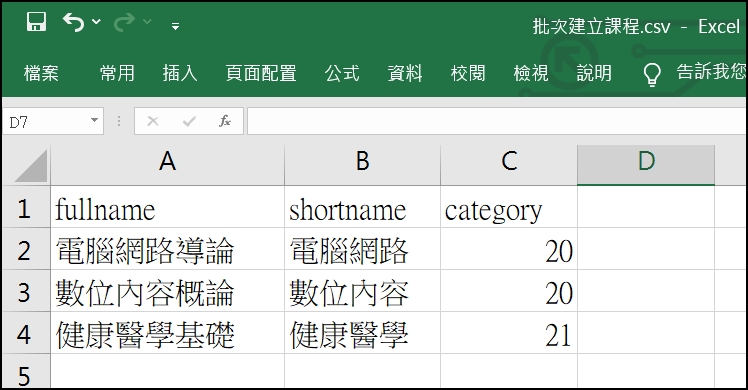
注意:課程類別要放課程類別的代碼(ID),而不是中文名稱。
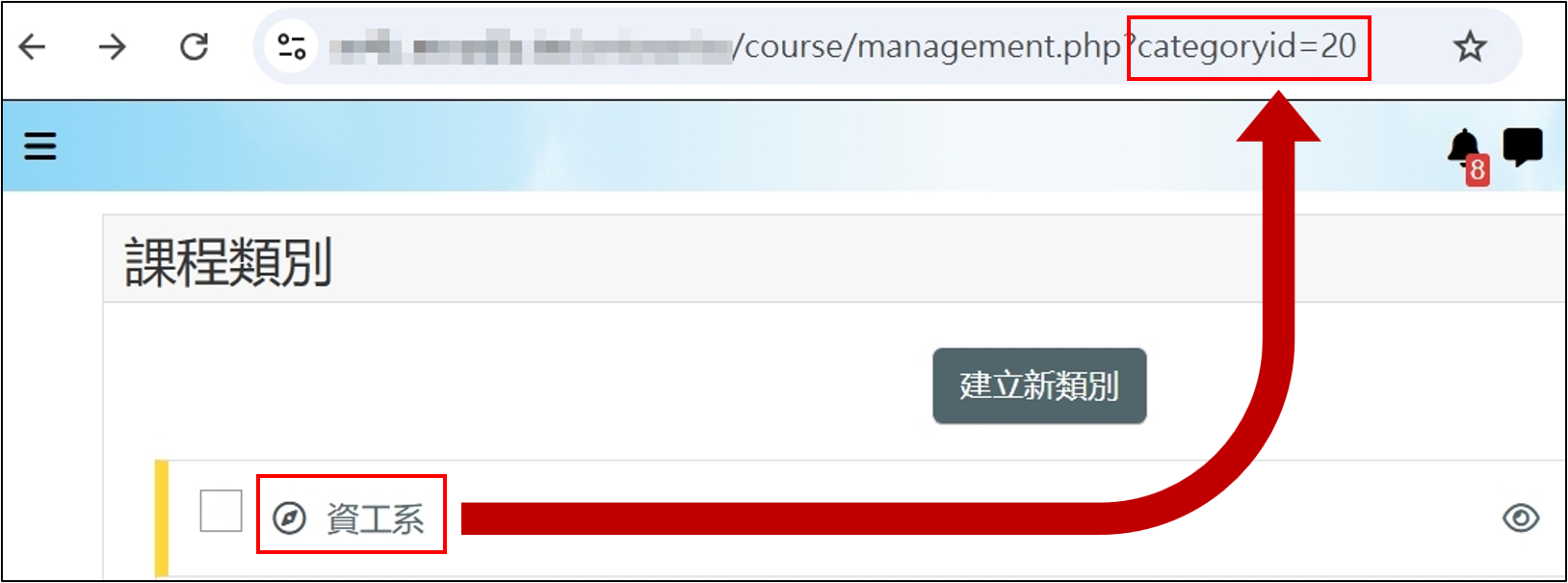
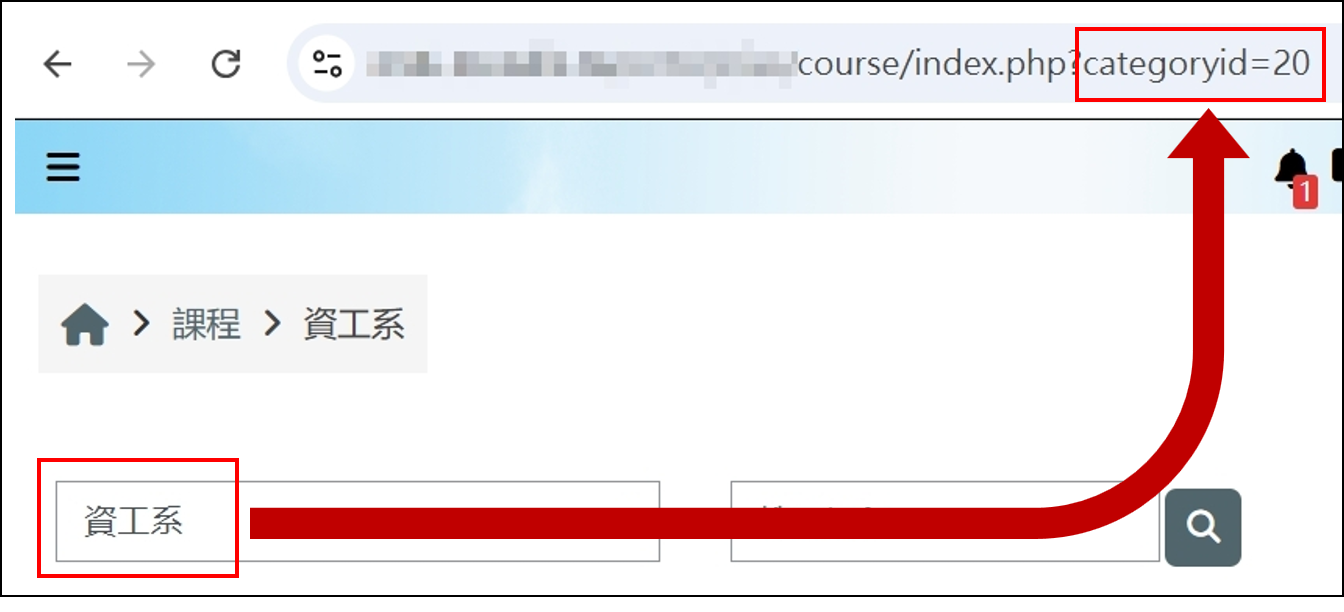
課程類別代碼(ID)的確認方式有兩種,如下:
路徑:網站管理 > 課程 > 管理課程和類別
- 管理員點擊課程類別後,網址便會顯示category id。
- 教師可至「課程類別」頁面,網址也會顯示category id。
(2).將檔案儲存成csv檔,並選擇UTF-8編碼。
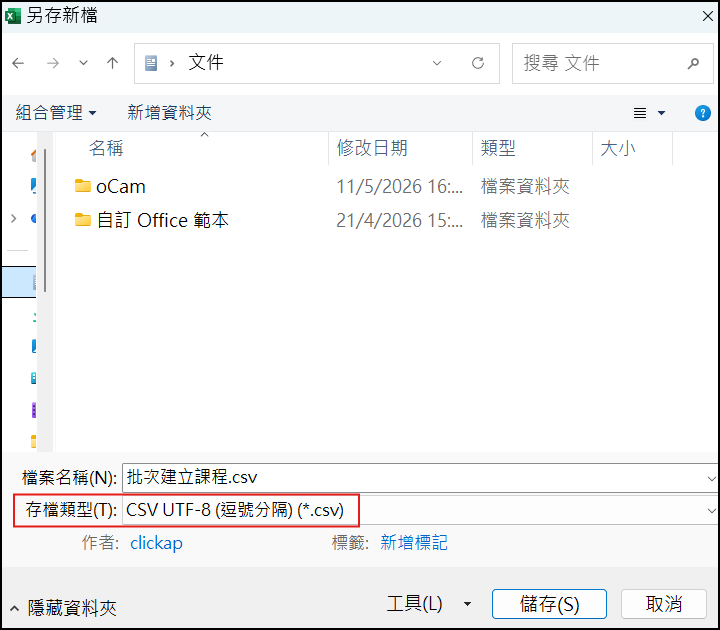
注意:若是資料中有包含中文,請記得要選擇UTF-8編碼。
2. 上傳檔案
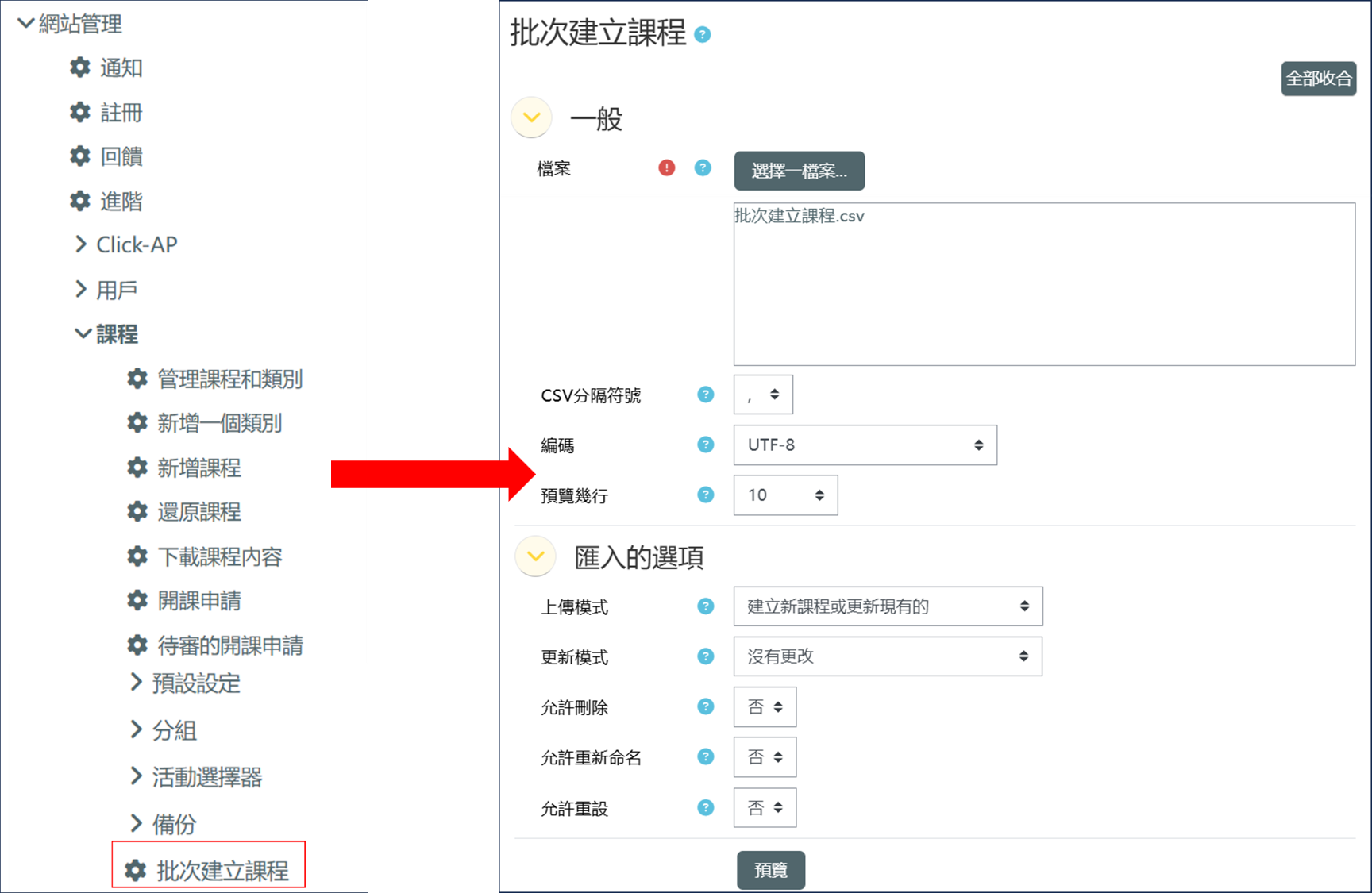
路徑:網站管理 > 課程 > 批次建立課程
3. 設定
(1).ㄧ般設定:可設定分隔符號與編碼(依照您檔案的格式來設定)。
(2).匯入選項:可設定上傳模式
- 只建立新課程,忽略已經存在的課程
- 建立全部,若需要的話,增加簡稱
- 建立新課程或更新現有的
- 只更新現有課程
4. 預覽
可預覽即將建立的課程。
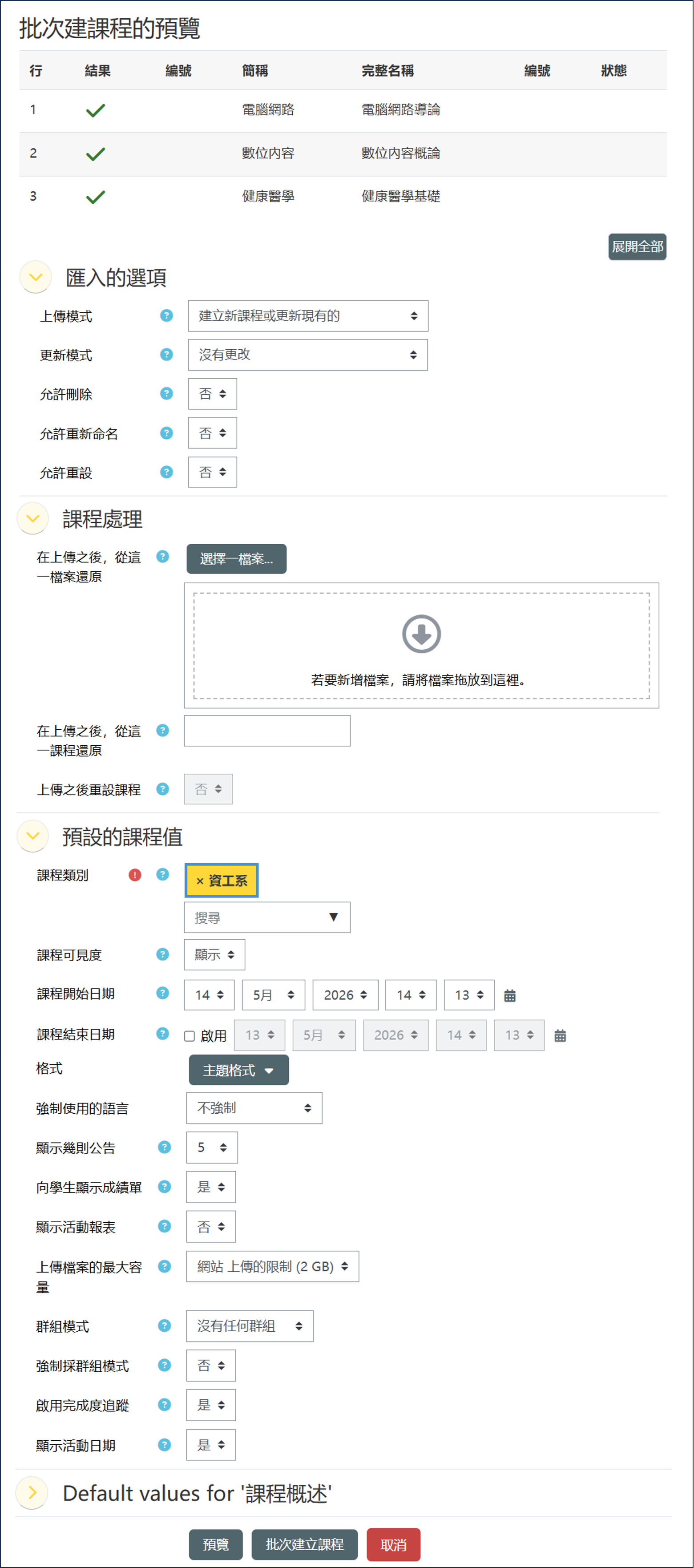
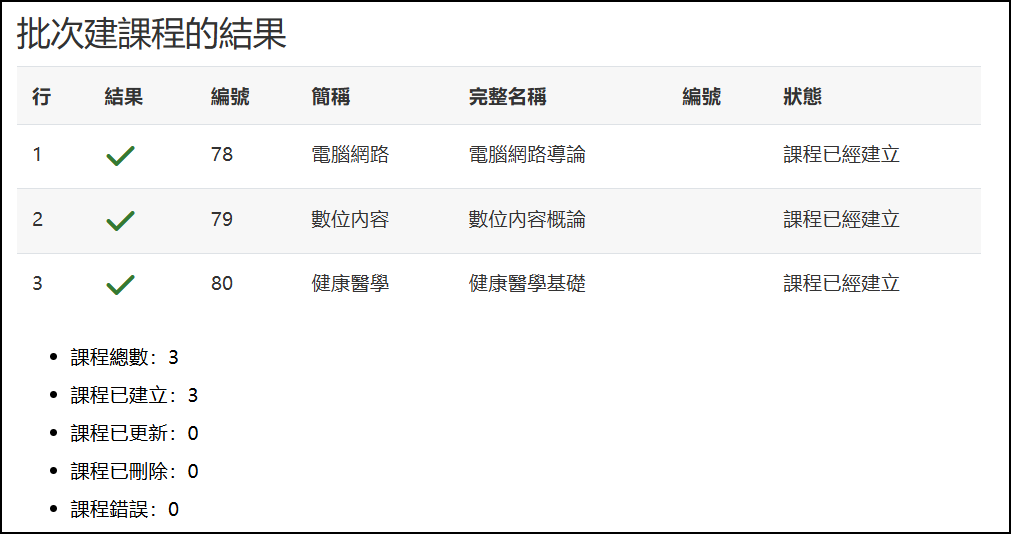
5. 批次建立課程
預覽後請點擊批次建立課程,執行完畢系統會自動導向結果頁面,顯示課程建立是否成功。
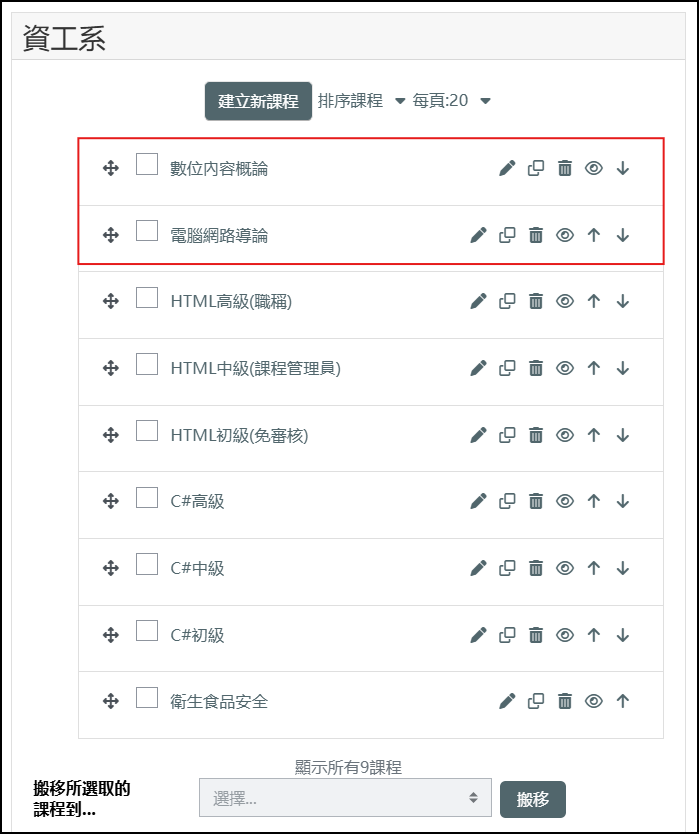
執行完上述步驟後,可以在課程類別下找到新建立的課程。
本功能之相關操作影片