


Q:如何在課程中放置已經製作好的一套HTML 教材包?
教師準備的教材包含多個.html 檔案、圖片資料夾、CSS 或JS檔,只需遵循這份標準操作流程,即可讓平台自動串接所有相對路徑。

準備時間
10分
難度
易
適用Moodle版本
3.9、4.1、4.5
操作指引
Q:如何在課程中放置已經製作好的一套HTML 教材包(包含多個 .html 檔案、圖片資料夾、CSS 或 JS 檔)?
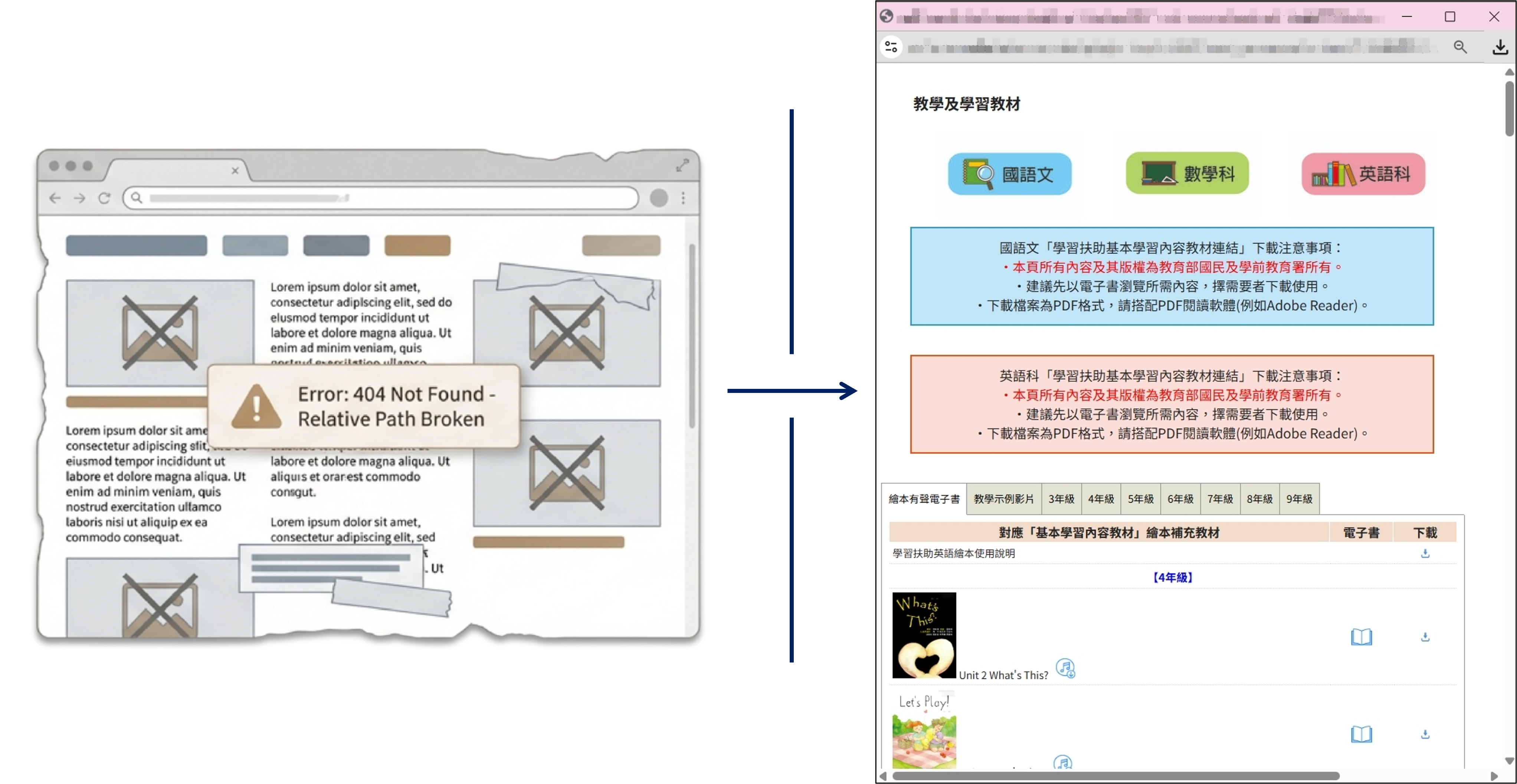
徹底解決破圖與失連問題
教師準備的教材包含多個.html 檔案、圖片資料夾、CSS 或JS檔,只需遵循這份標準操作流程,即可讓平台自動串接所有相對路徑。
五個步驟,讓 Moodle 化身專屬網頁伺服器
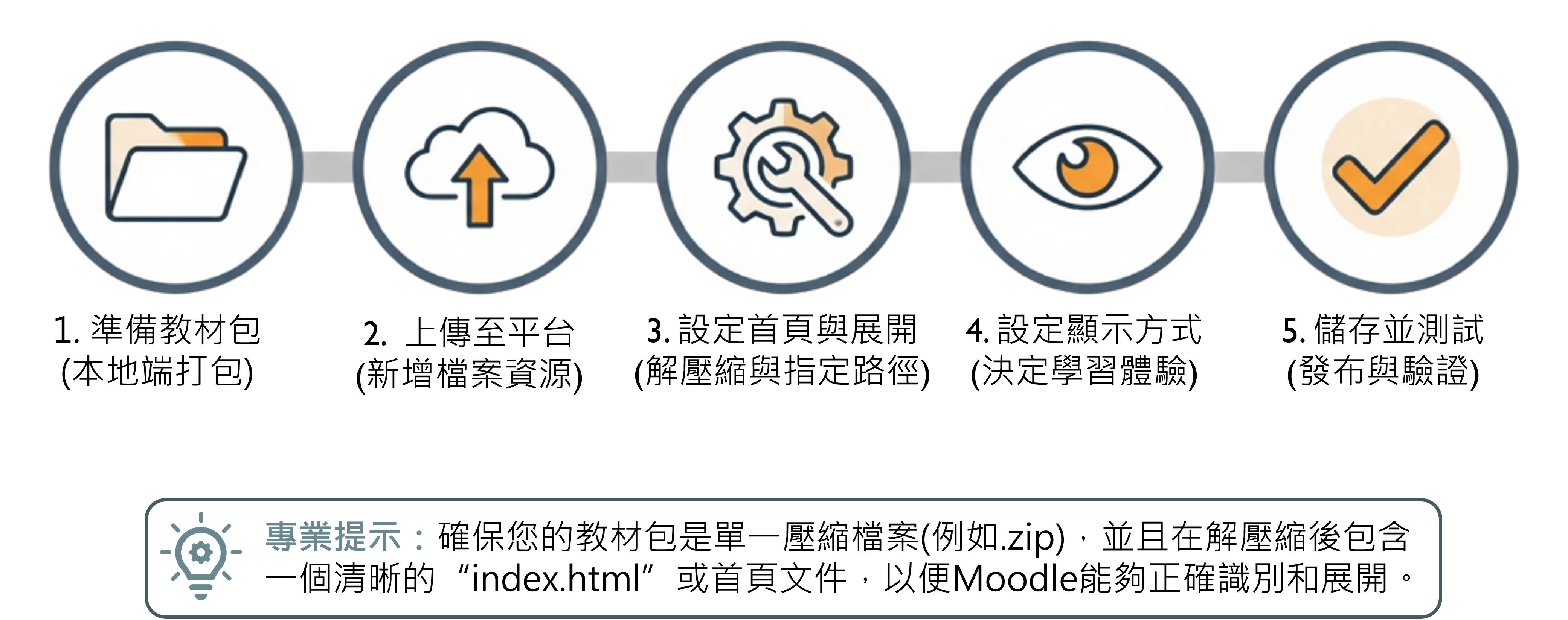
第一步:準備教材包(本地端打包)
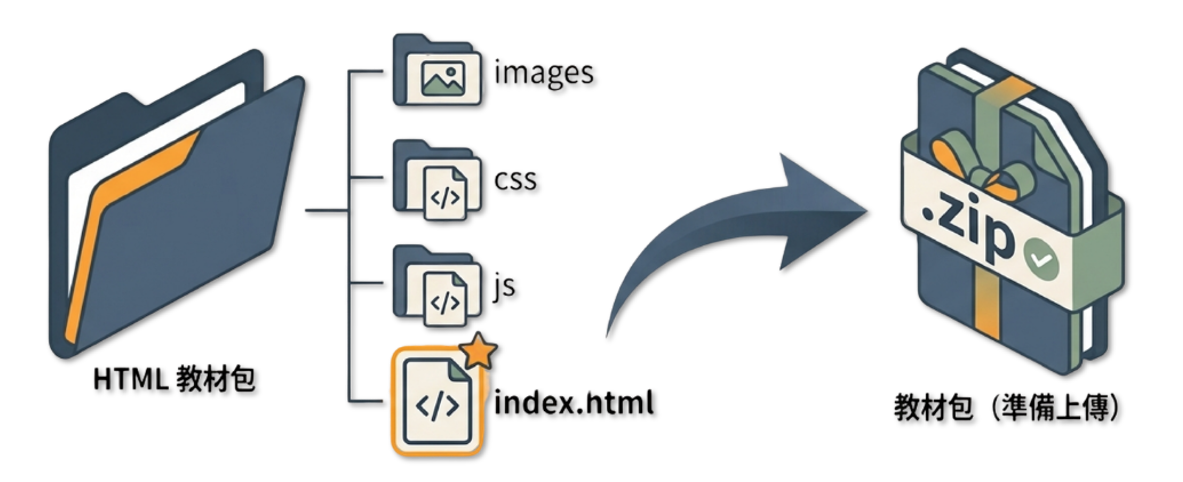
確認首頁檔名,並將整個資料夾打包為 ZIP 格式。
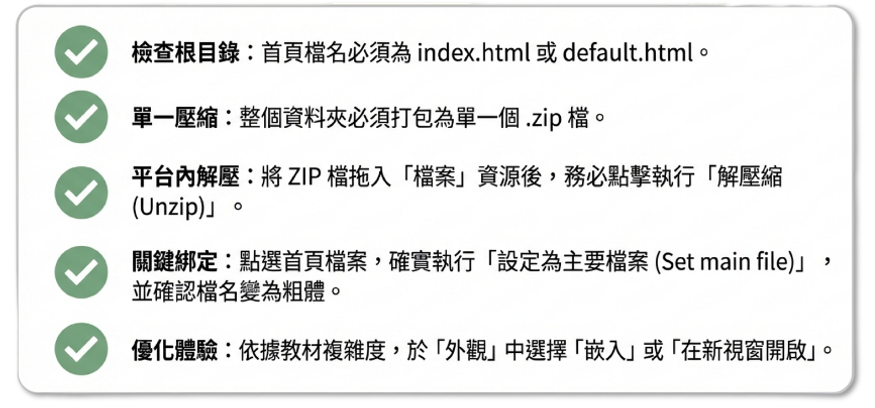
- 系統自動識別的關鍵:確保教材包的首頁檔名為 index.html 或 default.html。
- 完整封裝:將「整個教材資料夾」(包含所有 HTML、圖片與子資料夾) 壓縮成單一個.zip檔
※注意:請務必將所有 HTML、CSS 及 JS 檔案儲存為 UTF-8 編碼格式。
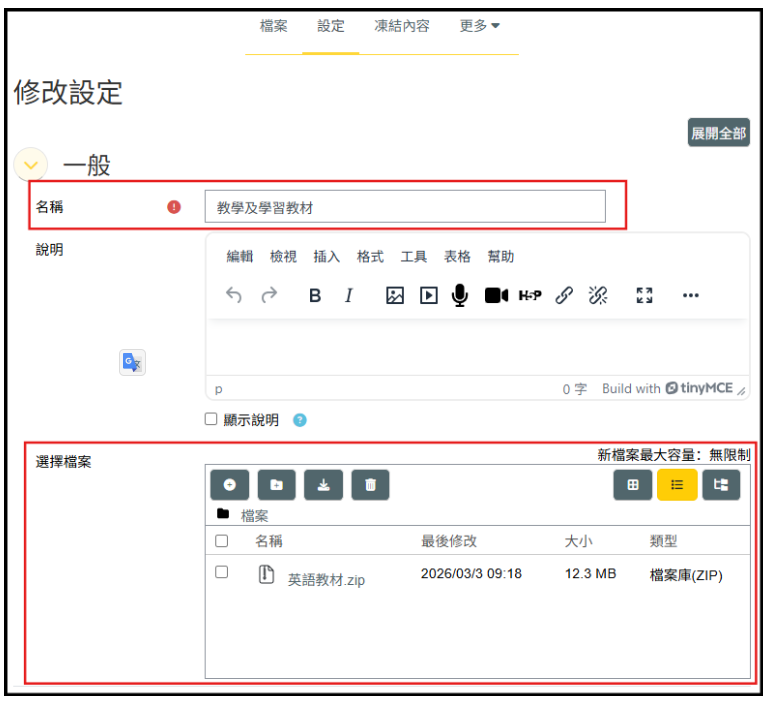
第二步:上傳至平台 (新增檔案資源)
建立檔案資源,並將壓縮檔拖放至內容區塊。
路徑:在課程頁面開啟「啟動編輯模式」> 點擊「新增活動或資源」> 選擇 「檔案 (File)」
- 輸入教材名稱。
- 無需事先解壓縮,直接將.zip檔拖入上傳區塊。
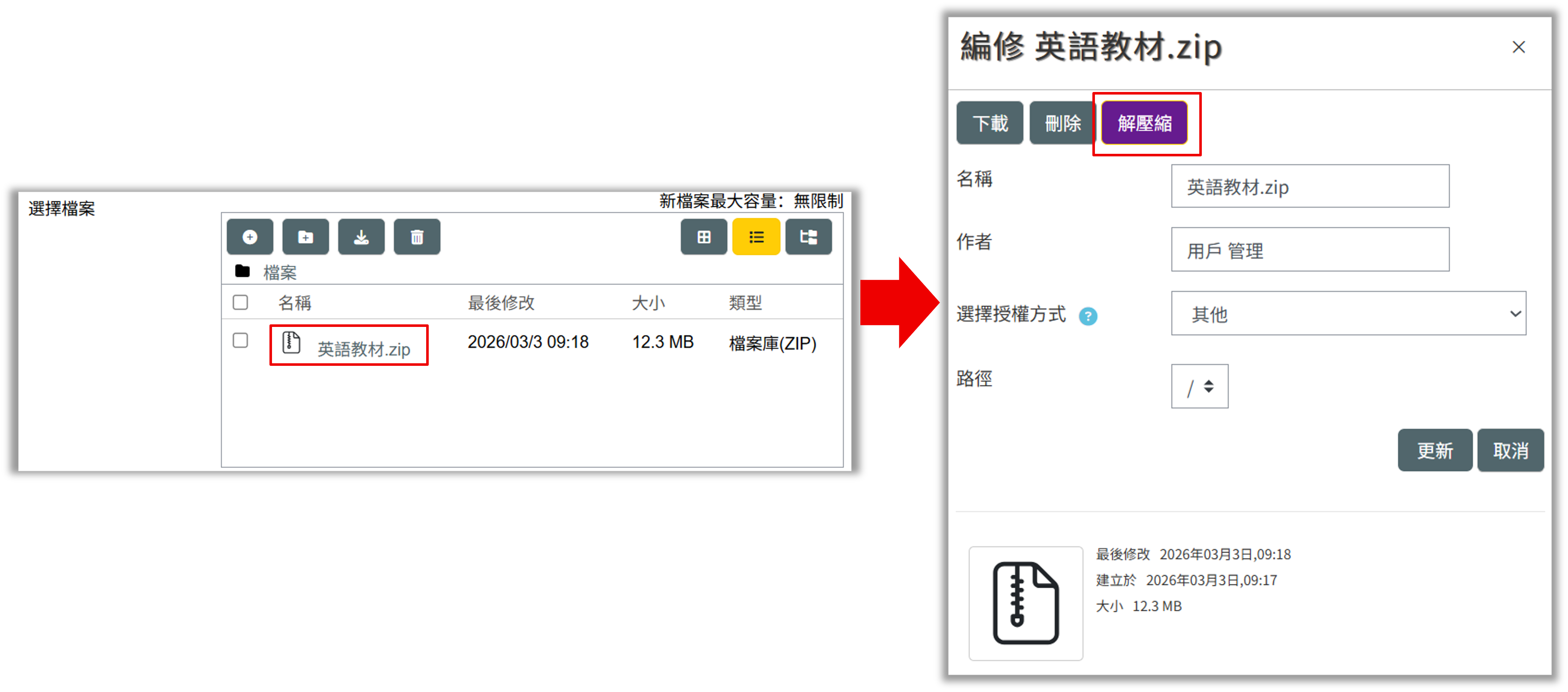
第三步:設定首頁與展開 (解壓縮與指定路徑)
直接在 Moodle 系統內執行解壓縮
- 點擊上傳完成的.zip 圖示。
- 在彈出的視窗中點擊「解壓縮(Unzip)」。系統會在背景自動展開你原本的資料夾結構。
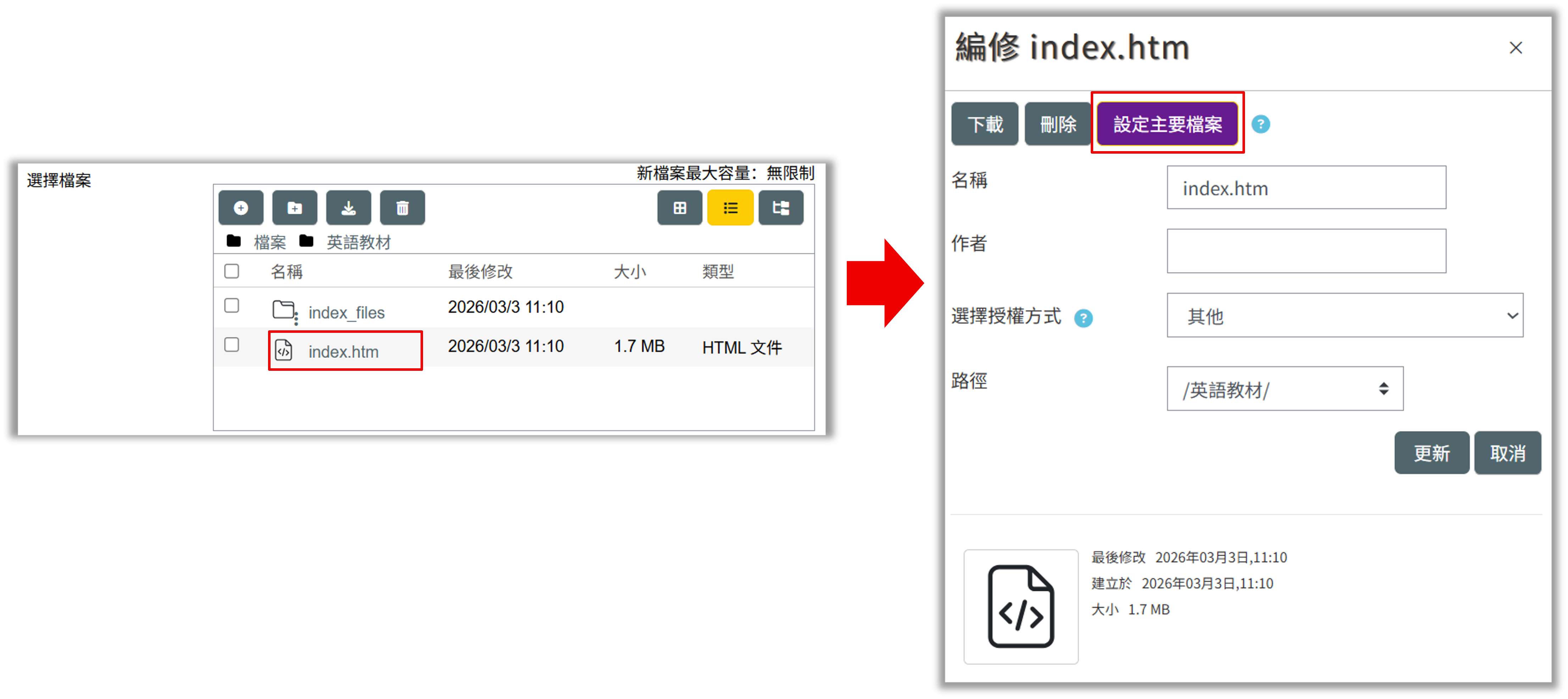
設定主要檔案,為系統指明教材的進入點
- [關鍵動作]-找到解壓縮後的首頁檔案(如 index.html),點擊圖示並選擇「設定主要檔案(Set main file)」。
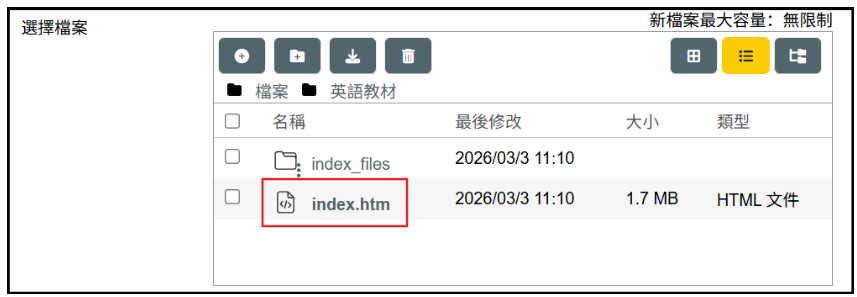
- [驗證提示]-設定成功後,該檔名在畫面上會變成粗體,代表 Moodle 已鎖定此檔案為播放入口。
第四步:設定顯示方式 (決定學習體驗)
依據教材包的畫面尺寸,決定最佳的顯示方式
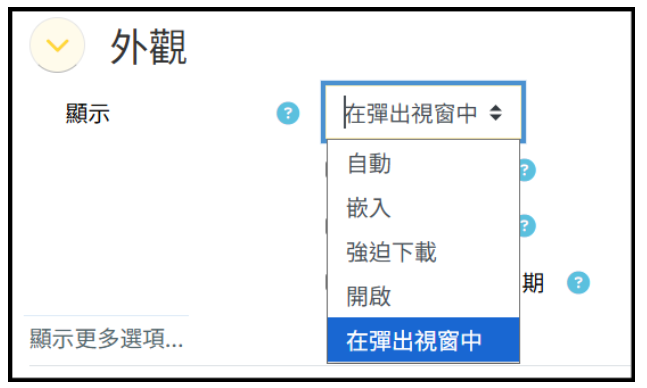
展開下方的「外觀 」設定,並在「顯示」選項中設定:
- 嵌入:網頁直接呈現於 Moodle 的既有框架內,適合輕量級圖文。
- 在彈出視窗中:若教材包畫面極大或包含複雜互動,使用新視窗能提供最純粹的學習體驗。(最建議)
第五步:儲存並測試 (發布與驗證)
儲存設定,課程中展現完美的網頁
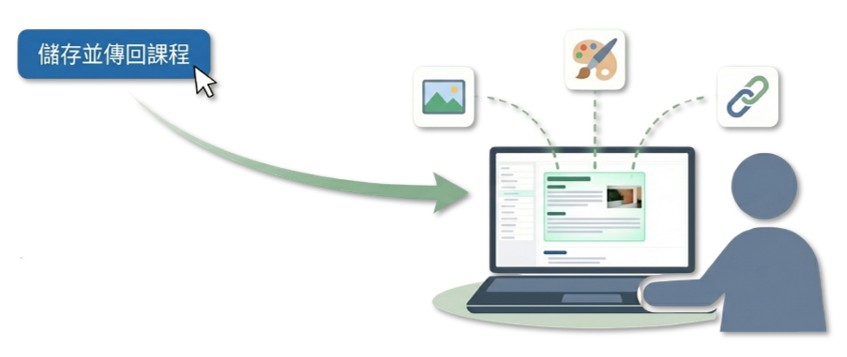
點擊「儲存並返回課程」即可發布。
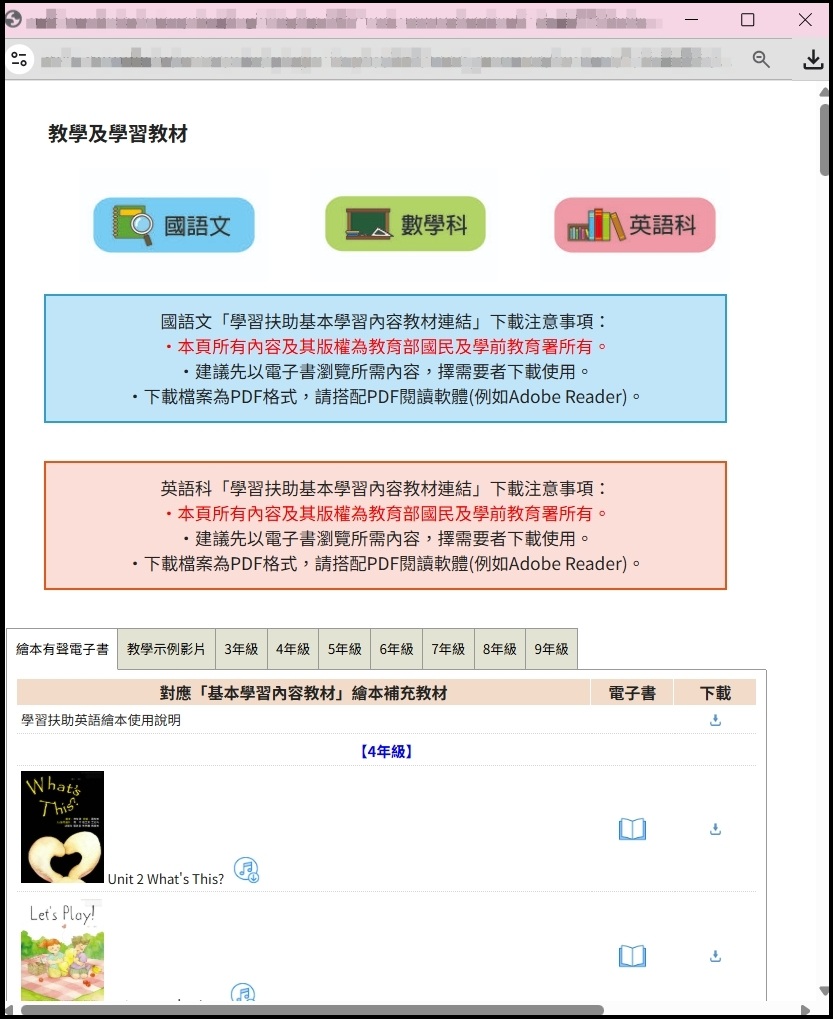
當學生點擊資源時,Moodle 將像伺服器般運行 HTML 教材包,所有的相對路徑(圖片、樣式、連結)都能正常顯示。
HTML 教材包無痛上架檢查清單