



批量發送訊息給指定用戶
Q:若想一次發送訊息給大量平台使用者該如何操作呢?

準備時間
10分
難度
易
適用Moodle版本
3.9、4.1、4.5
操作指引
A:管理者可指定課程角色、類別發送訊息。
- 路徑:網站管理 > 用戶 > 帳戶 > 處理大量用戶
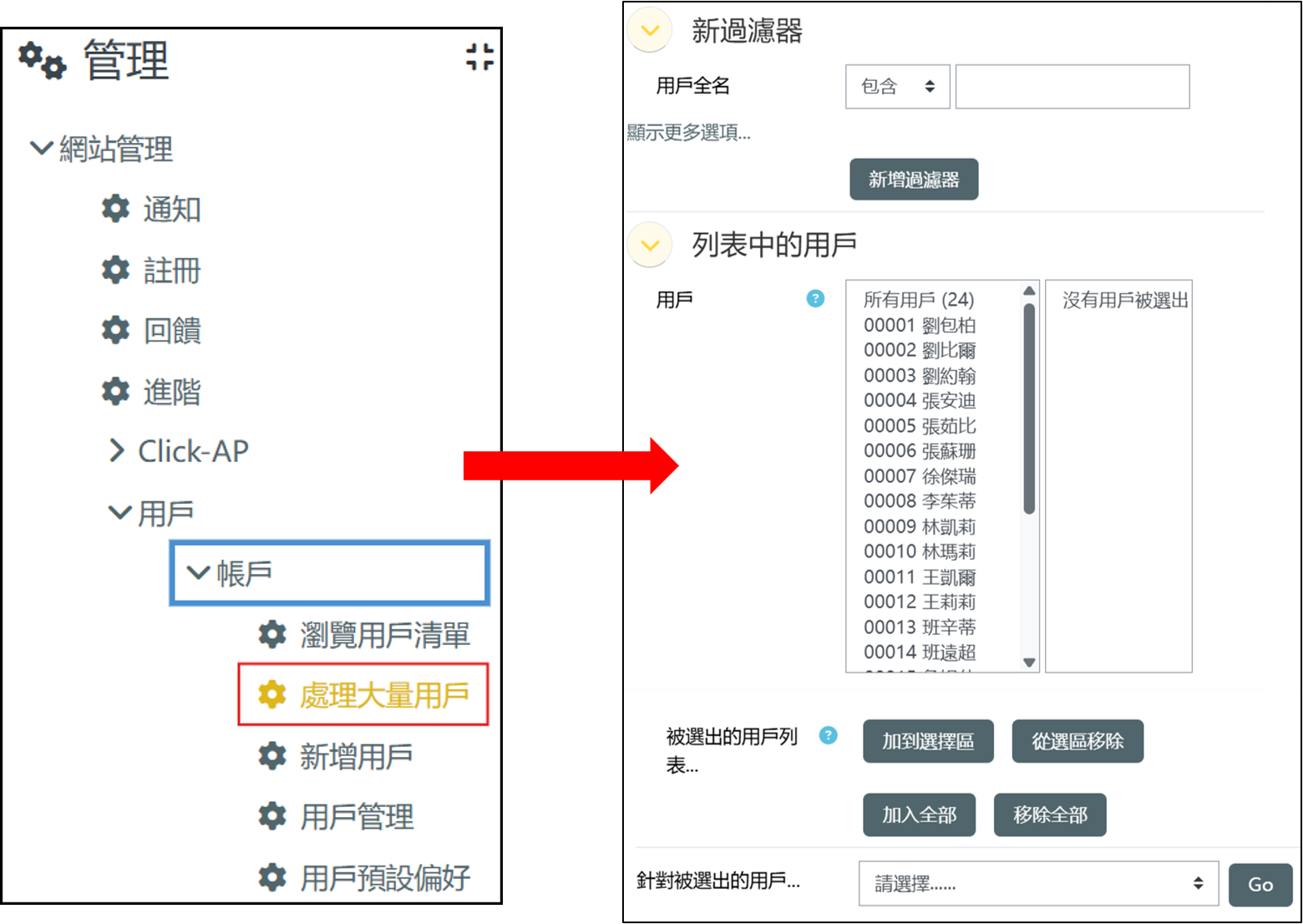
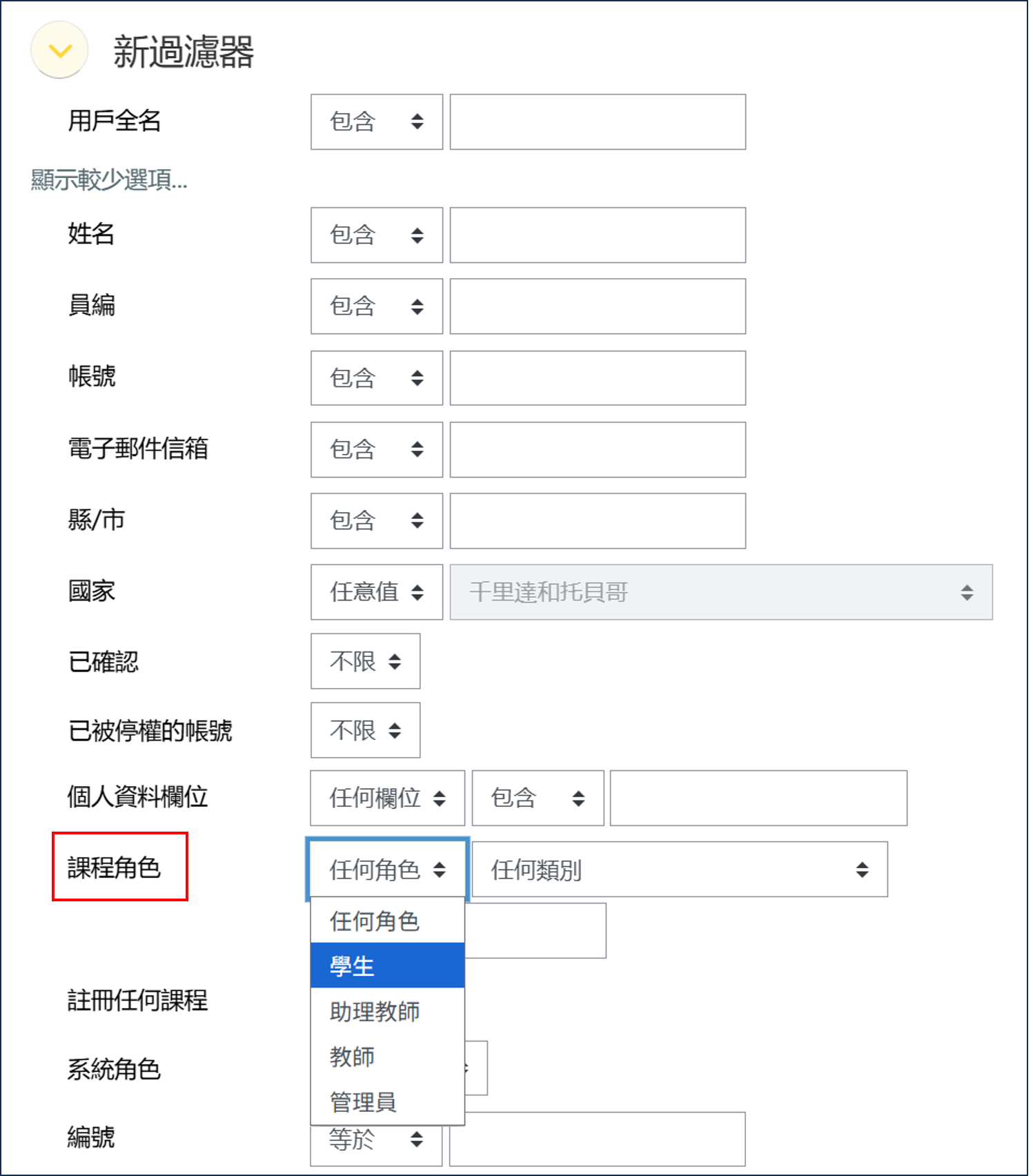
在「新過濾器」的項目中,點選「顯示更多選項」,系統提供多種篩選參考欄位。
範例一:發送訊息給平台所有學生
在「課程角色」的欄位,角色中選擇學生。
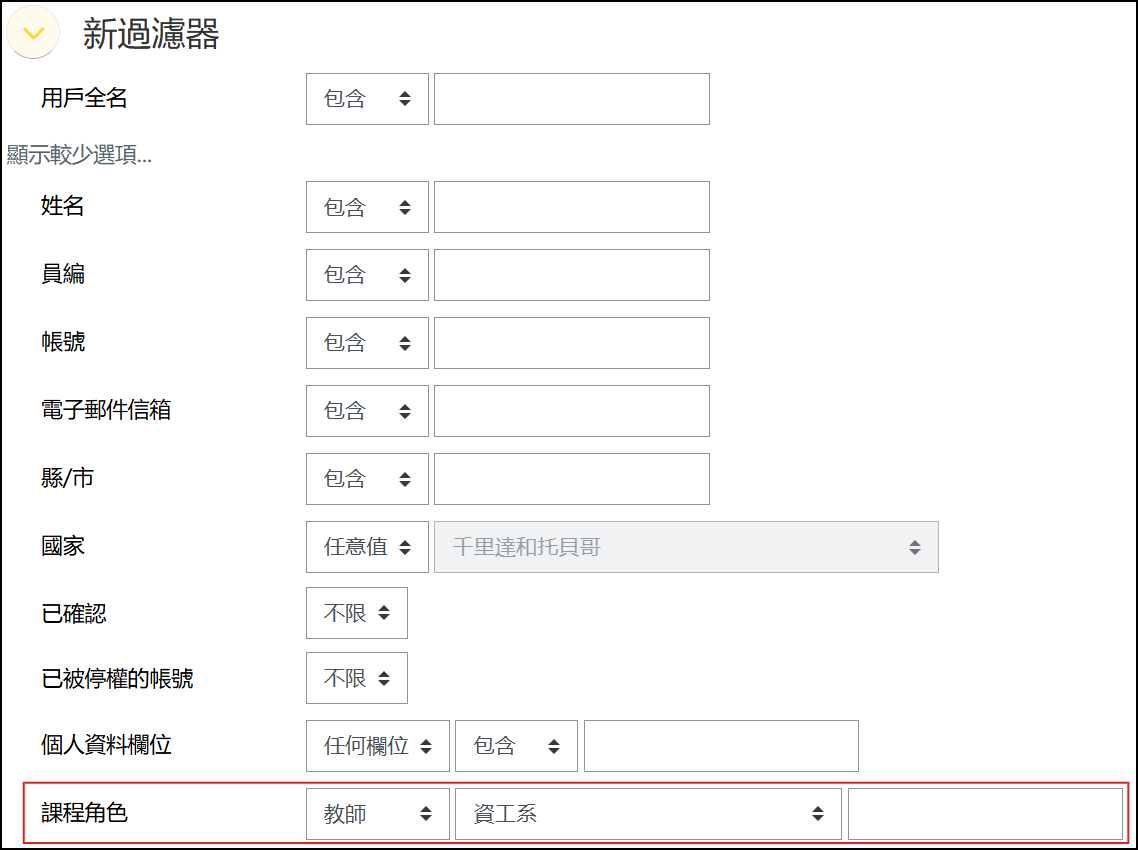
- 範例二:發送訊息給平台特定老師
在「課程角色」的欄位,角色中選擇教師,及選擇類別或備註。
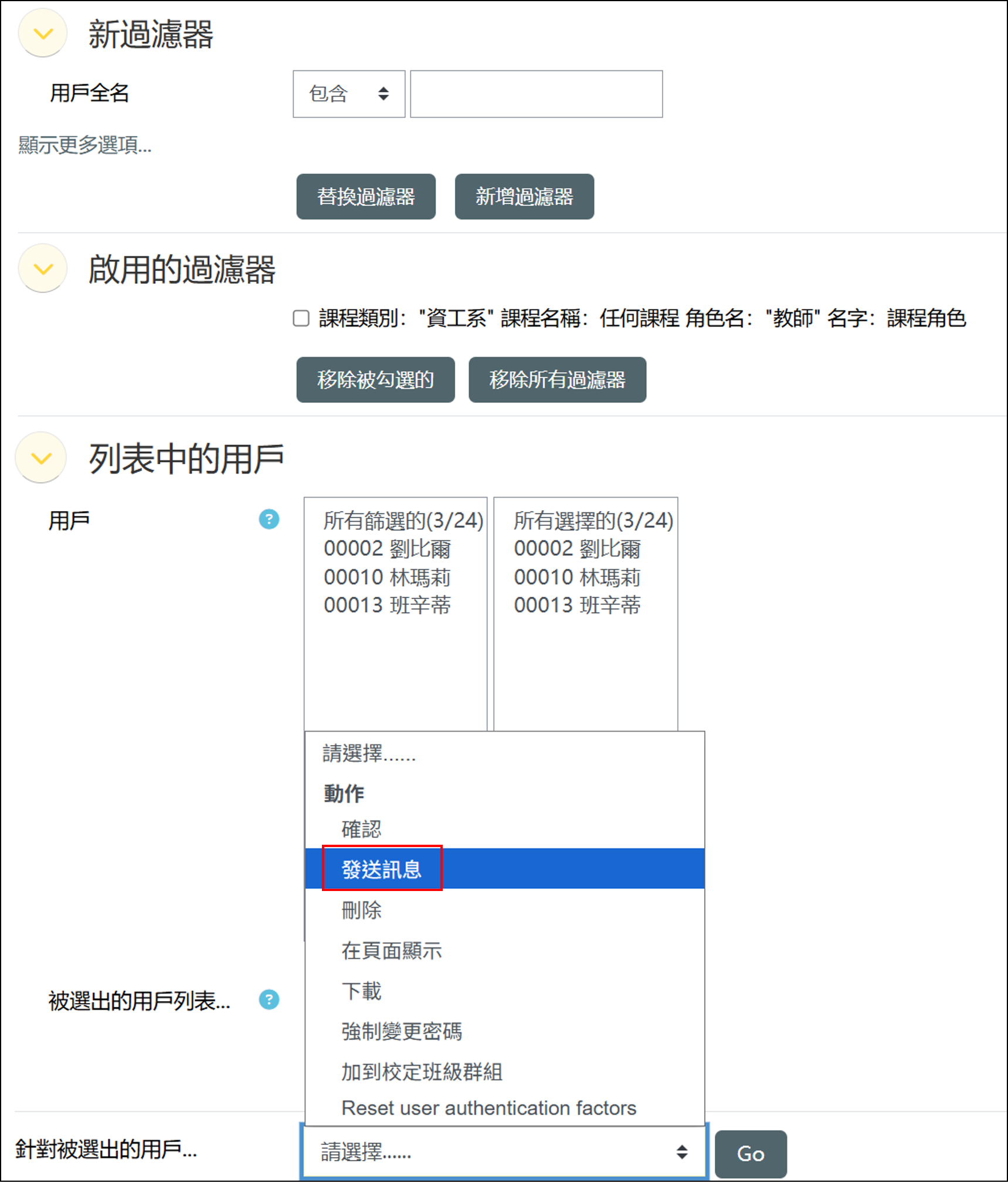
設定完成後,點選"新增過濾器",將篩選出符合篩選結果的用戶,並加到選擇區。
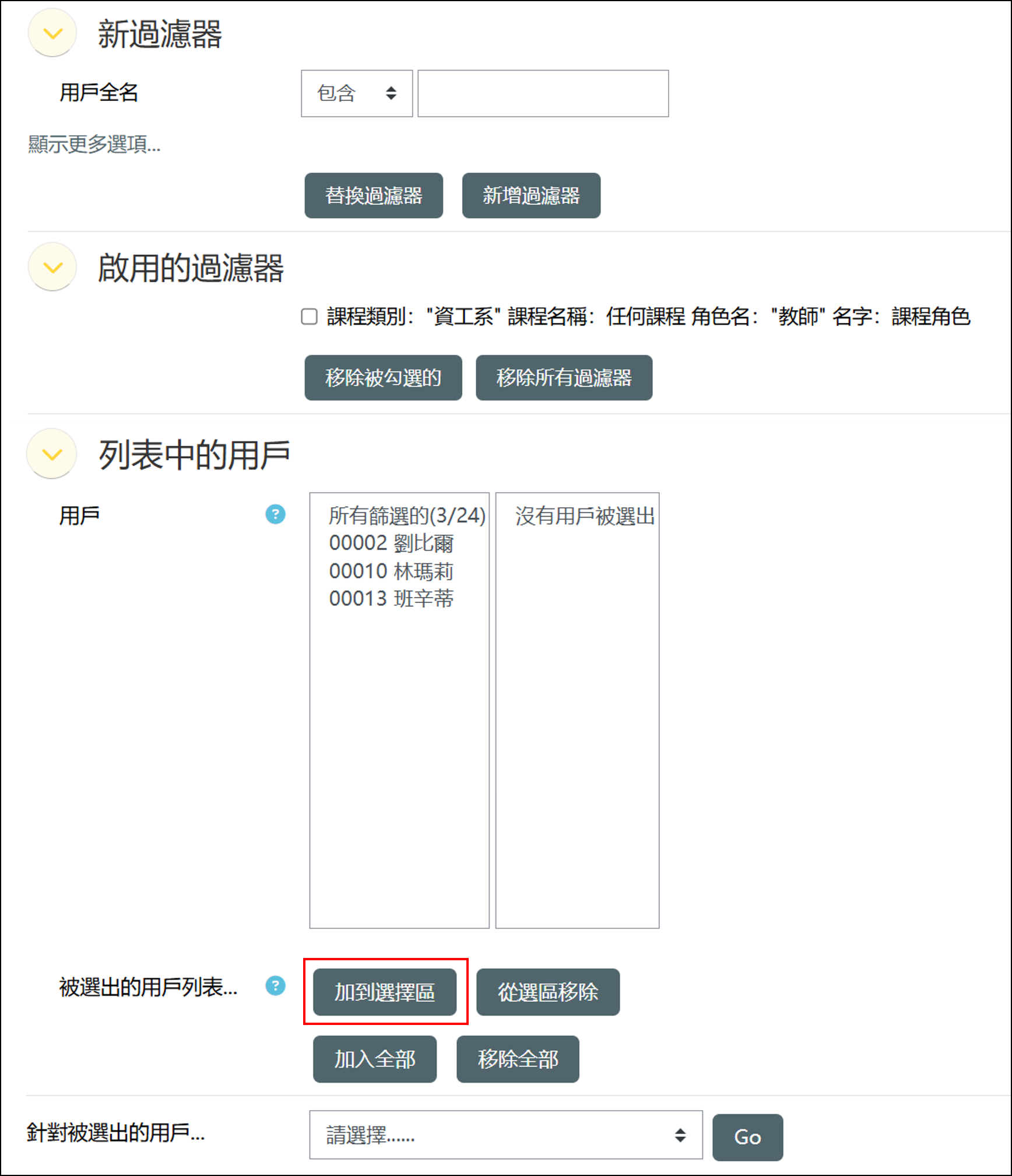
在「針對選取的用戶」欄位的下拉式選單中,選擇「發送訊息」。
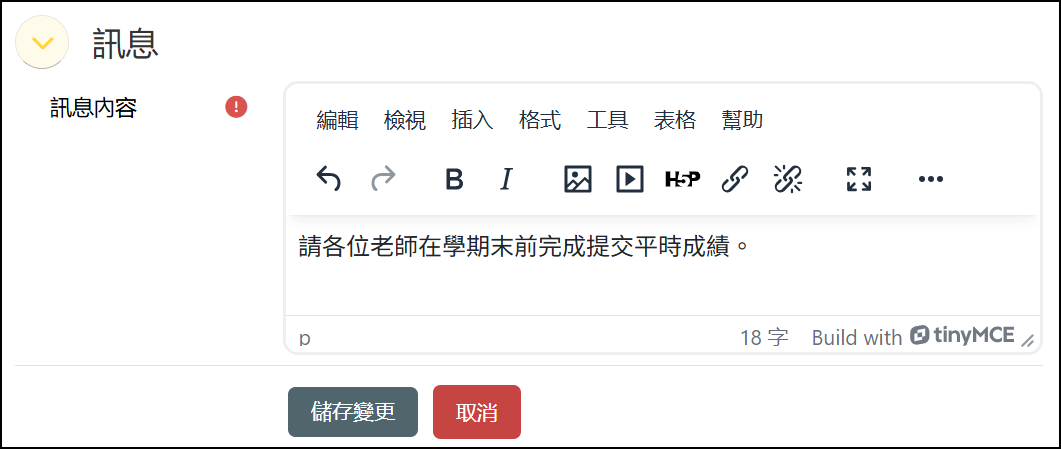
接著輸入訊息就完成了,被選出的用戶就會在簡訊中收到訊息。
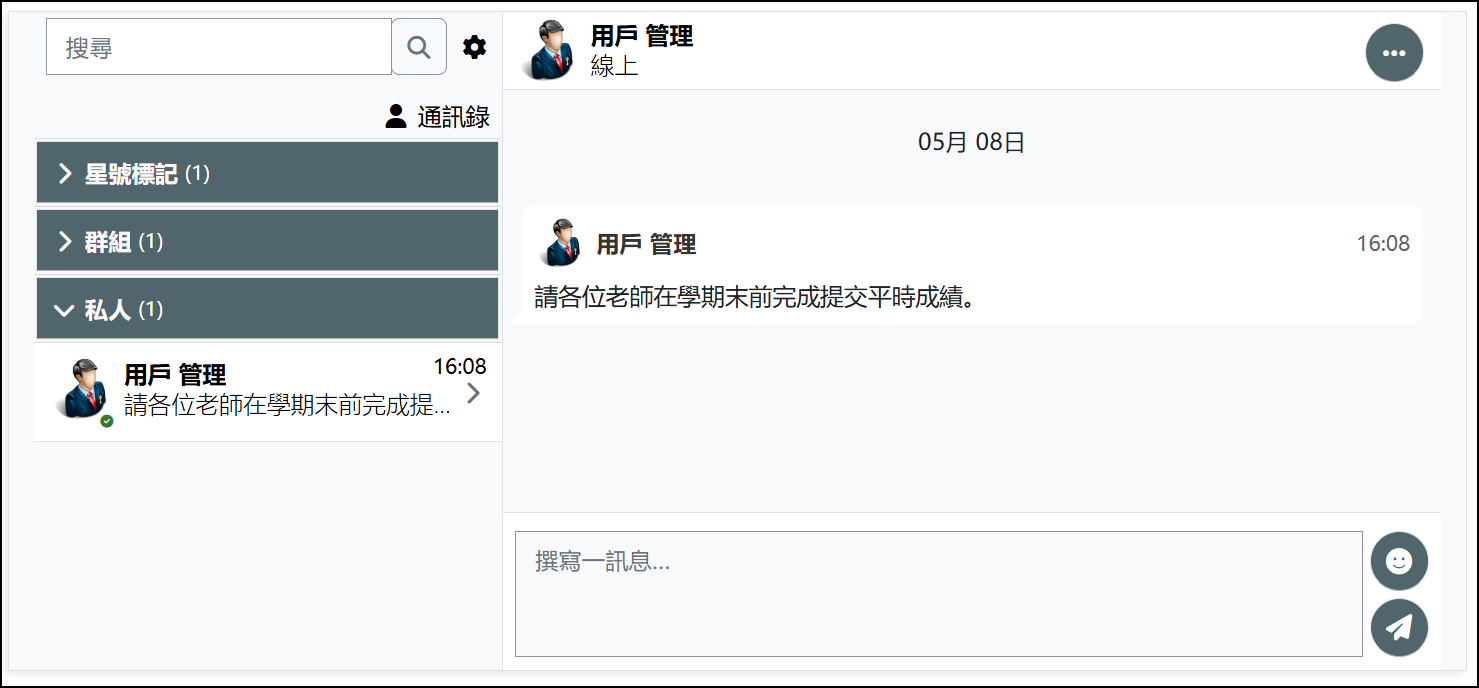
用戶畫面:
本功能之相關操作影片
